
09/03/2011
Steam no es solo una tienda, es el epicentro del universo del gaming en PC para millones de jugadores. Su catálogo es tan vasto como un océano, con miles de títulos que van desde las superproducciones más esperadas hasta las joyas independientes más ocultas. Sin embargo, su mayor atractivo, y lo que hace que nuestras carteras tiemblen, son sus legendarias ofertas. Las rebajas de verano, invierno, otoño y primavera son eventos marcados en el calendario de todo gamer. Pero, ¿cómo saber si ese 75% de descuento es realmente la mejor oferta que ha tenido un juego? La respuesta está en el historial de precios, una herramienta secreta que te convertirá en un comprador inteligente y en un verdadero maestro del ahorro.
- ¿Por Qué es Crucial Conocer el Historial de Precios?
- La Herramienta Definitiva: SteamDB al Rescate
- Interpretando la Gráfica de Precios: Tu Clave para el Ahorro
- Más Allá del Precio: Tu Historial de Compras Personal
- ¿Qué Información Esconde tu Historial de Compras?
- Resolviendo Problemas Comunes con tu Historial
- Preguntas Frecuentes (FAQ)
¿Por Qué es Crucial Conocer el Historial de Precios?
Imagina esta situación: ves un juego que anhelas con un 50% de descuento. La tentación es inmediata y el botón de "Añadir al carrito" te llama. Sin embargo, sin el contexto adecuado, podrías estar cometiendo un error. Quizás ese mismo juego estuvo con un 80% de descuento hace solo dos meses, o su precio base fue rebajado permanentemente la semana pasada. Conocer el historial de precios de un juego te da el poder de la información. Te permite:
- Identificar Patrones: Muchos juegos siguen un ciclo de rebajas. Aprenderás a predecir cuándo es más probable que un título alcance su precio mínimo histórico, generalmente durante las grandes ventas estacionales.
- Validar Ofertas: Un descuento llamativo no siempre es una buena oferta. Comparar el precio actual con los precios pasados te asegura que estás pagando lo menos posible.
- Maximizar tu Presupuesto: Al comprar de forma inteligente, puedes adquirir más juegos con el mismo dinero. Cada euro o dólar ahorrado es uno que puedes destinar a otro título de tu lista de deseados.
En esencia, dejas de ser un comprador impulsivo para convertirte en un estratega. La paciencia, combinada con la información correcta, es tu mejor arma en el campo de batalla de las ofertas de Steam.
La Herramienta Definitiva: SteamDB al Rescate
Dado que Steam no ofrece una función nativa para consultar el historial de precios, la comunidad ha creado soluciones increíblemente potentes. La más conocida y respetada es, sin duda, SteamDB. No te dejes intimidar por su nombre, que suena a base de datos compleja; su uso es sorprendentemente sencillo y es completamente seguro, ya que solo recopila información pública de la propia plataforma de Valve.
Para usar SteamDB y desvelar los secretos de los precios, solo tienes que seguir estos pasos:
- Visita el sitio web de SteamDB.
- En la barra de búsqueda superior, introduce el nombre del juego que te interesa.
- Haz clic en el resultado correcto de la búsqueda para acceder a la página detallada del juego.
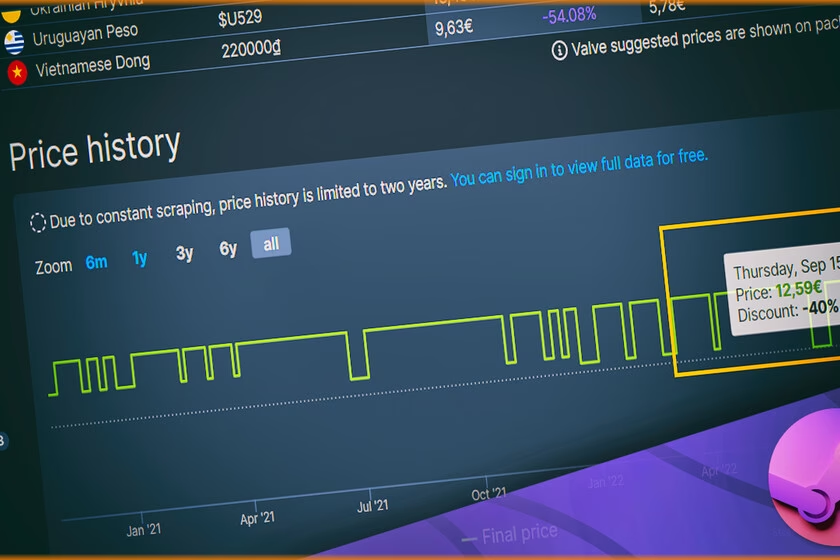
- Una vez en la página del juego, busca la sección de precios. Verás una gráfica detallada que muestra la fluctuación del precio a lo largo del tiempo.
Esta gráfica es tu mapa del tesoro. Te mostrará no solo el precio actual en tu moneda, sino también el precio más bajo jamás registrado y cómo ha evolucionado desde su lanzamiento. Es una ventana al pasado que te permite predecir el futuro de tus compras.
Interpretando la Gráfica de Precios: Tu Clave para el Ahorro
La gráfica de SteamDB está llena de información valiosa. Al principio puede parecer abrumadora, pero aquí te explicamos los puntos clave que debes observar:
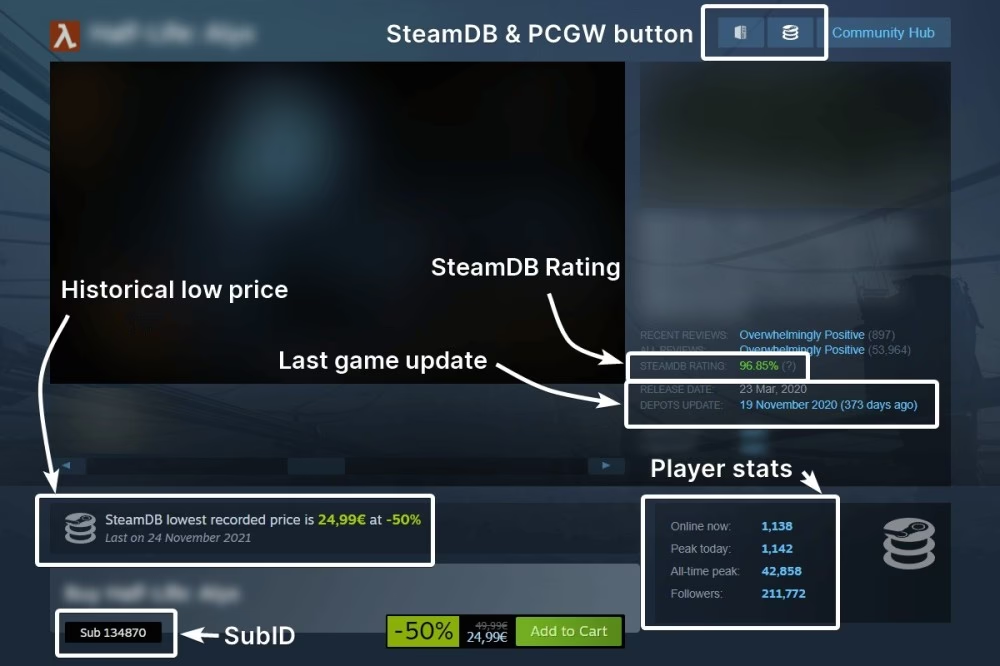
- Precio Actual: El precio al que puedes comprar el juego en este preciso momento.
- Precio Más Bajo Registrado (Lowest Recorded Price): Este es el dato más importante. Es el precio mínimo histórico que ha alcanzado el juego. Si la oferta actual iguala o se acerca mucho a este número, es una excelente oportunidad de compra.
- Historial de la Gráfica: Los picos y valles de la línea te muestran cuándo ocurrieron las ofertas pasadas. Si ves caídas de precios regulares cada 3-4 meses, puedes anticipar con bastante seguridad cuándo llegará la próxima rebaja importante.
- Precios Regionales: SteamDB también te permite ver los precios en diferentes monedas y regiones. Aunque no puedes comprar en otras regiones, te da una perspectiva global del valor del juego.
Por ejemplo, si quieres comprar "The Witcher 3" y ves que su precio actual con descuento es de 10€, pero en la gráfica de SteamDB observas que su precio más bajo histórico fue de 5€ durante la última oferta de invierno, quizás la decisión más sabia sea esperar unas semanas a que lleguen las próximas grandes ofertas. Ese conocimiento es poder.
Tabla Comparativa: Compra Impulsiva vs. Compra Informada
| Característica | Compra Impulsiva | Compra Informada (con SteamDB) |
|---|---|---|
| Ahorro Potencial | Bajo o nulo. Se paga el precio de la oferta actual. | Máximo. Se compra en o cerca del mínimo histórico. |
| Satisfacción de Compra | Puede llevar al arrepentimiento si el precio baja más tarde. | Alta. Sensación de haber realizado una compra inteligente. |
| Toma de Decisión | Basada en la emoción y el marketing del momento. | Basada en datos históricos y análisis. |
Más Allá del Precio: Tu Historial de Compras Personal
Una vez que has dominado el arte de comprar, es igualmente importante gestionar lo que ya posees. Steam guarda un registro meticuloso de cada transacción que has realizado, una herramienta increíblemente útil que a menudo pasa desapercibida. Este historial de compras no es solo para controlar tus gastos; es tu registro personal, tu prueba de propiedad y tu primera línea de defensa si surge algún problema.
Acceder a tu historial de compras es muy sencillo y se hace directamente desde la plataforma de Steam:
- Abre el cliente de Steam o ve al sitio web e inicia sesión en tu cuenta.
- Haz clic en tu nombre de usuario en la esquina superior derecha.
- En el menú desplegable, selecciona "Detalles de la cuenta".
- En la sección "Historial de la tienda y de compras", haz clic en "Ver historial de compras".
¡Y listo! Ante ti tendrás una lista completa de todas tus transacciones, desde la compra de juegos y DLCs hasta las operaciones en el Mercado de la Comunidad.
¿Qué Información Esconde tu Historial de Compras?
Este registro es mucho más que una simple lista. Cada entrada contiene detalles específicos que pueden ser de gran utilidad:
- Fecha y Hora: El momento exacto en que se realizó la transacción.
- Artículos: Un desglose de todo lo que se incluyó en esa compra.
- Tipo: Indica si fue una compra en la tienda, una activación de clave de producto, un regalo recibido o una transacción del mercado.
- Total: El importe exacto que pagaste, incluyendo la moneda utilizada.
- Cartera de Steam: Muestra cómo la transacción afectó al saldo de tu cartera.
Este historial funciona como un comprobante de compra digital e irrefutable. Si alguna vez necesitas demostrar que eres el propietario de un juego, este es el lugar al que debes acudir.
Resolviendo Problemas Comunes con tu Historial
Tener acceso a tu historial de compras es fundamental para solucionar varios problemas comunes que pueden surgir:
- Juegos Desaparecidos: En el raro caso de que un juego desaparezca de tu biblioteca, tu historial de compras es la prueba definitiva que necesitas presentar al Soporte de Steam para recuperarlo.
- Solicitar Reembolsos: La política de reembolsos de Steam (menos de 2 horas de juego y comprado en los últimos 14 días) se gestiona directamente desde el historial. Debes encontrar la compra específica y hacer clic en ella para iniciar el proceso.
- Aclarar Cargos: Si ves un cargo desconocido de Steam en tu cuenta bancaria, puedes cotejarlo con tu historial de compras para identificar la transacción.
- Descargar Recibos: Para cada compra, puedes generar un recibo detallado, útil para tus registros personales o para adjuntar en un ticket de soporte.
Preguntas Frecuentes (FAQ)
¿Steam tiene una función nativa para ver el historial de precios?
No, actualmente Steam no ofrece una herramienta integrada para ver el historial de precios de los juegos. Por esta razón, herramientas de terceros como SteamDB son esenciales para los compradores inteligentes.
¿Es seguro utilizar sitios como SteamDB?
Sí, es completamente seguro. SteamDB es un sitio web de gran reputación en la comunidad de jugadores. No te pide las credenciales de tu cuenta de Steam y solo muestra datos que son públicos en la API de Steam. No interactúa con tu cuenta de ninguna manera que pueda comprometer tu seguridad.
¿Mi historial de compras en Steam es privado?
Absolutamente. Tu historial de compras solo es visible para ti cuando has iniciado sesión en tu cuenta de Steam. Nadie más puede acceder a esta información.
He perdido el acceso a mi cuenta y mis juegos, ¿qué hago?
Lo primero es contactar con el Soporte de Steam. Si tienes acceso a los correos de confirmación de compra o a los extractos bancarios relacionados con tus compras, estos, junto con la información que recuerdes de tu historial, serán clave para demostrar que eres el propietario de la cuenta y recuperarla.
¿Los precios que veo en SteamDB incluyen los impuestos de mi país?
Generalmente, SteamDB muestra los precios base de los juegos en cada región. Los impuestos aplicables, como el IVA u otros impuestos locales específicos de tu país, se calculan y se añaden en la pantalla final de pago dentro de Steam, justo antes de confirmar la compra. Por lo tanto, el precio final puede ser ligeramente superior al que muestra SteamDB.
Con estas herramientas y conocimientos, ya no eres un simple consumidor, sino un cazador de ofertas informado. Has aprendido a leer el mercado, a esperar el momento oportuno y a gestionar tu biblioteca digital como un profesional. La próxima vez que veas una oferta tentadora en Steam, respira hondo, abre una pestaña con SteamDB y toma la decisión más inteligente. Tu cartera te lo agradecerá.
Si quieres conocer otros artículos parecidos a Domina las Ofertas de Steam: Guía Completa puedes visitar la categoría Guías.