
02/07/2023
El universo del intercambio de objetos en Steam es vasto y emocionante. Desde skins para tus armas en Counter-Strike 2 hasta objetos cosméticos en Dota 2, pasando por cromos coleccionables, la posibilidad de comerciar ha creado una economía digital vibrante. Sin embargo, para participar activamente, especialmente en plataformas de terceros, necesitas una herramienta fundamental: tu URL de Intercambio de Steam. Muchos jugadores, tanto nuevos como veteranos, se preguntan cómo encontrar este enlace. No te preocupes, no existe una "herramienta mágica para encontrarla", pero el proceso es increíblemente sencillo si sabes dónde buscar. En esta guía completa, te llevaremos de la mano para que encuentres tu enlace de intercambio en cualquier dispositivo y entiendas su importancia.
- ¿Qué es exactamente la URL de Intercambio de Steam?
- Paso Previo Indispensable: Configura tu Inventario como Público
- Cómo Encontrar tu URL de Intercambio en PC (Cliente de Escritorio o Web)
- Cómo Encontrar tu URL de Intercambio en el Móvil (App de Steam)
- Tabla Comparativa: Encontrar la URL en PC vs. Móvil
- Consejos de Seguridad y Buenas Prácticas
- Preguntas Frecuentes (FAQ)
¿Qué es exactamente la URL de Intercambio de Steam?
Antes de lanzarnos a la búsqueda, es crucial entender qué es y para qué sirve este enlace. La URL de Intercambio de Steam es un enlace único y personal asociado a tu cuenta. Su función principal es permitir que otros usuarios de Steam, incluso aquellos que no están en tu lista de amigos, puedan enviarte ofertas de intercambio de manera directa y segura. Piensa en ello como una dirección personal para recibir paquetes (en este caso, ofertas de tradeo) sin tener que dar acceso a tu casa (tu lista de amigos).
Esta funcionalidad es la columna vertebral de la mayoría de los sitios web de intercambio, mercados y plataformas de apuestas de skins. Al proporcionar tu URL, estas plataformas pueden identificar tu inventario (si es público) y facilitar las transacciones con sus bots u otros usuarios sin necesidad de agregarlos como amigos, agilizando todo el proceso de forma exponencial.
Paso Previo Indispensable: Configura tu Inventario como Público
Antes de que tu URL de intercambio sea funcional, hay un requisito no negociable: tu inventario de Steam debe estar configurado como "Público". Si tu inventario es privado o solo para amigos, nadie que no esté en tu lista podrá ver tus objetos, y por lo tanto, no podrán enviarte una oferta de intercambio, incluso si tienen tu enlace. Esto generará un error.
Para cambiar la privacidad de tu inventario, sigue estos pasos:
- Abre Steam y ve a tu perfil haciendo clic en tu nombre de usuario en la parte superior.
- Haz clic en el botón "Modificar perfil".
- En la columna de la izquierda, selecciona "Mi configuración de privacidad".
- Busca la opción "Inventario" y en el menú desplegable, selecciona "Público".
- Guarda los cambios. ¡Listo! Ahora tu URL de intercambio funcionará correctamente.
Cómo Encontrar tu URL de Intercambio en PC (Cliente de Escritorio o Web)
Existen dos maneras de encontrar tu enlace en un ordenador: el método ultra rápido usando un enlace directo y el método manual, para que aprendas la ruta completa.
Método Rápido: El Enlace Directo
Esta es la forma más sencilla y recomendada. Simplemente haz clic (o copia y pega en tu navegador) en el siguiente enlace oficial de Steam:
https://steamcommunity.com/id/me/tradeoffers/privacy
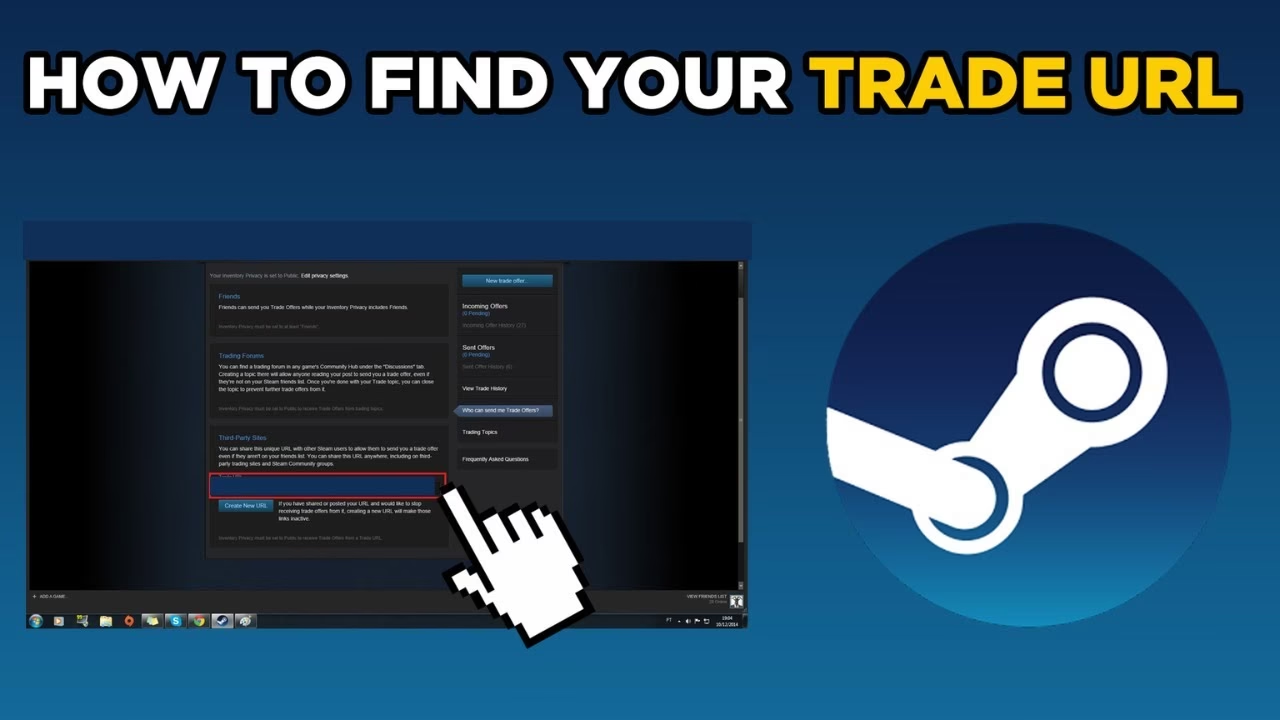
Si ya has iniciado sesión en tu navegador, te llevará directamente a la página correcta. Desplázate hacia la parte inferior y verás una sección llamada "Sitios de terceros" con un cuadro que contiene tu URL de Intercambio. ¡Así de fácil!
Si prefieres aprender el camino para hacerlo directamente desde la aplicación de escritorio, sigue estos pasos detallados:
- Abre tu cliente de Steam.
- Pasa el cursor sobre tu nombre de usuario en el menú superior central. Se desplegará una lista de opciones.
- Haz clic en "Inventario".
- Una vez en tu inventario, busca y haz clic en el botón azul llamado "Ofertas de intercambio", ubicado en la esquina superior derecha.
- En la nueva página, verás una columna a la derecha. Haz clic en la opción que dice "¿Quién puede enviarme ofertas de intercambio?".
- Finalmente, desplázate hacia abajo en esta página. Encontrarás la sección "Sitios de terceros" y, justo debajo, tu preciada URL de Intercambio. Puedes copiarla directamente desde allí.
Cómo Encontrar tu URL de Intercambio en el Móvil (App de Steam)
Realizar este proceso desde el teléfono puede ser un poco menos intuitivo, pero es igual de posible. La clave está en saber dónde se ocultan las opciones.
- Abre la aplicación de Steam en tu dispositivo móvil.
- Pulsa el icono de las tres barras horizontales (≡) en la esquina superior izquierda para abrir el menú principal.
- Selecciona la opción "Tú y tus amigos" para expandir otro submenú.
- Dentro de este nuevo menú, pulsa en "Inventario".
- Ahora, busca y pulsa el botón azul "Ofertas de intercambio".
- Aquí viene el paso que confunde a muchos usuarios. Verás de nuevo un icono de tres barras horizontales (≡) o una opción similar para desplegar más opciones dentro de la sección de intercambios. Púlsala.
- En el menú que aparece, navega hasta la opción "¿Quién puede enviarme ofertas de intercambio?".
- Desliza la pantalla hacia abajo y, al igual que en la versión de escritorio, encontrarás tu URL de Intercambio lista para ser copiada.
Tabla Comparativa: Encontrar la URL en PC vs. Móvil
Para que veas las diferencias de un vistazo, aquí tienes una tabla comparativa:
| Característica | PC (Escritorio/Web) | Móvil (App) |
|---|---|---|
| Facilidad de Acceso | Muy alta, especialmente con el enlace directo. | Media, requiere navegar por menús anidados. |
| Pasos Manuales | 4 pasos claros y visibles. | 6-7 pasos, con un menú "oculto" que puede confundir. |
| Copiar el Enlace | Sencillo con el ratón (clic derecho y copiar o CTRL+C). | Fácil mediante la función de mantener pulsado para copiar. |
| Recomendación | Ideal para configurar cuentas en sitios de terceros por primera vez. | Útil para cuando necesitas el enlace sobre la marcha. |
Consejos de Seguridad y Buenas Prácticas
Tu URL de Intercambio es una herramienta poderosa, pero como todo en internet, debe usarse con precaución. Compartir tu enlace es, en general, seguro. No otorga a nadie acceso a tu cuenta, no pueden robar tus objetos solo con el enlace. Lo único que permite es que te envíen ofertas de intercambio.
El verdadero peligro reside en los sitios web falsos y en las estafas de phishing. Nunca introduzcas tu URL de intercambio en un sitio que no sea de confianza. Los estafadores crean réplicas de sitios populares para engañarte y hacer que aceptes ofertas fraudulentas (por ejemplo, te envían una oferta donde tú das un objeto valioso y no recibes nada a cambio, esperando que aceptes por error). Siempre verifica dos y tres veces la oferta en la ventana de confirmación de Steam Guard Móvil antes de aceptarla.
Preguntas Frecuentes (FAQ)
¿Puedo cambiar mi URL de Intercambio de Steam?
Sí. En la misma página donde encuentras tu URL, hay un botón que dice "Crear una nueva URL". Esto invalidará inmediatamente la anterior. Es útil si crees que tu enlace antiguo ha sido compartido en lugares no deseados o si quieres cortar el acceso a un bot o servicio específico.
¿Por qué un sitio web me pide mi URL de Intercambio?
Los sitios legítimos de intercambio, compraventa o apuestas de skins la utilizan para poder enviar y recibir ofertas de intercambio con tu cuenta de forma automatizada. Es el método estándar de la industria para interactuar con el sistema de tradeo de Steam sin necesidad de añadir amigos.
¿Qué pasa si alguien tiene mi URL pero mi inventario es privado?
No pasará nada. Recibirán un error al intentar ver tu inventario o enviarte una oferta. La URL es inútil sin un inventario público.
¿Necesito Steam Guard para usar mi URL de Intercambio?
Sí. Para participar en el sistema de intercambios de Steam, es un requisito tener activado Steam Guard (preferiblemente el autenticador móvil) durante al menos 15 días. Esto previene secuestros de cuentas y protege tus objetos.
Si quieres conocer otros artículos parecidos a Cómo obtener tu URL de intercambio de Steam puedes visitar la categoría Guías.