
09/08/2013
Estás en medio de una batalla crucial, la adrenalina fluye y cada segundo cuenta. De repente, necesitas consultar una guía, responder un mensaje urgente o simplemente bajar el volumen de tu música. Es en ese momento cuando el dilema de cómo gestionar la pantalla de tu juego se convierte en una misión tan importante como la que estás jugando. Muchos jugadores se enfrentan a problemas con la pantalla completa, desde juegos que se niegan a minimizar hasta conflictos con una configuración de doble monitor. Afortunadamente, dominar la visualización de tus juegos es más sencillo de lo que parece. En esta guía completa, te desvelaremos todos los secretos, desde atajos de teclado hasta herramientas externas, para que tomes el control total de tu experiencia de juego.
El Eterno Dilema: ¿Pantalla Completa Exclusiva vs. Modo Ventana?
Antes de sumergirnos en las soluciones, es fundamental entender las diferencias, ventajas y desventajas de los modos de visualización más comunes. No se trata solo de estética; la elección puede impactar directamente en el rendimiento y la comodidad de tu sesión de juego.
Pantalla Completa Exclusiva (Fullscreen Exclusive)
Este es el modo tradicional. El juego toma control total de la pantalla, lo que significa que la tarjeta gráfica se dedica exclusivamente a renderizar el juego. Esto puede traducirse en un ligero aumento del rendimiento y una menor latencia de entrada (input lag), algo crucial para juegos competitivos.
Modo Ventana (Windowed)
Como su nombre indica, el juego se ejecuta dentro de una ventana estándar del sistema operativo, con sus bordes y la barra de título. Es ideal para la multitarea, ya que puedes redimensionar y mover la ventana con facilidad, pero puede introducir algo de latencia y no es la experiencia más inmersiva.
Modo Ventana sin Bordes (Borderless Windowed)
Este es el híbrido perfecto para muchos. El juego ocupa toda la pantalla, como en el modo exclusivo, pero técnicamente sigue siendo una ventana sin los bordes visibles. Permite cambiar a otras aplicaciones (Alt+Tab) de forma casi instantánea, siendo la opción predilecta para quienes usan doble monitor o hacen streaming.
Tabla Comparativa de Modos de Visualización
| Característica | Pantalla Completa Exclusiva | Modo Ventana | Ventana sin Bordes |
|---|---|---|---|
| Rendimiento | Potencialmente el mejor | Puede ser inferior | Muy bueno, casi como exclusivo |
| Inmersión | Máxima | Baja (se ven los bordes) | Máxima |
| Velocidad de Alt+Tab | Lenta (pantallazo negro) | Instantánea | Instantánea |
| Uso con Doble Monitor | Problemático (el juego se minimiza) | Excelente | Excelente |
Métodos Infalibles para Gestionar la Pantalla de tu Juego
Ahora que conoces la teoría, pasemos a la práctica. Aquí tienes el arsenal completo para cambiar entre modos y minimizar tus juegos a voluntad.
1. El Poder de los Atajos de Teclado
Los atajos de teclado son la forma más rápida y universal de manipular las ventanas en Windows. Memoriza estos comandos y te moverás por tu escritorio como un verdadero profesional.
- Alt + Enter: Este es el atajo más importante. En la mayoría de los juegos y aplicaciones, esta combinación alterna instantáneamente entre el modo de pantalla completa y el modo ventana. Es tu primera línea de defensa cuando un juego se queda "atrapado" en pantalla completa.
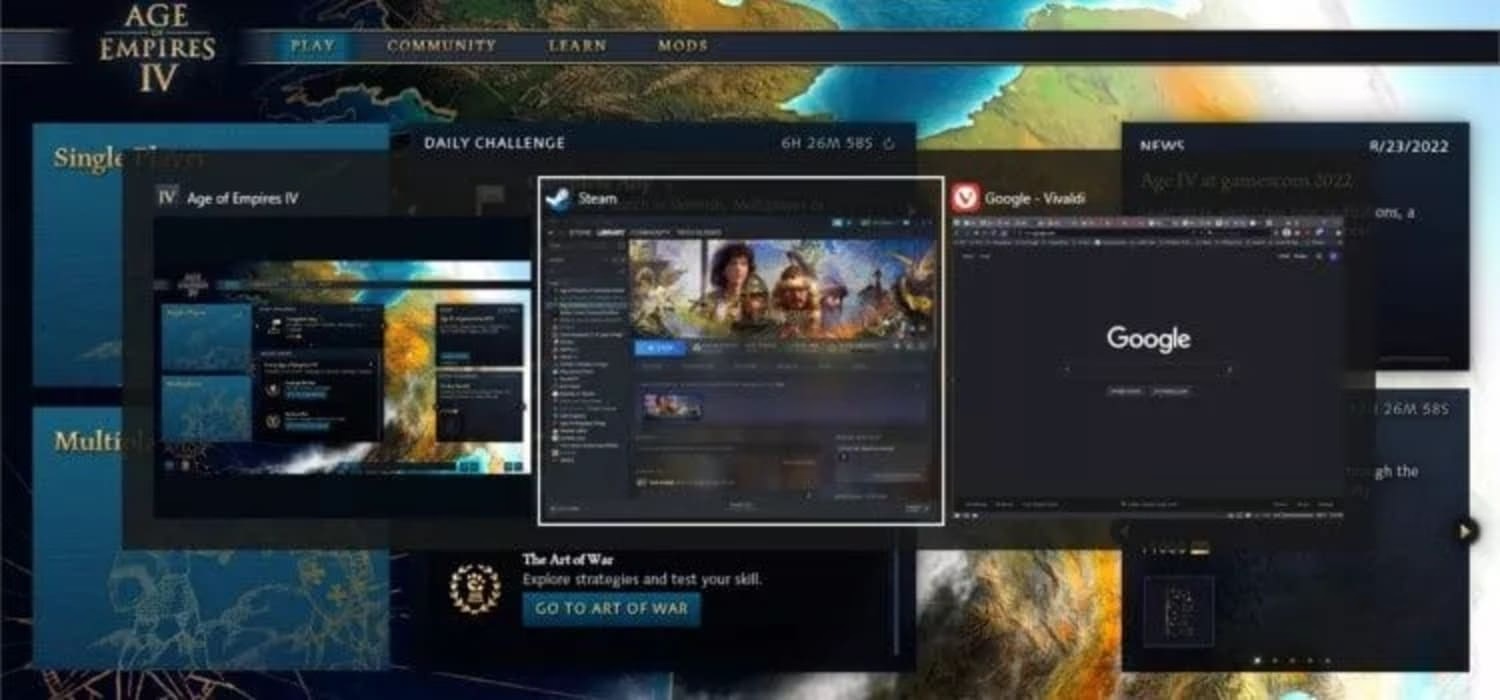
- Alt + Tab: El clásico multitarea. Mantiene presionado Alt y pulsa Tab para ciclar entre todas tus ventanas abiertas. Ideal para cambiar rápidamente del juego a Discord, un navegador o cualquier otra aplicación.
- Win + D: ¿Necesitas ver tu escritorio inmediatamente? Esta combinación minimiza todas las ventanas abiertas de golpe, mostrando el escritorio. Vuelve a presionarla para restaurar todas las ventanas a su estado anterior.
- Win + M: Similar a Win + D, minimiza todas las ventanas, pero no funciona como un interruptor para restaurarlas.
- Alt + Barra Espaciadora: Si el juego está en modo ventana, este atajo abre el menú contextual de la ventana (el mismo que aparece al hacer clic derecho en la barra de título). Desde aquí, puedes seleccionar "Minimizar", "Maximizar" o "Cerrar".
2. Explorando las Configuraciones Internas del Juego
La solución más limpia y estable suele encontrarse dentro del propio juego. Casi todos los títulos modernos para PC ofrecen opciones de visualización en su menú de configuración.
- Abre el juego y dirígete al menú de Opciones o Configuración.
- Busca una sección llamada Gráficos, Vídeo o Pantalla.
- Dentro de esta sección, encontrarás una opción como "Modo de visualización", "Modo de pantalla" o similar.
- Aquí podrás elegir entre "Pantalla Completa", "Modo Ventana" y, en muchos casos, "Ventana sin Bordes". Selecciona la que mejor se adapte a tus necesidades.
- Aplica los cambios y, si es necesario, reinicia el juego para que surtan efecto.
Elegir el modo "Ventana sin Bordes" desde aquí es la mejor solución para los usuarios de doble monitor, ya que evita que el juego se minimice al hacer clic en la segunda pantalla.
3. Herramientas Externas: El As Bajo la Manga
¿Qué pasa si un juego antiguo o un título indie no ofrece la opción de "Ventana sin Bordes"? No te preocupes, la comunidad de PC gaming tiene soluciones para casi todo. Existen programas de terceros diseñados para forzar ciertos modos de visualización.
Uno de los más conocidos es Borderless Gaming. Esta aplicación es muy sencilla de usar:
- Ejecuta tu juego en modo ventana normal.
- Abre Borderless Gaming.
- El programa detectará el juego en ejecución. Selecciónalo en la lista y haz clic en el botón para hacerlo "sin bordes".
¡Listo! La aplicación eliminará mágicamente los bordes de la ventana y la expandirá para que ocupe toda la pantalla, replicando perfectamente el efecto del modo nativo sin bordes. Es una herramienta indispensable para modernizar juegos más antiguos.
Preguntas Frecuentes (FAQ)
Resolvemos las dudas más comunes que los jugadores tienen sobre la gestión de la pantalla.
¿Cómo minimizo un juego que no responde?
Si Alt+Enter y Win+D no funcionan, tu última opción es el Administrador de Tareas. Presiona Ctrl + Shift + Esc para abrirlo. Si no puedes ver el Administrador de Tareas, presiona Ctrl + Alt + Supr y selecciónalo desde el menú de seguridad. Una vez abierto, busca el proceso del juego en la pestaña "Procesos", haz clic derecho sobre él y selecciona "Finalizar tarea". Ten en cuenta que esto cerrará el juego por completo y perderás cualquier progreso no guardado.
¿Por qué mi juego se minimiza solo en mi configuración de doble monitor?
Esto ocurre porque estás jugando en modo "Pantalla Completa Exclusiva". En este modo, el juego pierde el "foco" del sistema en cuanto haces clic fuera de su ventana (en tu segundo monitor), lo que provoca que se minimice. La solución es cambiar el juego a modo Ventana sin Bordes, ya sea desde la configuración del propio juego o usando una herramienta como Borderless Gaming.
¿Cómo puedo poner un juego en modo ventana si no tiene la opción?
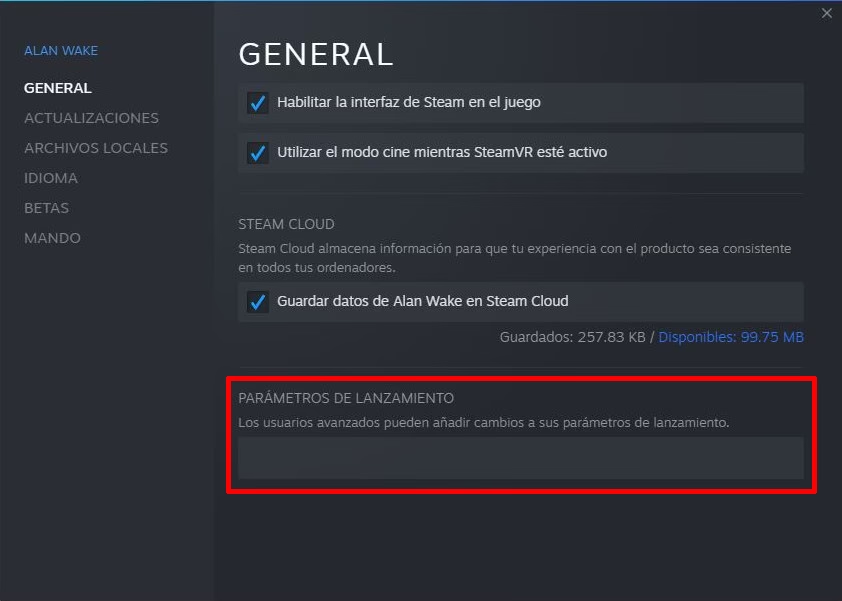
Además de Alt+Enter, algunos juegos responden a parámetros de lanzamiento. En plataformas como Steam, puedes hacer clic derecho en el juego en tu biblioteca, ir a "Propiedades" y en la sección "Parámetros de lanzamiento" escribir `-windowed` o `-sw`. Esto puede forzar al juego a iniciarse en modo ventana.
¿Afecta el modo ventana al rendimiento o a los FPS?
Sí, puede haber una pequeña diferencia. El modo Pantalla Completa Exclusiva suele ofrecer el mejor rendimiento, ya que permite a la tarjeta gráfica centrarse únicamente en el juego. Sin embargo, en la mayoría de los sistemas modernos, la diferencia de FPS entre el modo exclusivo y el modo ventana sin bordes es mínima o inexistente, haciendo que la comodidad de este último sea mucho más valiosa.
Conclusión: Tú Tienes el Control
Los problemas de visualización y la gestión de la pantalla ya no tienen por qué ser un obstáculo en tus sesiones de juego. Con el conocimiento de los atajos de teclado esenciales, la habilidad para navegar por los menús de configuración de los juegos y el uso de herramientas externas cuando sea necesario, tienes todo lo que necesitas para adaptar la experiencia a tu gusto. Ya sea que busques la máxima inmersión, la eficiencia en una configuración de doble monitor o la flexibilidad para la multitarea, ahora posees las claves para que la pantalla de tu juego trabaje para ti, y no en tu contra. ¡A jugar sin interrupciones!
Si quieres conocer otros artículos parecidos a Guía para dominar la pantalla completa en juegos puedes visitar la categoría Guías.