
29/12/2017
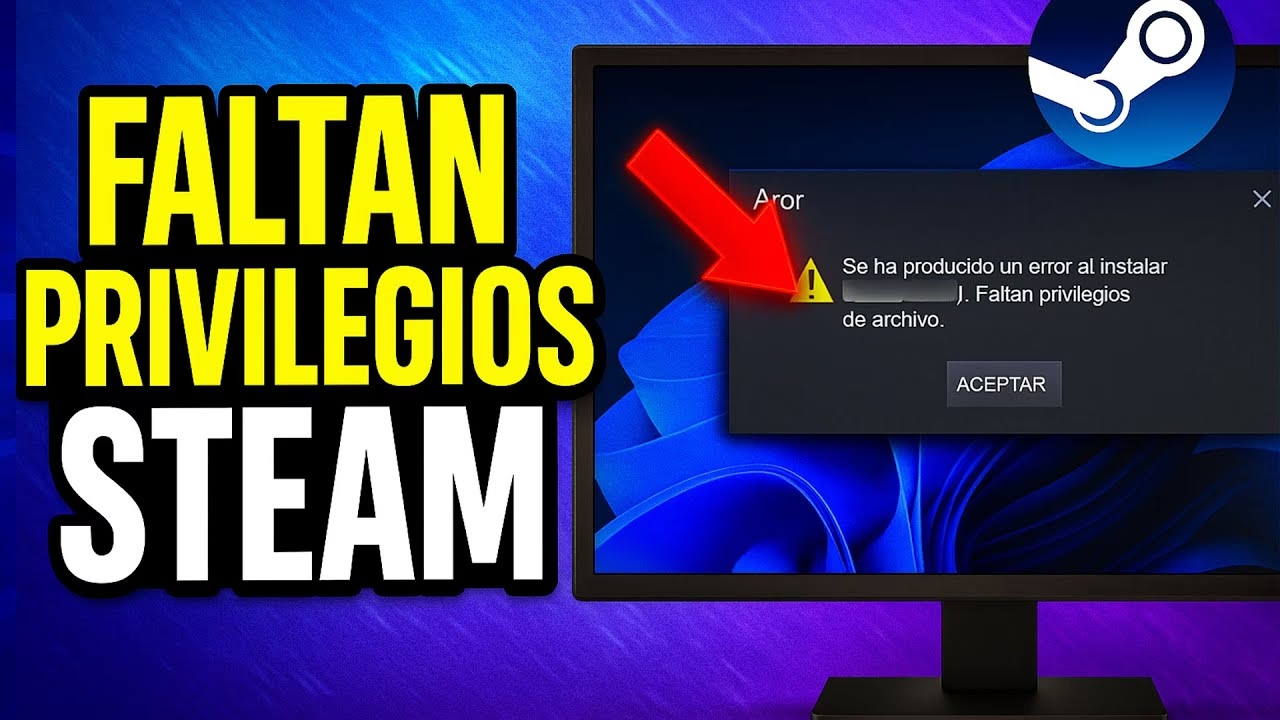
Estás listo para sumergirte en ese nuevo juego que acabas de comprar o para instalar la última actualización de tu título favorito. Haces clic en 'Descargar' y, cuando la emoción está en su punto más alto, un mensaje frustrante aparece en tu pantalla: “Se produjo un error al actualizar... (faltan privilegios de archivo)”. Este es, sin duda, uno de los errores más comunes y desconcertantes para los usuarios de Steam, especialmente en Windows 10. Pero no te preocupes, no es un problema grave y, en la mayoría de los casos, tiene una solución sencilla. Este error indica que Steam no tiene los permisos necesarios para escribir o modificar los archivos del juego en tu disco duro. Las causas pueden ser variadas, desde un servidor regional sobrecargado hasta un conflicto con otro software en tu sistema. En esta guía completa, te llevaremos de la mano a través de varias soluciones probadas, desde las más simples hasta las más técnicas, para que puedas erradicar este problema y volver a lo que más importa: jugar.
- ¿Qué causa el error de 'privilegios de archivo faltantes'?
- Soluciones efectivas para el error de privilegios
- Solución 1: El reinicio, un clásico infalible
- Solución 2: Cambiar la región de descarga
- Solución 3: Otorgar permisos de administrador a Steam
- Solución 4: Finalizar el proceso 'igfxEM Module'
- Solución 5: Reparar la carpeta de la biblioteca de Steam
- Solución 6: Limpiar la caché de descarga
- Solución 7: Verificar la integridad de los archivos del juego
- Tabla Comparativa de Soluciones
- Preguntas Frecuentes (FAQ)
- Conclusión
¿Qué causa el error de 'privilegios de archivo faltantes'?
Antes de saltar a las soluciones, es útil entender por qué ocurre este problema. Conocer la raíz del inconveniente puede ayudarte a prevenirlo en el futuro. Generalmente, el error se debe a uno o más de los siguientes factores:
- Conflictos de permisos: El sistema operativo Windows, por seguridad, a veces restringe el acceso de las aplicaciones a ciertas carpetas. Steam puede verse atrapado en este fuego cruzado, impidiéndole gestionar los archivos del juego.
- Servidores de Steam saturados: Si el servidor de descarga de tu región está experimentando un tráfico inusualmente alto, puede fallar y generar errores de escritura en tu sistema.
- Caché de descarga corrupta: Steam utiliza una caché para almacenar datos temporales de las descargas. Si estos datos se corrompen, pueden interferir con futuras instalaciones y actualizaciones.
- Software de terceros: Programas como antivirus o incluso componentes de drivers gráficos (como veremos más adelante) pueden identificar erróneamente la actividad de Steam como una amenaza y bloquearla.
- Archivos de juego corruptos: Una interrupción durante una descarga o una falla en el disco duro pueden dejar archivos del juego en un estado inconsistente o dañado.
Soluciones efectivas para el error de privilegios
Ahora que entendemos las posibles causas, vamos a explorar las soluciones. Te recomendamos seguir estos pasos en orden, ya que están organizados de menor a mayor complejidad.
Solución 1: El reinicio, un clásico infalible
Puede sonar demasiado simple, pero nunca subestimes el poder de un buen reinicio. Reiniciar tu PC cierra todos los procesos en segundo plano, libera memoria y puede resolver conflictos temporales de software que podrían estar impidiendo que Steam funcione correctamente. Antes de intentar cualquier otra cosa, simplemente reinicia tu computadora, abre Steam e intenta la descarga o actualización de nuevo.
Solución 2: Cambiar la región de descarga
Como mencionamos, un servidor regional sobrecargado puede ser el culpable. Cambiar temporalmente a una región diferente puede resolver el problema al instante. No te preocupes, esto no afectará a tu conexión en los juegos online, solo al servidor desde el que descargas contenido.
- Abre Steam.
- En la esquina superior izquierda, haz clic en 'Steam' y luego en 'Parámetros'.
- En la nueva ventana, ve a la pestaña 'Descargas'.
- Busca el menú desplegable 'Región de descarga' y selecciona una región diferente a la tuya (preferiblemente una en un huso horario donde sea de noche o madrugada).
- Haz clic en 'Aceptar'. Steam te pedirá que lo reinicies. Hazlo e intenta la descarga nuevamente.
Solución 3: Otorgar permisos de administrador a Steam
Esta es una de las soluciones más efectivas, ya que ataca directamente el núcleo del problema: la falta de permisos. Al ejecutar Steam con privilegios elevados, te aseguras de que tenga la autoridad necesaria para gestionar sus archivos sin que Windows se interponga.
Método rápido:
La forma más sencilla es hacer clic derecho en el icono de acceso directo de Steam y seleccionar 'Ejecutar como administrador'. Intenta la descarga. Si funciona, puedes configurar Steam para que siempre se inicie con estos privilegios.
Método permanente:
- Haz clic derecho en el acceso directo de Steam y selecciona 'Propiedades'.
- Ve a la pestaña 'Compatibilidad'.
- Marca la casilla que dice 'Ejecutar este programa como administrador'.
- Haz clic en 'Aplicar' y luego en 'Aceptar'.
Si esto no funciona, es posible que necesites ajustar los permisos de administrador directamente en la carpeta de instalación de Steam:
- Cierra Steam completamente.
- Presiona las teclas Windows + R para abrir el cuadro 'Ejecutar'.
- Copia y pega
%ProgramFiles(x86)%y presiona Enter. - Busca la carpeta 'Steam', haz clic derecho sobre ella y selecciona 'Propiedades'.
- Ve a la pestaña 'Seguridad' y haz clic en el botón 'Opciones avanzadas'.
- Asegúrate de que tu usuario de Windows (y el grupo 'Administradores') tengan 'Control total'. Si no es así, haz clic en 'Cambiar permisos', selecciona tu usuario, haz clic en 'Editar' y marca la casilla 'Control total'.
- Aplica los cambios y reinicia Steam.
Solución 4: Finalizar el proceso 'igfxEM Module'
El 'igfxEM Module' (Intel Graphics Executable Main Module) es un proceso relacionado con los controladores de gráficos de Intel. En raras ocasiones, se ha descubierto que este proceso interfiere con los permisos de escritura de Steam. Finalizarlo temporalmente puede solucionar el problema.
- Presiona Ctrl + Shift + Esc para abrir el Administrador de tareas.
- Ve a la pestaña 'Detalles'.
- Busca en la lista el proceso llamado
igfxEM.exe. - Selecciónalo y haz clic en el botón 'Finalizar tarea' en la esquina inferior derecha.
- Vuelve a Steam e intenta la descarga.
Solución 5: Reparar la carpeta de la biblioteca de Steam
A veces, la propia carpeta donde Steam guarda tus juegos puede tener problemas de permisos o estar corrupta. Steam incluye una herramienta integrada para solucionar esto.
- Abre Steam, ve a 'Steam' > 'Parámetros'.
- Selecciona la pestaña 'Descargas'.
- Haz clic en 'Carpetas de biblioteca de Steam'.
- Se abrirá una ventana mostrando tus carpetas de biblioteca. Haz clic derecho en la carpeta correspondiente y selecciona 'Reparar carpeta'.
- Espera a que el proceso termine y reinicia Steam.
Solución 6: Limpiar la caché de descarga
Una caché corrupta es una causa muy común de este y otros problemas de descarga en Steam. Limpiarla es un proceso seguro que no eliminará tus juegos instalados.
- Abre Steam, ve a 'Steam' > 'Parámetros'.
- Selecciona la pestaña 'Descargas'.
- En la parte inferior, encontrarás un botón que dice 'Borrar caché de descargas'. Haz clic en él.
- Confirma la acción. Steam se cerrará y te pedirá que inicies sesión de nuevo.
- Una vez dentro, intenta la actualización o instalación.
Solución 7: Verificar la integridad de los archivos del juego
Si el problema ocurre con un juego específico que ya tienes instalado, es posible que algunos de sus archivos estén corruptos o falten. La herramienta de verificación de Steam es perfecta para esto.
- Abre tu 'Biblioteca' de Steam.
- Haz clic derecho en el juego que te da el error y selecciona 'Propiedades'.
- Ve a la pestaña 'Archivos locales'.
- Haz clic en 'Verificar la integridad de los archivos del juego...'.
- Steam escaneará los archivos y, si encuentra algún problema, volverá a descargar los archivos dañados o faltantes.
Tabla Comparativa de Soluciones
Para ayudarte a decidir por dónde empezar, aquí tienes una tabla que resume las soluciones:
| Solución | Dificultad | Tiempo Estimado | Cuándo usarla |
|---|---|---|---|
| 1. Reiniciar PC | Muy Fácil | 2-5 min | Siempre como primer paso. |
| 2. Cambiar Región | Fácil | 1 min | Si sospechas de problemas con los servidores de Steam. |
| 3. Permisos Admin | Fácil / Medio | 1-5 min | Una de las soluciones más efectivas y recomendadas. |
| 4. Finalizar igfxEM | Fácil | <1 min | Si tienes gráficos integrados de Intel. |
| 5. Reparar Biblioteca | Fácil | 2-10 min | Si el error ocurre con varios juegos en la misma unidad. |
| 6. Borrar Caché | Fácil | 1 min | Cuando las descargas se atascan o fallan repetidamente. |
| 7. Verificar Archivos | Fácil | 5-15 min | Si el error es específico de un solo juego. |
Preguntas Frecuentes (FAQ)
¿Perderé mis juegos o mis partidas guardadas al intentar estas soluciones?
No. Ninguna de las soluciones mencionadas (borrar caché, reparar biblioteca, verificar archivos) elimina tus juegos instalados ni tus datos de guardado. Son procesos de mantenimiento seguros diseñados por Valve.
¿Es seguro finalizar el proceso igfxEM.exe?
Sí, es completamente seguro. Es un proceso auxiliar de los drivers de Intel que no es crítico para el funcionamiento del sistema. Si es necesario, se reiniciará automáticamente la próxima vez que inicies el sistema.
¿Tengo que dejar mi región de descarga cambiada para siempre?
No. Una vez que hayas completado la descarga o actualización con éxito, puedes volver a cambiar la región de descarga a la tuya original si lo deseas. No afectará a tu capacidad para jugar.
Mi antivirus sigue bloqueando Steam, ¿qué hago?
Si sospechas que tu antivirus es el culpable, intenta desactivarlo temporalmente mientras realizas la descarga. Si eso soluciona el problema, deberías añadir la carpeta de instalación de Steam a la lista de excepciones o exclusiones de tu antivirus para evitar futuros conflictos.
Conclusión
El error de 'privilegios de archivo faltantes' en Steam es una barrera frustrante entre tú y tus juegos, pero como has visto, es un problema con múltiples soluciones. En la gran mayoría de los casos, ejecutar Steam como administrador, limpiar la caché de descarga o reparar la biblioteca resolverá el inconveniente. Sigue los pasos de esta guía con paciencia y estarás de vuelta en la acción en poco tiempo. ¡Feliz juego!
Si quieres conocer otros artículos parecidos a Soluciona el error de privilegios de Steam puedes visitar la categoría Guías.