
21/11/2025
Es un momento de frustración que muchos usuarios de Windows conocen: intentas abrir un programa esencial como Photoshop o tu juego del momento como Hogwarts Legacy, y en lugar de la pantalla de carga, te recibe un mensaje de error críptico: "El programa no puede iniciarse porque falta emp.dll en su ordenador". Este problema, aunque común, puede detener en seco tu productividad o tu diversión. Pero no hay necesidad de entrar en pánico. Este archivo perdido o dañado tiene solución, y en esta guía exhaustiva te llevaremos de la mano a través de todos los métodos posibles para restaurarlo y devolver tus aplicaciones a la normalidad.
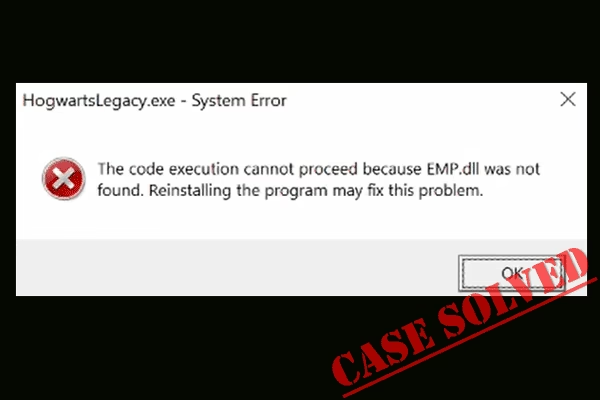
Desde las soluciones más seguras y recomendadas por los expertos hasta los métodos manuales para usuarios más avanzados, aquí encontrarás todo lo que necesitas saber. Olvídate de la confusión y sigue nuestros pasos para erradicar este molesto error de una vez por todas.
- ¿Qué es exactamente emp.dll y por qué causa problemas?
- Soluciones paso a paso para corregir el error "Falta emp.dll"
- Método 1: Reinstalar el Paquete Redistribuible de Microsoft Visual C++
- Método 2: Utilizar el Comprobador de Archivos de Sistema (SFC)
- Método 3: Reinstalar la aplicación o el juego afectado
- Método 4: Actualizar Windows y los controladores gráficos
- Método 5: Descarga y registro manual de emp.dll (Con Precaución)
- Tabla Comparativa de Soluciones
- Preguntas Frecuentes (FAQ) sobre emp.dll
- Conclusión
¿Qué es exactamente emp.dll y por qué causa problemas?
Para entender la solución, primero debemos conocer la raíz del problema. Un archivo con la extensión .dll es una Biblioteca de Vínculos Dinámicos (Dynamic Link Library). Piensa en estos archivos como cajas de herramientas compartidas que contienen código y datos que múltiples programas pueden usar simultáneamente. Cuando un programa necesita realizar una función específica, en lugar de tener ese código dentro de sí mismo, llama al archivo DLL correspondiente. Esto hace que los programas sean más ligeros y eficientes.
El archivo emp.dll es un componente específico asociado con el paquete Microsoft Visual C++ Redistributable para Visual Studio 2015. Este paquete es un conjunto de archivos de tiempo de ejecución necesarios para que funcionen muchas aplicaciones y juegos desarrollados con las herramientas de Microsoft. Si emp.dll falta, está dañado o no está correctamente registrado en el sistema, cualquier programa que dependa de él no podrá iniciarse.
Las causas más comunes de este error incluyen:
- Eliminación accidental: A veces, un programa de limpieza o un antivirus demasiado agresivo pueden eliminar por error el archivo, confundiéndolo con una amenaza.
- Archivos corruptos: Un apagado incorrecto del ordenador, un fallo de instalación o un error en el disco duro pueden corromper el archivo.
- Infección por malware: Los virus y otro software malicioso a menudo atacan archivos de sistema cruciales como los DLL.
- Instalación defectuosa: Si el programa que necesita emp.dll no se instaló correctamente, es posible que el archivo nunca se haya colocado en el lugar correcto.
- Problemas con el registro de Windows: Entradas incorrectas o dañadas en el registro de Windows pueden impedir que el sistema operativo localice el archivo DLL.
Soluciones paso a paso para corregir el error "Falta emp.dll"
A continuación, te presentamos una serie de métodos ordenados del más sencillo y seguro al más complejo. Te recomendamos seguirlos en orden hasta que uno de ellos resuelva tu problema.
Método 1: Reinstalar el Paquete Redistribuible de Microsoft Visual C++
Esta es, con diferencia, la solución más recomendada y segura, ya que aborda la causa raíz del problema. Al reinstalar el paquete completo, te aseguras de que emp.dll y todos los demás archivos relacionados se instalen correctamente en tu sistema.
- Identifica la arquitectura de tu sistema: Primero, necesitas saber si tu Windows es de 32 o 64 bits. Para ello, haz clic derecho en "Este equipo" o "Mi PC", selecciona "Propiedades" y busca en "Tipo de sistema".
- Descarga el paquete oficial: Ve al sitio web oficial de Microsoft y busca "Visual C++ Redistributable for Visual Studio 2015". Es crucial que lo descargues únicamente de la fuente oficial para evitar malware.
- Selecciona el archivo correcto: En la página de descarga, Microsoft te ofrecerá dos archivos:
vc_redist.x86.exe(para sistemas de 32 bits) yvc_redist.x64.exe(para sistemas de 64 bits). Si tienes un sistema de 64 bits, se recomienda instalar ambas versiones, ya que algunas aplicaciones de 32 bits pueden requerir la versión x86. - Instala el paquete: Ejecuta el archivo descargado. Acepta los términos de la licencia y sigue las instrucciones. Si ya tienes una versión instalada, el instalador te ofrecerá la opción de repararla. Elige esa opción.
- Reinicia tu PC: Una vez finalizada la instalación o reparación, reinicia tu ordenador e intenta abrir de nuevo la aplicación que daba el error.
Método 2: Utilizar el Comprobador de Archivos de Sistema (SFC)
Windows incluye una herramienta integrada muy potente para verificar y reparar archivos de sistema corruptos. Si emp.dll se ha dañado, este comando puede restaurar una versión correcta automáticamente.
- Abre el Símbolo del sistema como administrador. Para ello, escribe "cmd" en la barra de búsqueda de Windows, haz clic derecho en "Símbolo del sistema" y selecciona "Ejecutar como administrador".
- En la ventana negra que aparece, escribe el siguiente comando y presiona Enter:
sfc /scannow - El proceso comenzará a escanear todos los archivos protegidos del sistema. Esto puede tardar varios minutos, así que ten paciencia y no cierres la ventana.
- Una vez completado, el Comprobador de Archivos de Sistema te informará si encontró y reparó algún archivo dañado.
- Reinicia tu ordenador y comprueba si el error persiste.
Método 3: Reinstalar la aplicación o el juego afectado
Si el error solo ocurre con un programa específico, es muy probable que el problema resida en la instalación de ese software. Una reinstalación limpia a menudo soluciona el problema.
- Desinstala el programa: Ve a "Configuración" > "Aplicaciones" (o al "Panel de control" > "Programas y características"). Busca el programa problemático en la lista, selecciónalo y haz clic en "Desinstalar".
- Reinicia tu ordenador: Este paso es importante para asegurar que todos los archivos temporales se eliminen.
- Vuelve a instalar el programa: Usa el instalador original o descarga la última versión desde la web oficial del desarrollador. Asegúrate de que la instalación se complete sin interrupciones.
Método 4: Actualizar Windows y los controladores gráficos
Mantener tu sistema operativo y tus controladores actualizados es fundamental para la estabilidad y la compatibilidad. A veces, una actualización de Windows o de los drivers de tu tarjeta gráfica puede incluir versiones más nuevas o correcciones para archivos DLL.
- Windows Update: Ve a "Configuración" > "Actualización y seguridad" > "Windows Update" y haz clic en "Buscar actualizaciones". Instala todas las actualizaciones disponibles.
- Controladores gráficos: Visita el sitio web del fabricante de tu tarjeta gráfica (NVIDIA, AMD o Intel), busca el modelo de tu tarjeta y descarga e instala los controladores más recientes.
Método 5: Descarga y registro manual de emp.dll (Con Precaución)
Advertencia: Este método debe considerarse como un último recurso. Descargar archivos DLL de sitios web no oficiales puede exponer tu sistema a malware. Procede con extrema precaución.
Si decides continuar, sigue estos pasos:
- Descarga el archivo: Busca una fuente de confianza para descargar el archivo emp.dll. Asegúrate de que la versión (32 o 64 bits) coincida con la de la aplicación que da el error.
- Copia el archivo a la carpeta correcta:
- Para una aplicación de 64 bits en un Windows de 64 bits, copia el archivo a
C:\Windows\System32\ - Para una aplicación de 32 bits en un Windows de 64 bits, copia el archivo a
C:\Windows\SysWOW64\ - Como alternativa, puedes copiar el archivo directamente en la carpeta de instalación del programa que muestra el error.
- Para una aplicación de 64 bits en un Windows de 64 bits, copia el archivo a
- Registra el archivo DLL: Abre el Símbolo del sistema como administrador (como en el método 2).
- Primero, anula el registro de cualquier versión existente (por si estuviera corrupta) con el comando:
regsvr32 /u emp.dlly presiona Enter. - Luego, registra el nuevo archivo con el comando:
regsvr32 emp.dlly presiona Enter. - Reinicia tu PC.
Tabla Comparativa de Soluciones
| Método | Nivel de Dificultad | Cuándo Usarlo |
|---|---|---|
| Reinstalar Visual C++ | Fácil | Siempre es el primer paso recomendado. Soluciona la causa raíz. |
| Escaneo SFC | Fácil | Cuando sospechas que hay otros archivos de sistema corruptos. |
| Reinstalar Aplicación | Fácil | Si el error ocurre solo con un programa específico. |
| Actualizar Sistema/Drivers | Fácil | Como buena práctica y para solucionar problemas de compatibilidad. |
| Descarga Manual de DLL | Avanzado | Únicamente como último recurso y con mucha precaución. |
Preguntas Frecuentes (FAQ) sobre emp.dll
¿Qué significa "emp.dll no encontrado"?
Significa que el sistema operativo Windows o una aplicación específica no puede localizar este archivo DLL necesario para su funcionamiento. Esto puede ser porque el archivo ha sido eliminado, está en una ubicación incorrecta o se ha corrompido.
¿Es seguro descargar archivos DLL de internet?
Generalmente, no es la opción más segura. Muchos sitios que ofrecen descargas de DLL no están verificados y pueden distribuir archivos infectados con malware. Siempre es preferible obtener los archivos DLL a través de los instaladores oficiales, como el paquete de Microsoft Visual C++.
¿Por qué este error es común en juegos como Hogwarts Legacy o RDR2?
Los videojuegos modernos son aplicaciones muy complejas que dependen de numerosas bibliotecas de tiempo de ejecución, incluyendo las de Visual C++. Si la instalación del juego fue incompleta o si hay un conflicto en el sistema, es muy probable que aparezcan errores de DLL como el de emp.dll.
¿Usar un limpiador de registro puede solucionar el problema?
Si bien algunos problemas de DLL pueden estar relacionados con entradas de registro corruptas, el uso de limpiadores de registro es controvertido. Un mal uso de estas herramientas puede causar más daños al sistema operativo. Es más seguro y efectivo seguir los métodos descritos anteriormente, como el escaneo SFC o la reinstalación de los paquetes de software.
¿Qué hago si ninguna de estas soluciones funciona?
Si has probado todos los métodos sin éxito, podrías considerar opciones más drásticas como "Restaurar sistema" a un punto anterior en el que todo funcionaba correctamente. Como último recurso absoluto, una instalación limpia de Windows solucionará casi con toda seguridad el problema, aunque esto implica borrar todos tus datos y programas.
Conclusión
El error "falta emp.dll" puede parecer intimidante, pero como has visto, es un problema con una amplia gama de soluciones. En la mayoría de los casos, una simple reinstalación del Paquete Redistribuible de Microsoft Visual C++ o un escaneo del Comprobador de Archivos de Sistema será suficiente para que vuelvas a disfrutar de tus programas y juegos. Recuerda siempre empezar por las soluciones más seguras y dejar las opciones manuales y más arriesgadas como último recurso. Con un poco de paciencia y siguiendo esta guía, tendrás tu sistema funcionando perfectamente en poco tiempo.
Si quieres conocer otros artículos parecidos a Solución al error 'falta emp.dll': Guía Completa puedes visitar la categoría Juegos.