
01/01/2023
En el mundo del gaming competitivo, cada milisegundo cuenta. Un fotograma perdido, un ligero retraso en la respuesta del ratón o una caída inesperada de FPS puede ser la delgada línea que separa una victoria espectacular de una derrota frustrante. Muchos jugadores invierten fortunas en hardware de última generación, desde tarjetas gráficas potentes hasta monitores de alta tasa de refresco, buscando la máxima fluidez. Sin embargo, a menudo pasan por alto un cuello de botella oculto en el corazón de su sistema operativo: la resolución del temporizador de Windows. Este componente, aunque desconocido para muchos, tiene un impacto directo en la consistencia y la capacidad de respuesta de tus juegos favoritos, y optimizarlo podría ser el cambio más significativo que le hagas a tu PC.
- ¿Qué es Exactamente la Resolución del Temporizador de Windows?
- Timer Resolution: La Solución Simple a un Problema Complejo
- Beneficios Tangibles en tu Experiencia de Juego
- Consejo Profesional: Un Paso Más Allá con HPET
- Preguntas Frecuentes (FAQ)
- ¿Es seguro utilizar Timer Resolution?
- ¿Afectará el rendimiento de mi CPU o consumirá muchos recursos?
- ¿Tengo que ejecutar el programa cada vez que voy a jugar?
- ¿Esta optimización funciona en todos los juegos?
- ¿Reemplaza esto a otras optimizaciones como actualizar drivers o configurar los ajustes gráficos del juego?
¿Qué es Exactamente la Resolución del Temporizador de Windows?
Para entender el problema, debemos pensar en cómo Windows gestiona el tiempo. El sistema operativo funciona con un reloj interno, conocido como el "system clock", que por defecto se actualiza o "hace un tick" cada 15.6 milisegundos (ms). En algunos sistemas, este intervalo puede incluso variar y llegar hasta los 25 ms. Imagina este reloj como un director de orquesta que marca el ritmo al que deben trabajar todos los componentes de tu PC.
Cuando tu tarjeta gráfica (GPU) termina de renderizar un fotograma, no puede mostrarlo en tu pantalla de inmediato. Debe esperar la siguiente "señal" o "tick" del reloj del sistema para sincronizarse y presentar la imagen. Si tu GPU termina un fotograma justo después de un tick, se ve obligada a esperar inactiva durante casi 15.6 ms hasta el siguiente. Este tiempo de espera forzado es la causa principal de problemas que todo gamer odia: el input lag, el "hitching" (tirones) y el temido micro-stutter. Este último es especialmente molesto, ya que aunque tu contador de FPS muestre una cifra alta y estable, el juego se siente entrecortado y poco fluido. Es como si el coche fuera rápido, pero el conductor diera pequeños y constantes pisotones al freno.
Este problema se magnifica en escenarios de alta exigencia, como los shooters online de ritmo rápido (Fortnite, Valorant, Call of Duty) jugados en monitores de 144Hz, 240Hz o más, donde la precisión y el tiempo de reacción son absolutamente críticos.
Timer Resolution: La Solución Simple a un Problema Complejo
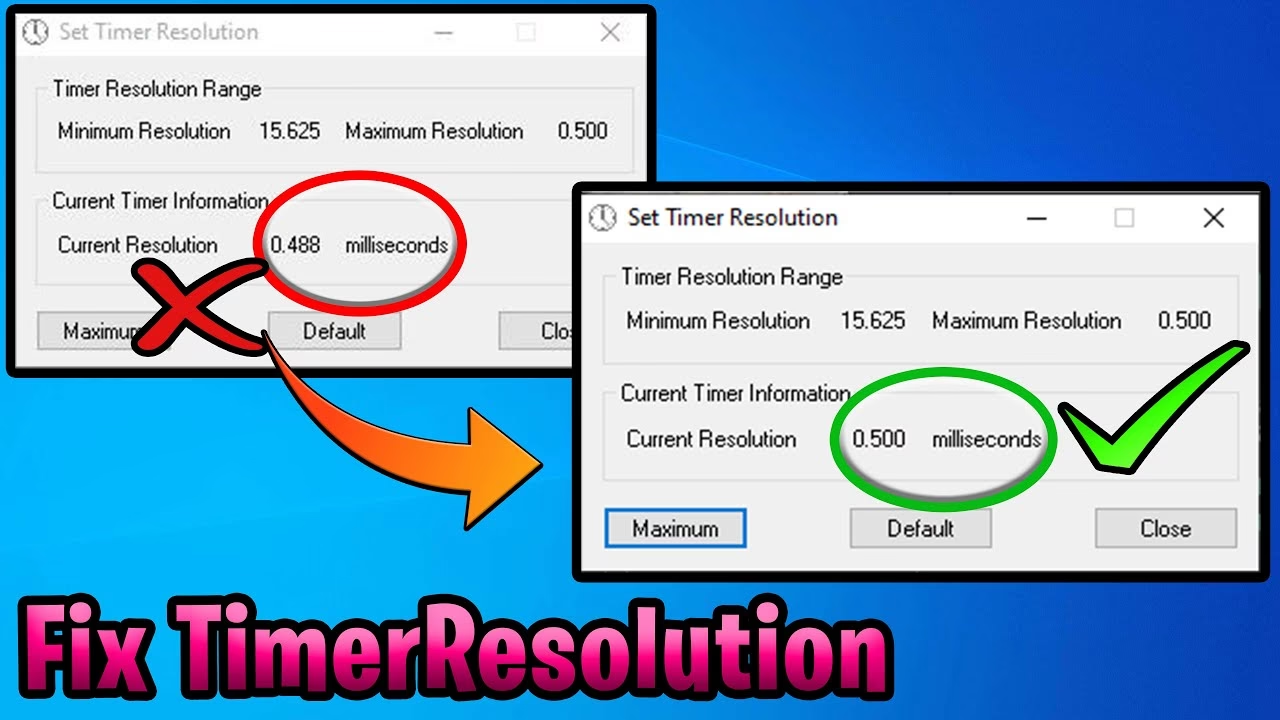
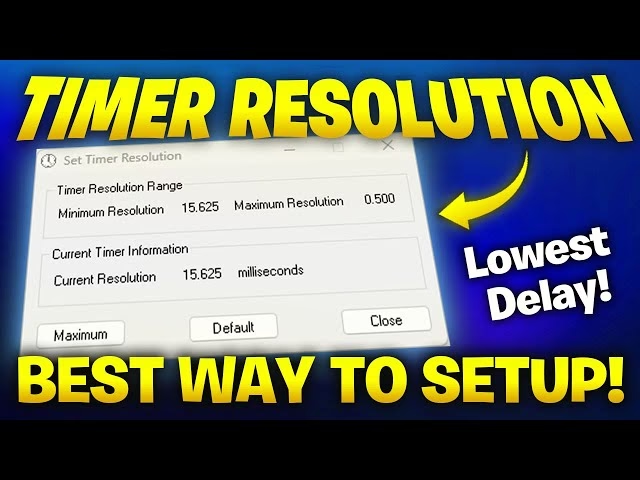
Aquí es donde entra en juego la utilidad "Timer Resolution". Este pequeño pero poderoso programa no hace más que una cosa, pero la hace excepcionalmente bien: anula el intervalo predeterminado del temporizador de Windows y lo reduce a su valor mínimo posible, que suele ser de 0.5 ms. Al ejecutar esta herramienta, le estás diciendo a tu sistema operativo que sincronice sus componentes con una frecuencia hasta 30 veces mayor.
¿Cómo funciona esta magia?
La aplicación utiliza una llamada de función nativa de Windows llamada NtSetTimerResolution para solicitar al sistema un intervalo de temporizador más corto. Esto no es un hack, ni una modificación peligrosa del registro, ni la instalación de drivers sospechosos. Es simplemente aprovechar una capacidad interna del sistema operativo. Sus principales características son:
- Ajuste en Tiempo Real: El nuevo intervalo de 0.5 ms permanece activo únicamente mientras la aplicación está en ejecución. En el momento en que la cierras, Windows vuelve sin problemas a su configuración predeterminada de 15.6 ms.
- Consumo Cero: La herramienta es increíblemente ligera. Su impacto en el rendimiento es prácticamente nulo, consumiendo menos del 0.1% de la CPU y apenas unos pocos megabytes de memoria RAM. No notarás que está ahí, pero sí notarás sus efectos.
- Seguridad y Simplicidad: No requiere instalación, no crea servicios en segundo plano ni modifica archivos críticos del sistema. Es un ejecutable simple que funciona al instante.
Beneficios Tangibles en tu Experiencia de Juego
Al reducir el intervalo del reloj de 15.6 ms a 0.5 ms, los beneficios se traducen directamente en una mejora palpable de la jugabilidad.
- Latencia de Entrada Drásticamente Menor: Tus acciones, como hacer clic con el ratón o pulsar una tecla, se registran y procesan mucho más rápido. Esa sensación de que tu personaje o tu retícula reacciona al instante a tus movimientos se vuelve una realidad. En un duelo de francotiradores, esta reducción de la latencia puede significar la diferencia entre acertar el disparo o ser eliminado.
- Tiempos de Fotograma (Frame Times) Más Suaves: Los jugadores experimentados saben que el promedio de FPS no lo es todo. La verdadera medida de la fluidez son los valores "1% low" y "0.1% low", que representan los peores tiempos de fotograma. Un temporizador impreciso provoca que el renderizador "pierda" su ventana de presentación, causando caídas bruscas en estos valores y generando micro-stutter. Con Timer Resolution, el flujo de fotogramas se vuelve mucho más consistente, eliminando esos valles y picos en la gráfica de frame times.
- FPS Altos y Constantes: Al asegurar que los fotogramas se entregan a tiempo, se reduce la probabilidad de tearing (desgarro de imagen) y el stutter visible durante el combate rápido y los giros de cámara bruscos. El resultado es una experiencia de juego ultra suave, digna de un profesional de los eSports.
Tabla Comparativa: Antes y Después de Timer Resolution
| Métrica / Característica | Windows (Configuración Predeterminada) | Con Timer Resolution Activado |
|---|---|---|
| Intervalo del Reloj del Sistema | ~15.6 ms (variable) | 0.5 ms (constante) |
| Latencia de Entrada | Perceptible, puede sentirse "pesado" o "flotante" | Mínima, sensación de respuesta instantánea |
| Suavidad (1% / 0.1% Lows) | Inconsistente, propenso a picos y caídas (micro-stutter) | Mucho más estable y consistente, juego más fluido |
| Sincronización CPU-GPU | Menos frecuente, puede generar esperas forzadas | Sincronización de alta frecuencia, optimizando el flujo de trabajo |
Consejo Profesional: Un Paso Más Allá con HPET
Para los entusiastas que buscan exprimir hasta la última gota de rendimiento, existe un ajuste avanzado que puede complementar el uso de Timer Resolution. Se trata de deshabilitar el HPET (High Precision Event Timer) o Temporizador de Eventos de Alta Precisión. El HPET es otro temporizador del sistema que, en algunas configuraciones de hardware (especialmente en sistemas modernos), puede introducir una latencia adicional. Deshabilitarlo desde la BIOS de tu placa base puede, en ciertos casos, reducir aún más la latencia general del sistema. Sin embargo, es crucial investigar si esta modificación beneficia a tu combinación específica de CPU y placa base, ya que los resultados pueden variar y no siempre es recomendable.
Preguntas Frecuentes (FAQ)
¿Es seguro utilizar Timer Resolution?
Absolutamente. La herramienta utiliza una función oficial y documentada de Windows para solicitar un cambio temporal. No modifica permanentemente ningún archivo del sistema y sus efectos desaparecen en cuanto se cierra la aplicación. No hay riesgo para la estabilidad o integridad de tu sistema operativo.
¿Afectará el rendimiento de mi CPU o consumirá muchos recursos?
No. El impacto de la aplicación es insignificante. Está diseñada para ser extremadamente ligera, con un consumo de CPU inferior al 0.1% y un uso de memoria RAM mínimo. Su propósito es desbloquear el rendimiento, no consumirlo.
¿Tengo que ejecutar el programa cada vez que voy a jugar?
Sí. Para beneficiarte de la reducción del intervalo del temporizador, debes ejecutar Timer Resolution y dejarlo abierto en segundo plano mientras juegas. Al cerrar el programa, Windows revertirá automáticamente a su configuración predeterminada.
¿Esta optimización funciona en todos los juegos?
El cambio se aplica a nivel de sistema operativo, por lo que beneficia a cualquier aplicación sensible a la latencia y al tiempo de respuesta. Notarás el mayor impacto en juegos de ritmo rápido y competitivos, pero la mejora en la consistencia y la suavidad general puede sentirse en prácticamente cualquier juego.
¿Reemplaza esto a otras optimizaciones como actualizar drivers o configurar los ajustes gráficos del juego?
No. Timer Resolution es una herramienta complementaria. Debes considerarla como una pieza más en el puzle de la optimización de tu PC. Funciona en conjunto con tener los drivers de tu GPU actualizados, una configuración gráfica adecuada en tus juegos y un sistema operativo limpio y bien mantenido.
En conclusión, si eres un jugador serio que busca la máxima capacidad de respuesta y una fluidez impecable, ignorar la resolución del temporizador de Windows es dejar rendimiento sobre la mesa. Con una herramienta tan simple, segura y de nulo impacto como Timer Resolution, puedes eliminar un cuello de botella fundamental y asegurarte de que tu hardware funcione a su máximo potencial, ofreciéndote la ventaja competitiva que necesitas para dominar en el campo de batalla virtual.
Si quieres conocer otros artículos parecidos a Timer Resolution: El Secreto para un Juego Fluido puedes visitar la categoría Juegos.