
04/03/2011
Estás a punto de descargar ese nuevo juego que tanto esperabas o de instalar una actualización crucial para tu título favorito, y de repente, un mensaje detiene toda la emoción: "Error de escritura en disco". Esta es una de las notificaciones más frustrantes para cualquier usuario de Steam, ya que interrumpe por completo la descarga o instalación y te deja preguntándote qué ha salido mal. Afortunadamente, aunque el mensaje suene alarmante, en la mayoría de los casos no indica un problema grave con tu ordenador y tiene soluciones relativamente sencillas. Este error simplemente significa que Steam no puede guardar los archivos del juego en tu disco duro.
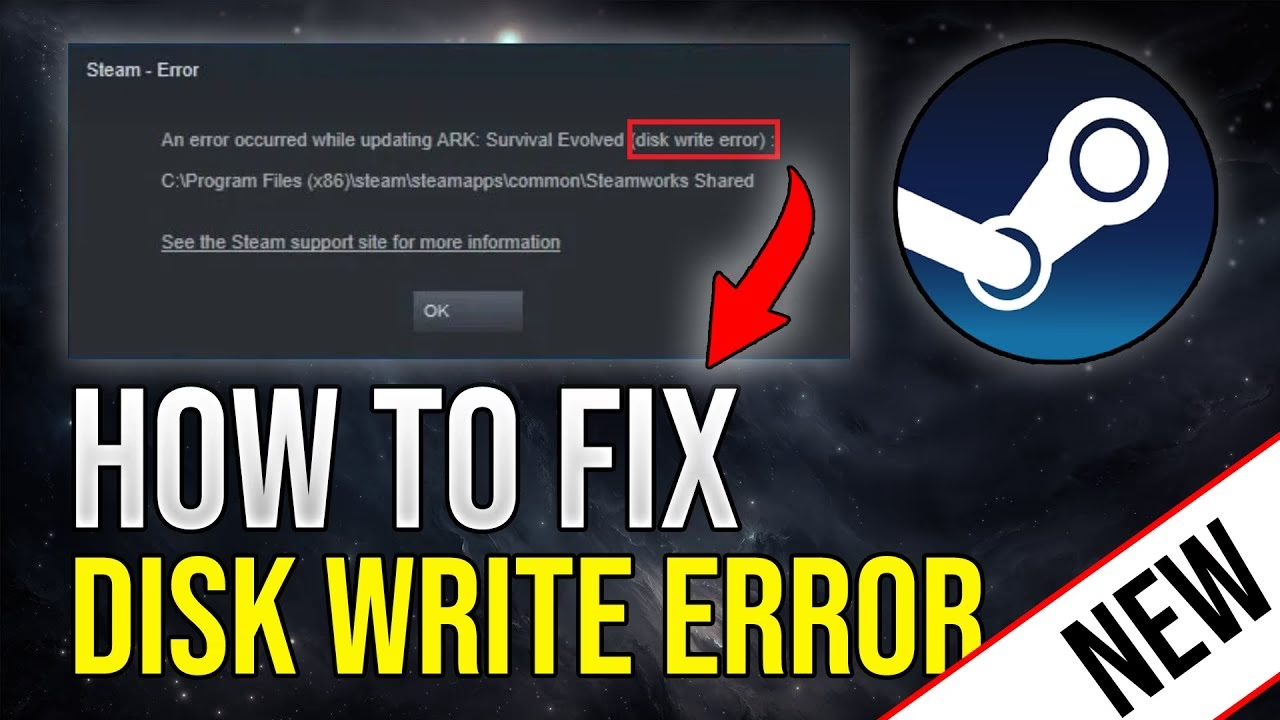
En esta guía completa, te guiaremos a través de las causas más comunes de este problema y te proporcionaremos un arsenal de soluciones detalladas, ordenadas de la más simple a la más compleja, para que puedas resolver el error de escritura en disco y volver a lo que más importa: jugar.
¿Qué Causa el Error de Escritura en Disco en Steam?
Entender la raíz del problema es el primer paso para solucionarlo. Este error no suele tener una única causa, sino que puede deberse a una combinación de factores. A continuación, desglosamos los culpables más habituales:
- Problemas de Permisos: Una de las causas más frecuentes. Si la carpeta de Steam o la carpeta específica del juego está configurada como "Solo lectura", o si Steam no se está ejecutando con los privilegios de administrador necesarios, no podrá modificar ni escribir nuevos archivos.
- Archivos Corruptos: La corrupción de datos es un enemigo silencioso. Esto puede ocurrir tanto en los archivos del propio juego que intentas descargar como en la caché de descarga de Steam, que almacena datos temporales de las descargas.
- Interferencia de Software de Seguridad: A veces, tu antivirus o firewall puede ser demasiado protector. Pueden identificar erróneamente los procesos de escritura de Steam como una amenaza potencial y bloquearlos, provocando el error.
- Problemas con el Disco Duro: Aunque menos común, el error puede ser un síntoma de problemas con tu unidad de almacenamiento. Esto incluye la falta de espacio suficiente para la descarga, sectores defectuosos en el disco o un fallo inminente del hardware.
- Archivos Residuales de 0 KB: En ocasiones, una descarga fallida puede dejar un archivo de 0 KB en la carpeta del juego. Este archivo "fantasma" puede impedir que Steam reanude o complete la descarga correctamente.
- Errores Temporales del Sistema: A veces, un simple fallo temporal en el sistema operativo o en el cliente de Steam puede ser el causante. Un reinicio a menudo puede solucionar estos problemas menores.
Soluciones Detalladas para Arreglar el Error de Escritura
Ahora que conocemos las posibles causas, es hora de pasar a la acción. Sigue estos métodos en orden. Es muy probable que uno de los primeros pasos resuelva tu problema sin necesidad de recurrir a medidas más drásticas.
Método 1: Los Primeros Auxilios Digitales (Reinicios)
Antes de sumergirte en configuraciones complejas, prueba lo más básico. Los errores temporales son sorprendentemente comunes.
- Reinicia Steam: Cierra completamente el cliente de Steam. Asegúrate de que no se esté ejecutando en segundo plano revisando el administrador de tareas (Ctrl + Shift + Esc) o el icono de la bandeja del sistema. Vuelve a abrirlo e intenta reanudar la descarga.
- Reinicia tu Ordenador: Si reiniciar Steam no funciona, el siguiente paso es reiniciar por completo tu PC. Esto limpia la memoria RAM, cierra procesos conflictivos y puede resolver fallos temporales del sistema operativo que estuvieran interfiriendo con Steam.
Método 2: Otorgar los Permisos Necesarios
La falta de permisos es la principal causa de este error. Asegurémonos de que Steam tenga la autoridad que necesita.
- Ejecuta Steam como Administrador: Busca el acceso directo de Steam en tu escritorio o en el menú de inicio.
- Haz clic derecho sobre él y selecciona "Ejecutar como administrador".
- Acepta el aviso de Control de Cuentas de Usuario si aparece.
- Intenta realizar la descarga o actualización de nuevo. Si esto funciona, puedes configurar Steam para que siempre se ejecute con estos privilegios haciendo clic derecho > Propiedades > Compatibilidad > Marcar "Ejecutar este programa como administrador".
Método 3: Limpieza y Verificación de Archivos de Steam
Los datos corruptos pueden causar estragos. Afortunadamente, Steam tiene herramientas integradas para solucionar esto.
Verificar la Integridad de los Archivos del Juego
Este proceso comprueba si algún archivo del juego está corrupto o falta y lo reemplaza automáticamente. Es extremadamente efectivo.
- Abre tu Biblioteca de Steam.
- Haz clic derecho en el juego que te está dando problemas y selecciona "Propiedades".
- Ve a la pestaña "Archivos locales".
- Haz clic en "Verificar integridad de los archivos del juego...".
- Espera a que el proceso termine. Steam escaneará y reparará cualquier archivo dañado.
¡Atención! Si el juego utiliza un lanzador externo (launcher) que gestiona sus propias actualizaciones, este paso podría revertir los archivos a una versión anterior, forzándote a descargar las actualizaciones de nuevo a través del lanzador. Procede con precaución en esos casos.
Limpiar la Caché de Descarga
La caché de descarga acumulada puede corromperse con el tiempo.
- En el cliente de Steam, ve a "Steam" en la esquina superior izquierda y luego a "Parámetros".
- En la nueva ventana, selecciona la sección "Descargas".
- En la parte inferior, encontrarás el botón "Borrar caché de descarga". Haz clic en él.
- Steam te pedirá que confirmes y te informará de que tendrás que volver a iniciar sesión. Acepta.
Método 4: Soluciones a Nivel de Sistema y Disco Duro
Si las soluciones centradas en Steam no han funcionado, es hora de mirar el entorno en el que se ejecuta: tu sistema operativo y tu disco duro.
Eliminar la Protección contra Escritura de la Carpeta de Steam
- Navega hasta la carpeta donde tienes instalado Steam. Por defecto, suele ser
C:\Program Files (x86)\Steam. - Haz clic derecho sobre la carpeta "Steam" y selecciona "Propiedades".
- En la pestaña "General", busca la sección "Atributos" en la parte inferior.
- Asegúrate de que la casilla "Solo lectura" esté desmarcada (debe estar vacía, no con un cuadrado).
- Haz clic en "Aplicar", y cuando te pregunte, selecciona "Aplicar cambios a esta carpeta, subcarpetas y archivos".
- Haz clic en "Aceptar" y espera a que se apliquen los cambios.
Comprobar la Salud y el Espacio del Disco
Primero, asegúrate de tener suficiente espacio libre. Un juego de 50 GB puede necesitar hasta 100 GB durante el proceso de instalación y descompresión. Si el espacio no es el problema, comprueba si tu disco tiene errores.
- Abre el Explorador de Archivos.
- Haz clic derecho en la unidad donde está instalado Steam (normalmente C:) y selecciona "Propiedades".
- Ve a la pestaña "Herramientas".
- En la sección "Comprobación de errores", haz clic en "Comprobar".
- Windows escaneará la unidad en busca de errores y te permitirá repararlos si encuentra alguno.
Eliminar Archivos Corruptos de 0 KB
- Navega a la carpeta de juegos de Steam, que se encuentra dentro de tu directorio principal de Steam:
...\steamapps\common\. - Busca una carpeta con el nombre del juego problemático.
- Dentro de esa carpeta, busca cualquier archivo que tenga un tamaño de 0 KB.
- Elimina ese archivo de 0 KB y luego intenta reanudar la descarga en Steam.
Tabla Comparativa de Soluciones Comunes
| Solución | Dificultad | Cuándo Usarla |
|---|---|---|
| Reiniciar PC y Steam | Muy Fácil | Como primer paso siempre. Soluciona errores temporales. |
| Ejecutar como Administrador | Fácil | Cuando el problema parece estar relacionado con permisos. |
| Verificar Integridad de Archivos | Fácil | Ideal si el error ocurre con un juego específico o tras una actualización fallida. |
| Limpiar Caché de Descarga | Fácil | Cuando varias descargas fallan o se comportan de forma extraña. |
| Revisar Permisos de Carpeta | Media | Si ejecutar como administrador no funciona, este es el siguiente paso lógico para problemas de permisos. |
| Comprobar Disco Duro | Media | Como último recurso, o si sospechas que tu disco duro podría estar fallando. |
Preguntas Frecuentes (FAQ)
¿Este error significa que mi disco duro está dañado?
No necesariamente. En la gran mayoría de los casos, el error de escritura en disco es un problema de software relacionado con permisos, archivos corruptos o conflictos con otros programas. Sin embargo, si has probado todas las soluciones de software sin éxito y experimentas otros problemas de lentitud o errores en tu sistema, realizar una comprobación de la salud del disco es una medida prudente.
¿Perderé mis juegos si reinstalo Steam?
Al desinstalar Steam, no pierdes los juegos asociados a tu cuenta; siempre estarán en tu biblioteca para ser descargados de nuevo. Sin embargo, sí se eliminarán los archivos de los juegos instalados en tu ordenador. Puedes hacer una copia de seguridad de tu carpeta steamapps (que contiene los juegos) antes de desinstalar y luego restaurarla para evitar tener que descargar todo de nuevo.
¿Por qué el error solo me pasa con un juego en particular?
Si el problema se aísla a un solo juego, es casi seguro que la causa son archivos corruptos específicos de ese título. La solución más efectiva en este escenario es utilizar la función "Verificar integridad de los archivos del juego".
Conclusión
El "Error de escritura en disco" de Steam puede parecer un obstáculo insuperable, pero como has visto, existen numerosas vías para solucionarlo. La clave es proceder de manera metódica, empezando por las soluciones más sencillas y avanzando hacia las más complejas. Desde un simple reinicio hasta una revisión de los permisos de tus carpetas, cada paso te acerca a la resolución del problema. Con un poco de paciencia y siguiendo esta guía, estarás de vuelta en tus mundos virtuales en poco tiempo.
Si quieres conocer otros artículos parecidos a Error de Escritura en Disco de Steam: ¡Soluciónalo! puedes visitar la categoría Guías.