
25/12/2024
¿Alguna vez has comprado un juego increíble y has deseado que tu mejor amigo o tu hermano pudieran probarlo sin tener que comprarlo ellos mismos? ¿O quizás tienes una enorme colección de juegos acumulando polvo digital mientras tus familiares se aburren? Valve pensó en esto y nos trajo una de las funciones más útiles y a la vez desconocidas de su plataforma: el Préstamo Familiar de Steam. Esta herramienta te permite compartir tu biblioteca de juegos con las personas que elijas, abriendo un mundo de posibilidades para jugar, descubrir y, sobre todo, ahorrar dinero. En esta guía completa, desglosaremos todo lo que necesitas saber para convertirte en un experto del Préstamo Familiar.
¿Qué es Exactamente el Préstamo Familiar de Steam?
El Préstamo Familiar, o Steam Family Sharing, es una funcionalidad que permite a los usuarios compartir su biblioteca de juegos con otros usuarios autorizados. En esencia, estás "prestando" tus juegos a un amigo o familiar para que pueda jugarlos en su propia cuenta de Steam, con sus propios logros y partidas guardadas. Cuando autorizas a alguien, esa persona verá tus juegos en su biblioteca, listos para instalar y jugar, como si fueran suyos. Sin embargo, hay reglas y limitaciones importantes que debes conocer para sacarle el máximo partido sin llevarte sorpresas.
Guía Paso a Paso: Cómo Activar el Préstamo Familiar
Configurar esta función es sorprendentemente sencillo, pero requiere seguir unos pasos específicos para garantizar la seguridad de tu cuenta. ¡Vamos a ello!
Paso 1: Activa Steam Guard en tu Cuenta
La seguridad es lo primero. Steam requiere que tengas activado Steam Guard, su sistema de autenticación en dos pasos, para poder utilizar el Préstamo Familiar. Esto protege tu cuenta de accesos no autorizados.
- Abre tu cliente de Steam y ve a "Parámetros" en el menú desplegable de la esquina superior izquierda.
- En la pestaña "Seguridad", asegúrate de que el estado de seguridad de Steam Guard esté "Protegido por Steam Guard".
- Si no lo está, sigue las instrucciones para activarlo, ya sea a través de tu correo electrónico o, preferiblemente, mediante la aplicación móvil de Steam.
Paso 2: Inicia Sesión en el Ordenador que Quieres Autorizar
Este es el paso clave. Debes iniciar sesión físicamente con tu cuenta de Steam en el ordenador donde tu amigo o familiar va a jugar. No puedes hacerlo de forma remota. Una vez allí, sigue estos pasos:
- Inicia sesión con tu nombre de usuario y contraseña en el ordenador de la persona con la que quieres compartir.
- Introduce el código de Steam Guard que recibirás en tu móvil o correo.
- Una vez dentro, ve de nuevo a "Parámetros".
Paso 3: Autoriza el Ordenador y la Cuenta
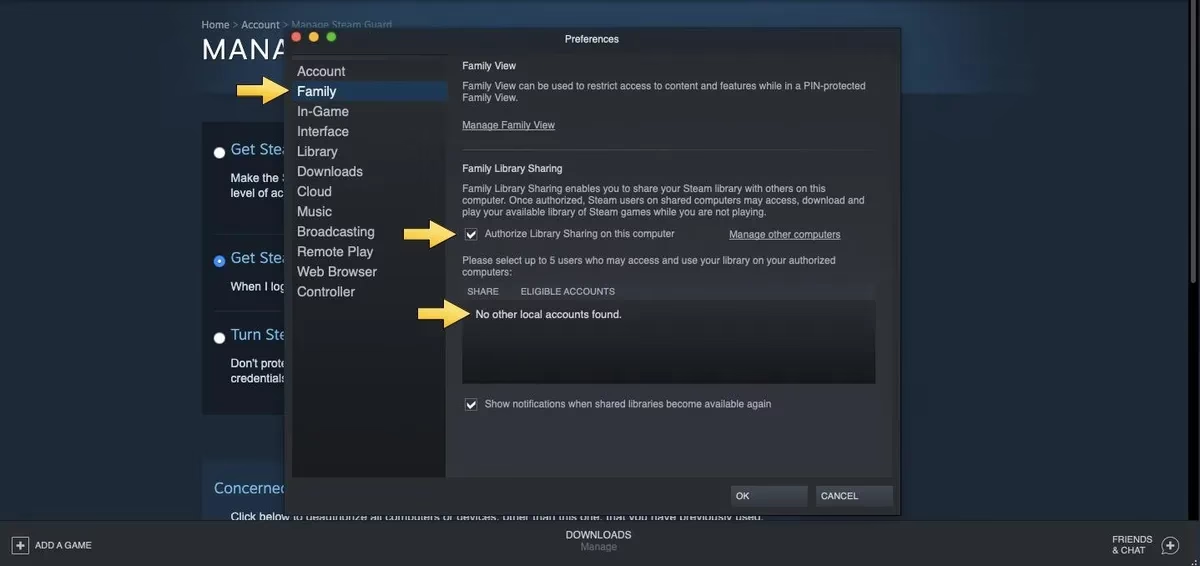
Dentro del menú de "Parámetros", busca y selecciona la pestaña "Familia". Aquí verás la sección "Préstamo familiar".
- Marca la casilla que dice "Autorizar el préstamo familiar en este equipo".
- Justo debajo, verás una lista de las cuentas de Steam que han iniciado sesión previamente en ese ordenador. Selecciona la cuenta de tu amigo o familiar de la lista.
- Haz clic en "Aceptar".
¡Y listo! Ahora puedes cerrar sesión en tu cuenta. La próxima vez que tu amigo o familiar inicie sesión en su propia cuenta en ese mismo ordenador, verá todos los juegos de tu biblioteca disponibles para instalar y jugar.
Ventajas y Limitaciones: Lo Bueno y Lo Malo
Como toda gran herramienta, el Préstamo Familiar tiene sus pros y sus contras. Es fundamental entenderlos para gestionar las expectativas.
Ventajas Principales
- Ahorro económico: Es la ventaja más obvia. Una sola copia de un juego puede ser disfrutada por varias personas (no simultáneamente), lo que es ideal para familias o grupos de amigos cercanos.
- Probar antes de comprar: Permite que alguien pruebe un juego de tu biblioteca a fondo antes de decidir si quiere comprarlo para sí mismo.
- Partidas guardadas y logros separados: Cada persona juega en su propia cuenta, por lo que sus progresos, logros y configuraciones son totalmente independientes de los del propietario.
- Acceso a tus DLCs: Si el propietario de un juego tiene DLCs, la persona que lo toma prestado también tendrá acceso a ellos.
Limitaciones a Tener en Cuenta
- Una biblioteca, un jugador: Esta es la regla de oro. La biblioteca compartida solo puede ser utilizada por una persona a la vez. Si el propietario decide jugar a CUALQUIER juego de su biblioteca, la persona que está jugando a un juego prestado recibirá un aviso de cinco minutos para guardar su partida y salir.
- No todos los juegos son compatibles: Algunos juegos no se pueden compartir. Esto suele ocurrir con títulos que requieren una clave de producto de terceros, una cuenta adicional o una suscripción (como muchos MMOs o juegos de EA y Ubisoft).
- Restricciones regionales: Los juegos prestados no se pueden jugar en regiones diferentes a la del propietario.
- El riesgo de baneo por trampas: ¡ATENCIÓN! Si la persona a la que le prestas un juego utiliza trampas o cheats y recibe un baneo de VAC (Valve Anti-Cheat), ¡el baneo se aplicará también a tu cuenta! Comparte solo con gente de absoluta confianza.
Tabla Comparativa: Préstamo Familiar vs. Compra Directa
| Característica | Préstamo Familiar | Compra Directa |
|---|---|---|
| Costo | Gratis (si alguien ya lo tiene) | Precio completo del juego |
| Acceso Simultáneo | No, el propietario tiene prioridad | Sí, puedes jugar cuando quieras |
| Propiedad del Juego | No eres el propietario | Totalmente tuyo |
| Logros y Guardados | Propios y separados | Propios y separados |
| Riesgo de Baneo | Alto (si el prestatario hace trampas) | Depende únicamente de ti |
| Comprar DLCs | No, no puedes comprar DLC para un juego prestado | Sí, puedes comprar y usar cualquier DLC |
Preguntas Frecuentes (FAQ)
¿Con cuántas personas puedo compartir mi biblioteca?
Puedes autorizar el Préstamo Familiar en hasta 10 ordenadores diferentes y con hasta 5 cuentas de Steam en total durante un período de 90 días.
¿Podemos jugar al mismo juego a la vez?
No. Si el juego pertenece a la misma biblioteca, solo una persona puede jugarlo. De hecho, si el propietario empieza a jugar a CUALQUIER otro juego, la sesión del prestatario se interrumpirá.
¿Qué pasa si quiero dejar de compartir mi biblioteca con alguien?
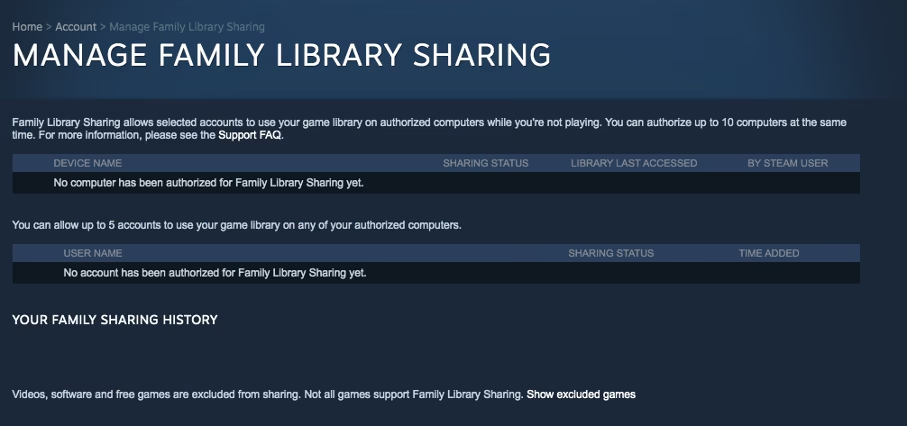
Es muy fácil. Simplemente ve a "Parámetros" > "Familia" en tu cliente de Steam. Verás una opción para "Administrar otros ordenadores...". Desde ahí, puedes revocar el acceso a cualquier dispositivo o cuenta que hayas autorizado previamente.
¿Puedo elegir qué juegos compartir?
No. El Préstamo Familiar comparte tu biblioteca completa, con la excepción de los juegos no compatibles. No puedes seleccionar juegos individuales para compartir o esconder.
¿Funciona si el propietario está en modo desconectado?
Sí, y este es un truco interesante. Si el propietario de la biblioteca inicia Steam en modo desconectado, puede jugar a sus juegos sin conexión mientras otra persona utiliza la biblioteca compartida en línea. Sin embargo, esto no funcionará para juegos que requieran conexión a internet.
El Préstamo Familiar de Steam es una función increíblemente generosa que fomenta el espíritu de comunidad y el acceso a los videojuegos. Es la solución perfecta para presupuestos ajustados, para introducir a amigos en nuevos géneros o simplemente para compartir la pasión por los videojuegos con tus seres queridos. Si bien sus limitaciones, especialmente la del uso no simultáneo y el riesgo de baneo, requieren que seas selectivo con quién compartes, los beneficios superan con creces los inconvenientes. ¡Así que no esperes más, reúne a tu equipo de confianza y empieza a multiplicar la diversión!
Si quieres conocer otros artículos parecidos a Préstamo Familiar de Steam: Guía Completa 2024 puedes visitar la categoría Guías.