
15/02/2007
Estás a punto de lanzar ese nuevo juego que esperabas con ansias, o quizás una herramienta de modding esencial para tu partida, y de repente, un mensaje de error críptico arruina el momento: se necesita una versión de .NET Framework para continuar. Para muchos, este mensaje es una fuente de confusión y frustración. ¿Qué es exactamente .NET Framework y por qué tu flamante Windows 11 parece no tener lo que se necesita? No temas, estás en el lugar correcto. En esta guía completa, desglosaremos todo lo que necesitas saber sobre este componente crucial de Windows, te mostraremos cómo verificar qué versión tienes y, lo más importante, cómo instalar la que te falta para que puedas volver a lo que importa: jugar sin interrupciones.
- ¿Qué es exactamente .NET Framework y por qué es tan importante?
- .NET Framework en Windows 11: ¿Ya lo tienes?
- Cómo Instalar o Actualizar .NET Framework 4.8.1
- El Caso Especial: Instalando el Software Heredado .NET Framework 3.5
- Preguntas Frecuentes (FAQ)
- ¿Necesito desinstalar una versión antigua de .NET Framework 4 antes de instalar una nueva?
- ¿Puedo tener .NET Framework 3.5 y 4.8.1 instalados al mismo tiempo?
- ¿Instalar .NET Framework mejorará el rendimiento de mis juegos?
- ¿Qué hago si la instalación a través de las Características de Windows falla?
¿Qué es exactamente .NET Framework y por qué es tan importante?
Imagina que los desarrolladores de software tienen una caja de herramientas gigante llena de piezas de código prefabricadas. En lugar de construir cada parte de una aplicación desde cero (como las ventanas, los botones o la forma en que el programa se comunica con el hardware), pueden usar estas herramientas para ensamblar sus programas mucho más rápido y de manera más eficiente. .NET Framework es, en esencia, una de esas cajas de herramientas creadas por Microsoft. Es un entorno de desarrollo y ejecución de software que proporciona una enorme biblioteca de código que las aplicaciones pueden utilizar para funcionar en el sistema operativo Windows.
Muchas aplicaciones y juegos, especialmente aquellos desarrollados hace algunos años o los que utilizan tecnologías específicas de Microsoft, dependen en gran medida de este framework. Sin la versión correcta instalada en tu sistema, la aplicación es como un coche sin motor; simplemente no puede arrancar. Por eso, aunque a menudo trabaja silenciosamente en segundo plano, su presencia es fundamental para la compatibilidad de una gran cantidad de software en el ecosistema de Windows.
Diferencia clave: .NET Framework vs. .NET (Core)
Es importante hacer una pequeña distinción. Puede que hayas oído hablar de .NET 5, .NET 6, etc. Esta es la evolución moderna y multiplataforma de la tecnología, conocida simplemente como ".NET" (anteriormente .NET Core). .NET Framework, por otro lado, es la versión original y es exclusiva de Windows. Aunque están relacionados, son tecnologías distintas. Muchos programas más antiguos o específicos de Windows seguirán requiriendo el .NET Framework tradicional, que es el tema central de este artículo.
.NET Framework en Windows 11: ¿Ya lo tienes?
La buena noticia para la mayoría de los usuarios de Windows 11 es que el sistema operativo ya viene con una versión reciente de .NET Framework preinstalada. Microsoft lo integra directamente en el SO, por lo que en la mayoría de los casos, no necesitas hacer nada. Sin embargo, la versión incluida depende de cuándo instalaste o actualizaste tu Windows 11.
Aquí tienes una tabla simple para que puedas comprobarlo:
| Versión de Windows 11 | .NET Framework Incluido de Fábrica | Última Versión Soportada |
|---|---|---|
| 21H2 (Lanzamiento inicial) | 4.8 | 4.8.1 |
| 22H2 (Septiembre 2022) | 4.8.1 | 4.8.1 |
| 23H2 (Octubre 2023) | 4.8.1 | 4.8.1 |
| 24H2 (Próxima versión) | 4.8.1 | 4.8.1 |
Como puedes ver, si tu sistema está actualizado a las últimas versiones de Windows 11, ya cuentas con .NET Framework 4.8.1, que es la versión más reciente. Las aplicaciones que requieran cualquier versión de la serie 4.x (como 4.5, 4.6, 4.7, etc.) funcionarán perfectamente, ya que estas actualizaciones son acumulativas y reemplazan a las anteriores.
Cómo Instalar o Actualizar .NET Framework 4.8.1
Si te encuentras en la versión 21H2 de Windows 11 o simplemente quieres asegurarte de tener la última versión, el proceso es muy sencillo. Solo necesitas descargar y ejecutar el instalador oficial de Microsoft.
- Busca en tu motor de búsqueda preferido "Descargar .NET Framework 4.8.1". Asegúrate de acceder al sitio web oficial de Microsoft para evitar software malicioso.
- En la página de descargas, generalmente encontrarás dos opciones: "Runtime" y "Developer Pack". Para ejecutar juegos y aplicaciones, solo necesitas el Runtime. El Developer Pack es para programadores.
- Descarga el instalador del Runtime.
- Una vez descargado, haz clic derecho sobre el archivo y selecciona "Ejecutar como administrador".
- Sigue las instrucciones en pantalla. El proceso es mayormente automático. Es posible que te pida reiniciar el sistema al finalizar.
¡Y eso es todo! Tu sistema ahora tendrá la versión más reciente del framework, garantizando el funcionamiento de cualquier aplicación que dependa de la serie 4.x.
El Caso Especial: Instalando el Software Heredado .NET Framework 3.5
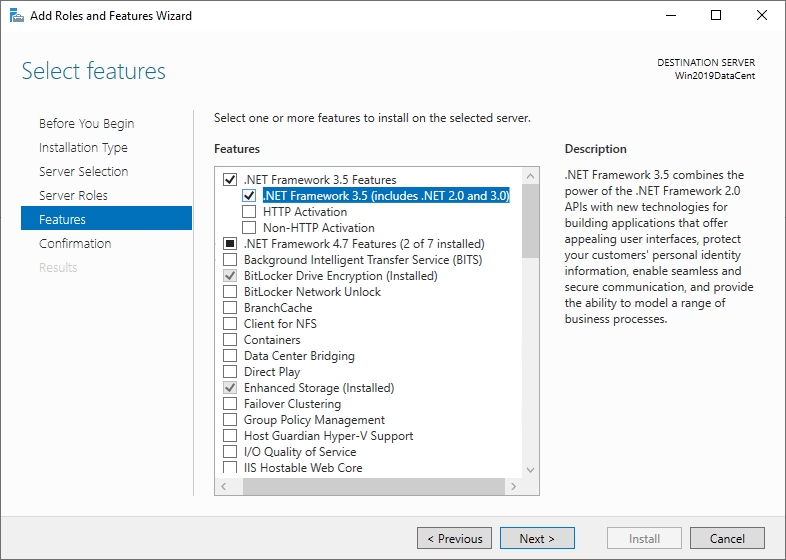
A veces, un juego más antiguo o una aplicación específica te pedirá una versión mucho más antigua: .NET Framework 3.5. Esta versión es particular porque no se incluye en las actualizaciones de la serie 4.x. De hecho, .NET Framework 3.5 (que también incluye las versiones 2.0 y 3.0) y .NET Framework 4.x pueden y deben coexistir en tu sistema si el software lo requiere. Windows 11 no lo activa por defecto, pero instalarlo es muy fácil.
Método 1: A través de las Características de Windows (El más fácil)
- Pulsa la tecla de Windows y escribe "Activar o desactivar las características de Windows". Haz clic en el resultado que aparece.
- Se abrirá una nueva ventana. En la lista, busca la opción que dice ".NET Framework 3.5 (incluye .NET 2.0 y 3.0)".
- Marca la casilla junto a esa opción. Verás que se rellena con un cuadrado negro. Eso es correcto.
- Haz clic en "Aceptar".
- Windows buscará los archivos necesarios y te preguntará si quieres descargarlos desde Windows Update. Selecciona "Permitir que Windows Update descargue los archivos por ti".
- Espera a que termine el proceso y ¡listo! Ya tienes la versión 3.5 instalada.
Método 2: Usando el Símbolo del sistema (Para usuarios avanzados)
A veces, el método anterior puede fallar si hay problemas con Windows Update. Este método alternativo utiliza los medios de instalación de Windows 11 (un USB o DVD de arranque) y es mucho más fiable.
- Conecta tu USB o introduce el DVD de instalación de Windows 11 en tu PC.
- Abre "Este equipo" y anota la letra de la unidad asignada al medio de instalación (por ejemplo, D:, E:, F:).
- Pulsa la tecla de Windows y escribe "cmd". En el resultado "Símbolo del sistema", haz clic en "Ejecutar como administrador".
- En la ventana negra que aparece, escribe o pega el siguiente comando, pero reemplaza la letra 'E' por la letra de tu unidad de instalación que anotaste en el paso 2:
Dism /online /enable-feature /featurename:NetFX3 /All /Source:E:\sources\sxs /LimitAccess
- Presiona Enter. El sistema comenzará a instalar .NET Framework 3.5 directamente desde tus archivos de instalación locales.
- Cuando veas el mensaje "La operación se completó correctamente", puedes cerrar la ventana y reiniciar tu PC.
Preguntas Frecuentes (FAQ)
¿Necesito desinstalar una versión antigua de .NET Framework 4 antes de instalar una nueva?
No. Todas las versiones dentro de la serie 4.x son actualizaciones "in-situ". Esto significa que instalar la versión 4.8.1 reemplazará y actualizará automáticamente cualquier versión anterior como la 4.7 o 4.6 que pudieras tener. No es necesario desinstalar nada.
¿Puedo tener .NET Framework 3.5 y 4.8.1 instalados al mismo tiempo?
Sí, absolutamente. Están diseñados para coexistir sin conflictos. Necesitarás ambos si tienes aplicaciones que dependen de cada una de estas familias de versiones.
¿Instalar .NET Framework mejorará el rendimiento de mis juegos?
No directamente. .NET Framework no es una mejora de rendimiento como actualizar tu tarjeta gráfica. Es un requisito de funcionamiento. Si un juego lo necesita y no lo tienes, no se ejecutará o lo hará con errores. Si ya lo tienes, instalarlo de nuevo o actualizarlo (si ya tienes la última versión) no te dará más FPS. Su función es permitir que el juego corra como fue diseñado.
¿Qué hago si la instalación a través de las Características de Windows falla?
El error más común se debe a problemas de conexión con los servidores de Windows Update. Asegúrate de tener una conexión a internet estable. Si el problema persiste, el método del Símbolo del sistema (DISM) usando un medio de instalación de Windows es la solución más robusta y casi siempre funciona.
En resumen, manejar los requisitos de .NET Framework en Windows 11 es más sencillo de lo que parece. La mayoría de las veces, tu sistema ya estará preparado. Y para esas ocasiones en las que un juego o aplicación te pida una versión específica, ya sea la más reciente 4.8.1 o la clásica 3.5, ahora tienes todas las herramientas y el conocimiento para resolverlo en minutos. ¡Ahora vuelve a tu biblioteca de juegos y disfruta sin interrupciones!
Si quieres conocer otros artículos parecidos a Guía para Instalar .NET Framework en Windows 11 puedes visitar la categoría Juegos.