
16/03/2021
Pasamos incontables horas en nuestro navegador web, es nuestra ventana al mundo digital. Entonces, ¿por qué conformarse con una apariencia genérica y aburrida? Personalizar nuestro entorno digital puede hacer que la experiencia sea mucho más agradable y productiva. Una de las formas más sencillas y efectivas de darle un toque único a tu navegador es cambiando la imagen de fondo de la página de inicio o de la nueva pestaña. Afortunadamente, Mozilla Firefox ofrece varias maneras de lograrlo, adaptándose tanto a usuarios principiantes como a aquellos que buscan un control absoluto sobre la apariencia.
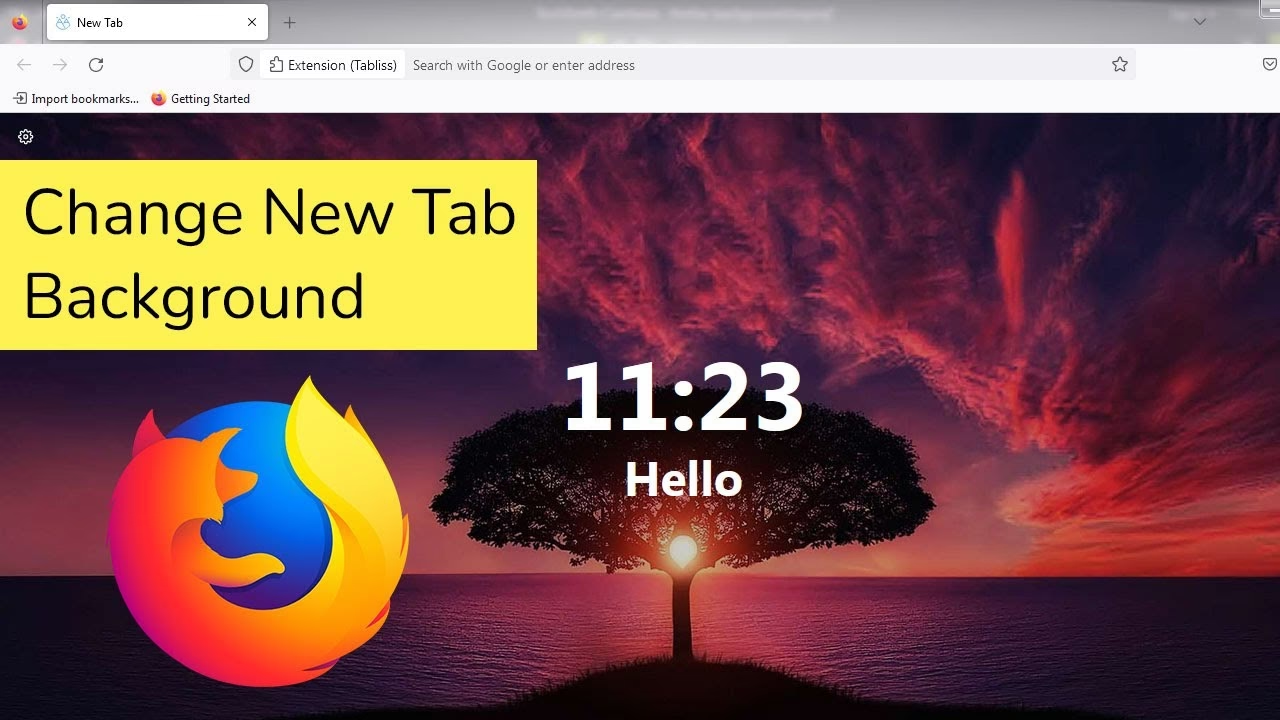
En este completo artículo, te guiaremos a través de tres métodos distintos para transformar el fondo de tu Firefox. Empezaremos con la función más nueva y sencilla integrada directamente en el navegador, pasaremos por el uso de temas para una personalización más amplia y culminaremos con un método avanzado utilizando CSS para un control total. ¡Prepárate para hacer que Firefox sea verdaderamente tuyo!
El Método Sencillo: La Función Integrada de Firefox Labs
Recientemente, Firefox ha introducido una forma increíblemente fácil de cambiar el fondo de la nueva pestaña sin necesidad de instalar extensiones o editar archivos complicados. Esta función, que se encuentra en la sección experimental "Firefox Labs", es la opción recomendada para la mayoría de los usuarios por su simplicidad y seguridad.
Sigue estos pasos para poner tu imagen favorita:
- Accede a los Ajustes: Abre Firefox, haz clic en el menú de tres líneas horizontales (el menú de hamburguesa) en la esquina superior derecha y selecciona "Ajustes".
- Busca Firefox Labs: En el menú de la izquierda, busca y haz clic en la opción que dice "Firefox Labs". Aquí es donde Mozilla prueba nuevas funciones antes de lanzarlas oficialmente.
- Activa la Función: Busca una opción llamada "Elige un fondo de pantalla o color personalizado para la Nueva Pestaña" (o un texto similar) y activa el interruptor correspondiente.
- Personaliza tu Nueva Pestaña: Ahora, abre una nueva pestaña haciendo clic en el símbolo '+' o usando el atajo de teclado (Ctrl + T en Windows, Cmd + T en Mac). Verás un ícono de engranaje o de configuración en la esquina superior derecha de la página. Haz clic en él.
- Sube tu Imagen: Se desplegarán varias opciones. Selecciona "Subir una imagen". Se abrirá un explorador de archivos para que elijas la imagen (en formato JPEG o PNG) que deseas usar desde tu ordenador.
- Elige un Color Sólido (Alternativa): Si prefieres un look más minimalista, en lugar de subir una imagen, puedes seleccionar la opción "Colores sólidos" y elegir uno de los predeterminados o usar el selector de color para encontrar el tono exacto que te gusta.
Consejos para Elegir el Fondo Perfecto
- Calidad de la Imagen: Utiliza una imagen de alta resolución para evitar que se vea borrosa o pixelada, especialmente en monitores grandes.
- Simplicidad es Clave: Una imagen muy cargada o con muchos detalles puede dificultar la lectura del texto y la visualización de los iconos en la página de nueva pestaña. Opta por paisajes, patrones abstractos o imágenes con áreas de enfoque claras.
- Contraste: Piensa en el color del texto y los iconos de Firefox (generalmente blancos o negros). Elige una imagen que ofrezca un buen contraste para que todo siga siendo legible.
Personalización a Través de Temas
Si buscas un cambio de imagen más completo que no solo afecte el fondo de la nueva pestaña, sino también la barra de herramientas, los colores de las pestañas y los menús, entonces los temas son tu mejor opción. Un tema es un paquete de diseño que modifica la apariencia general del navegador.
Instalar un tema es muy sencillo:
- Abre el Menú de Personalización: Haz clic en el menú de hamburguesa y selecciona "Personalizar barra de herramientas...".
- Accede a los Temas: En la parte inferior de esta pantalla de personalización, verás un botón que dice "Temas". Haz clic en él.
- Elige un Tema: Se te presentarán varios temas preinstalados y sugeridos. Puedes probarlos con un solo clic. Si ninguno te convence, puedes hacer clic en "Conseguir más complementos" para explorar la vasta galería de temas de Firefox, donde encontrarás miles de opciones creadas por la comunidad.
- Instala y Disfruta: Cuando encuentres un tema que te guste en la galería, simplemente haz clic en "Instalar tema" y Firefox cambiará su apariencia al instante.
Este método es ideal para quienes desean una personalización rápida y cohesiva sin complicaciones.
El Método Avanzado: Control Total con userContent.css
Para los entusiastas que desean un control granular y preciso, existe un método mucho más potente: modificar el comportamiento del navegador mediante un archivo CSS personalizado. Este método te permite establecer una imagen de fondo no solo en la nueva pestaña, sino también en la página de inicio y en las ventanas de navegación privada, además de ajustar detalles como el color y la sombra del texto para una legibilidad perfecta. Aunque requiere más pasos, el resultado es una personalización a tu medida.
Paso a Paso: Creando tu Estilo Personalizado
- Localiza tu Carpeta de Perfil: Escribe
about:supporten la barra de direcciones de Firefox y presiona Enter. En la sección "Información básica de la aplicación", busca la fila "Directorio de perfil" y haz clic en el botón "Abrir directorio". Esto te llevará directamente a la carpeta donde Firefox guarda toda tu configuración. - Crea la Estructura de Carpetas: Dentro de la carpeta de perfil que acabas de abrir, crea una nueva carpeta llamada
chrome(todo en minúsculas), si es que no existe ya. Entra en esta nueva carpetachrome. - Prepara tus Archivos: Dentro de la carpeta
chrome, crea un archivo de texto vacío y nómbralouserContent.css. Asegúrate de que la extensión sea.cssy no.txt. Además, crea otra carpeta aquí dentro llamadaimg. Mueve la imagen que quieres usar como fondo a esta nueva carpetaimg. - Añade el Código CSS: Abre el archivo
userContent.csscon cualquier editor de texto (como el Bloc de notas en Windows o TextEdit en Mac) y pega el siguiente código:@-moz-document url(about:home), url(about:newtab), url(about:privatebrowsing) { .click-target-container *, .top-sites-list * { color: #fff !important ; text-shadow: 2px 2px 2px #222 !important ; } body::before { content: "" ; z-index: -1 ; position: fixed ; top: 0 ; left: 0 ; background: #f9a no-repeat url(img/nombre-de-tu-imagen.jpg) center ; background-size: cover ; width: 100vw ; height: 100vh ; } }Importante: No olvides cambiar
nombre-de-tu-imagen.jpgpor el nombre exacto de tu archivo de imagen. - Activa la Personalización por CSS: Ahora, ve a una nueva pestaña de Firefox, escribe
about:configen la barra de direcciones y presiona Enter. Aparecerá una advertencia; acéptala para continuar. En la barra de búsqueda que aparece arriba, pegatoolkit.legacyUserProfileCustomizations.stylesheets. Haz doble clic en esta preferencia para cambiar su valor defalseatrue. - Reinicia Firefox: Cierra completamente Firefox y vuelve a abrirlo. Si seguiste todos los pasos correctamente, tu nueva pestaña ahora lucirá el fondo de pantalla que elegiste.
Entendiendo el Código CSS
¿Qué hace exactamente ese código mágico? Vamos a desglosarlo:
@-moz-document url(...): Esta regla le dice a Firefox que aplique los estilos que contiene únicamente a las páginas especificadas: la página de inicio (about:home), la nueva pestaña (about:newtab) y la navegación privada (about:privatebrowsing)..click-target-container *, .top-sites-list *: Este selector apunta al texto de los "Sitios más visitados" y otros elementos de la página. Le estamos diciendo que el color del texto sea blanco (#fff) y que tenga una sombra oscura (text-shadow) para que sea fácil de leer sobre casi cualquier imagen de fondo.body::before: Aquí está el truco principal. Creamos un "pseudo-elemento" antes del contenido principal de la página. Lo configuramos para que tenga una posición fija, ocupe toda la pantalla (width: 100vw; height: 100vh;), y lo colocamos detrás de todo el contenido (z-index: -1;). A este pseudo-elemento le aplicamos nuestra imagen de fondo conbackground: url(...), la centramos y hacemos que cubra todo el espacio sin deformarse (background-size: cover;).
Tabla Comparativa de Métodos
Para ayudarte a decidir qué método es el mejor para ti, aquí tienes una rápida comparación:
| Característica | Método Integrado (Labs) | Temas | Método Avanzado (CSS) |
|---|---|---|---|
| Facilidad de Uso | Muy Alta | Alta | Baja |
| Nivel de Personalización | Medio (Imagen o color) | Medio (Paquete de diseño) | Muy Alto (Control total) |
| Requisitos | Firefox versión reciente | Ninguno | Comodidad editando archivos |
| Impacto Visual | Solo fondo de nueva pestaña | Toda la interfaz del navegador | Páginas específicas (nueva pestaña, inicio, etc.) |
Preguntas Frecuentes (FAQ)
- ¿Cambiar el fondo afectará el rendimiento de Firefox?
- Generalmente, el impacto es mínimo o nulo. Sin embargo, usar una imagen extremadamente pesada (muchos megabytes) podría causar un ligero retraso al abrir una nueva pestaña. Se recomienda usar imágenes optimizadas para la web.
- ¿Puedo usar un GIF animado como fondo con el método CSS?
- Técnicamente sí, el CSS lo permite. Simplemente usa un archivo .gif en lugar de .jpg o .png. No obstante, ten en cuenta que un fondo animado consumirá más recursos de tu CPU y puede impactar el rendimiento y la duración de la batería en portátiles.
- Una actualización de Firefox ha hecho que mi fondo con `userContent.css` deje de funcionar. ¿Qué hago?
- Esto es una posibilidad, ya que el método userContent.css aprovecha una función para personalización que Mozilla podría cambiar en el futuro. Si esto ocurre, comunidades en línea como Reddit (en subreddits como r/FirefoxCSS) suelen encontrar soluciones rápidamente.
- He seguido los pasos del método CSS y no funciona. ¿Cuál puede ser el problema?
- Verifica los errores más comunes: el nombre del archivo de imagen en el código CSS no coincide con el nombre real del archivo, no has activado la opción en about:config, el archivo no se llama `userContent.css` exactamente, o no has reiniciado Firefox después de hacer todos los cambios.
Conclusión
Personalizar el fondo de pantalla de tu Firefox es una excelente manera de hacer que tu experiencia de navegación sea más personal y agradable. Ya sea que prefieras la simplicidad de la nueva función integrada, el cambio de imagen completo que ofrecen los temas o el control absoluto del método userContent.css, hay una solución para ti. No tengas miedo de experimentar y probar diferentes imágenes y estilos hasta que encuentres la combinación perfecta que te haga sonreír cada vez que abres una nueva pestaña.
Si quieres conocer otros artículos parecidos a Personaliza Firefox: Cambia el Fondo de Pantalla puedes visitar la categoría Juegos.