
07/03/2019
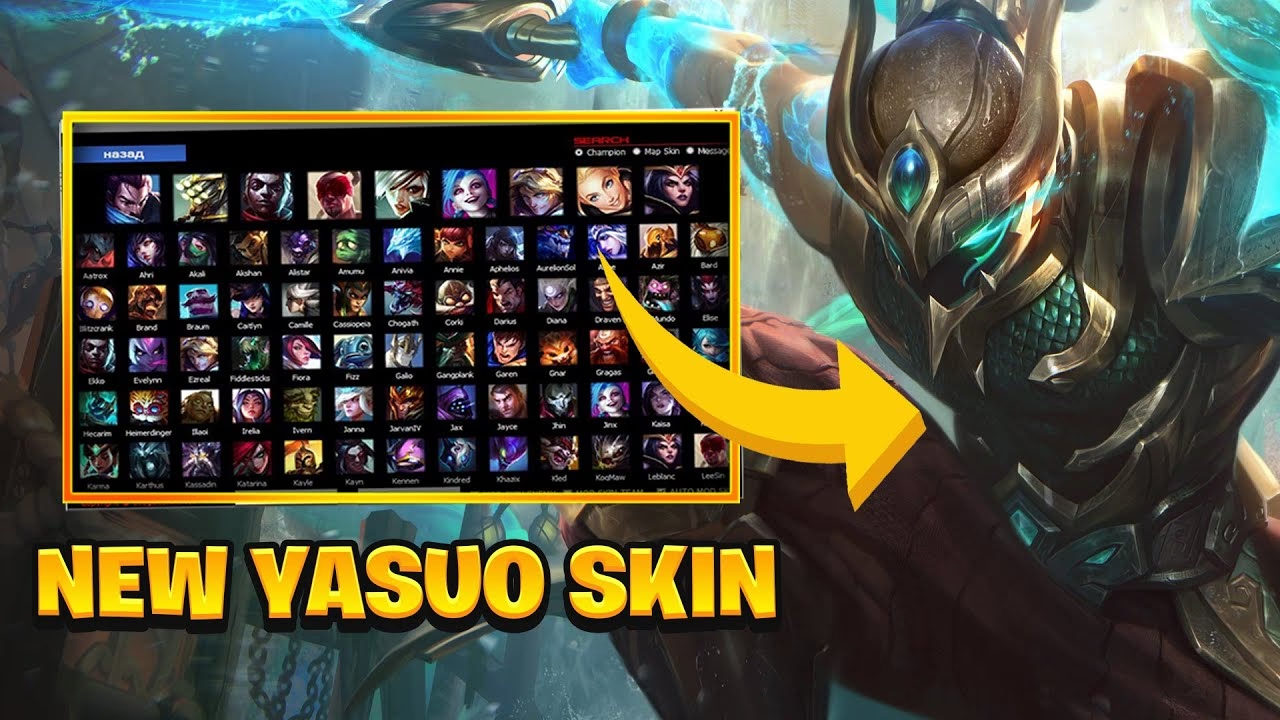
League of Legends es un universo en constante expansión, no solo por sus nuevos campeones y eventos, sino también por la increíble creatividad de su comunidad. Si alguna vez has soñado con llevar a la Grieta del Invocador una apariencia única que no se encuentra en la tienda oficial, estás en el lugar correcto. Las skins personalizadas, o 'custom skins', son modificaciones visuales creadas por fans que te permiten cambiar la apariencia de campeones, súbditos, torretas e incluso el mapa completo. En este artículo, te guiaremos a través de todo el proceso para que puedas instalar estas creaciones de manera segura y eficiente, utilizando la herramienta más popular y confiable para ello: LolCustomSkin Manager.
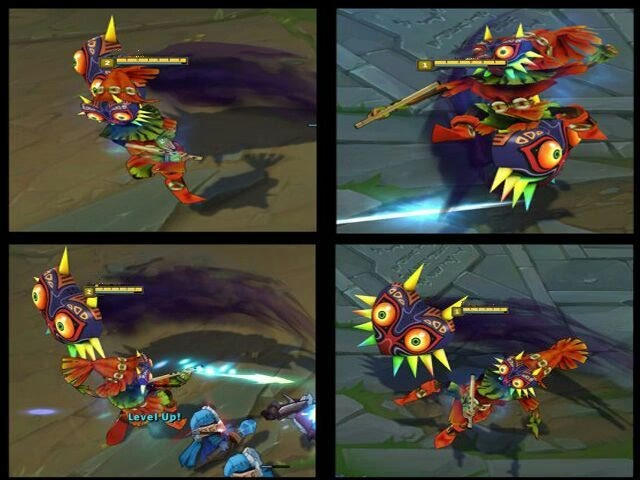
A diferencia de las skins oficiales de Riot Games, estas modificaciones son completamente gratuitas y solo visibles para ti. Esto significa que no afectan la experiencia de otros jugadores ni te otorgan ninguna ventaja competitiva. Simplemente, son una forma fantástica de refrescar tu experiencia de juego y expresar tu estilo personal. Acompáñanos en este tutorial detallado y descubre un nuevo mundo de personalización que te espera.
¿Qué Son Exactamente las Skins Personalizadas y Son Seguras?
Antes de sumergirnos en el proceso de instalación, es fundamental entender qué estamos manejando. Una skin personalizada es un paquete de archivos que reemplaza las texturas y modelos 3D originales de un elemento del juego por otros nuevos. Por ejemplo, una skin para Lux podría cambiar su atuendo, el color de su cabello y los efectos visuales de sus habilidades. Lo más importante es que esta modificación ocurre únicamente en tu computadora, en el lado del cliente. Esto significa que tus compañeros de equipo y tus oponentes seguirán viendo la skin original o la que tengas equipada oficialmente.
Ahora, la pregunta del millón: ¿es seguro? ¿Puede Riot Games banear mi cuenta por esto? La postura oficial de Riot ha sido históricamente ambigua, pero la regla general de la comunidad y la práctica aceptada es que, mientras las modificaciones sean puramente cosméticas y no ofrezcan ninguna ventaja injusta (como cambiar modelos para esquivar habilidades más fácilmente o usar programas de scripting), el riesgo es extremadamente bajo. Herramientas como LolCustomSkin Manager están diseñadas para ser seguras y enfocarse exclusivamente en cambios visuales. Sin embargo, es importante recalcar que cualquier modificación de los archivos del juego se realiza bajo tu propia responsabilidad. La clave es usar fuentes y herramientas de confianza y nunca instalar mods que prometan ventajas en el juego.
Preparativos: Lo que Necesitas Antes de Empezar
Para asegurar un proceso de instalación fluido y sin contratiempos, es crucial tener todo preparado. Afortunadamente, los requisitos son muy sencillos. Aquí tienes una lista de lo que necesitarás:
- Una instalación funcional de League of Legends: Parece obvio, pero asegúrate de que el juego esté actualizado a la última versión.
- Un programa de descompresión de archivos: Herramientas como WinRAR o 7-Zip son necesarias para extraer los archivos del programa que vamos a descargar. La mayoría de los sistemas operativos modernos también tienen una función de descompresión integrada.
- LolCustomSkin Manager: La aplicación estrella de este tutorial. Te guiaremos para descargar la versión correcta.
- Una skin personalizada para instalar: Necesitarás el archivo de la skin, que generalmente viene en un formato específico como .fantome.
Te recomendamos crear una carpeta específica en tu escritorio o en tu disco duro para guardar tanto el programa como todas las skins que descargues. Esto te ayudará a mantener todo organizado y accesible.
Guía Detallada: Instalando tu Primera Skin Paso a Paso
Ahora que tenemos la teoría clara y todo preparado, es hora de pasar a la acción. Sigue estos pasos cuidadosamente para instalar tu primera skin personalizada.
- Paso 1: Descargar una Skin Personalizada.
El primer paso es encontrar una skin que te guste. Existen varias comunidades y sitios web dedicados a esto, siendo uno de los más conocidos Oberon Kingdom. Navega por sus galerías, elige un campeón y descarga el archivo de la skin que más te llame la atención. Estos archivos suelen estar comprimidos en .zip o .rar y dentro encontrarás el archivo del mod, usualmente con la extensión .fantome. - Paso 2: Descargar LolCustomSkin Manager.
Dirígete a la página oficial del proyecto en GitHub (buscando 'lolcustomskin-tools by moonshadow565'). En la sección de 'Releases' (Lanzamientos), encontrarás las últimas versiones. Deberás elegir entre la versión de 32 o 64 bits. Para saber cuál necesitas, puedes ir a la configuración de tu sistema en Windows y buscar 'Acerca de tu PC', donde se especificará el 'Tipo de sistema'. Descarga el archivo .zip correspondiente. - Paso 3: Extraer y Organizar los Archivos.
Una vez descargado el LolCustomSkin Manager, haz clic derecho sobre el archivo .zip y selecciona 'Extraer todo...' o usa tu programa de descompresión. Elige la carpeta que creaste anteriormente para mantener todo ordenado. Dentro tendrás el ejecutable del programa, 'LCS Manager.exe'. - Paso 4: Primera Ejecución y Configuración.
Haz doble clic en 'LCS Manager.exe' para iniciar el programa. La primera vez que lo abras, te pedirá que localices la carpeta 'Game' de tu instalación de League of Legends. Por lo general, la ruta esC:\Riot Games\League of Legends\Game. Si lo instalaste en otro disco, simplemente navega hasta esa ubicación y selecciónala. Este paso es crucial para que el programa sepa dónde aplicar las modificaciones. - Paso 5: Importar la Skin al Programa.
Con el programa abierto, verás una interfaz sencilla. Arrastra el archivo .fantome de la skin que descargaste en el paso 1 y suéltalo directamente sobre la ventana del programa. Alternativamente, puedes hacer clic en el botón 'Install Fantome Mod' y buscar el archivo manualmente. - Paso 6: Activar la Skin.
Una vez importada, la skin aparecerá en la lista dentro del programa. Para activarla, simplemente marca la casilla que aparece a la izquierda de su nombre. Luego, haz clic en el botón 'Run' ubicado en la esquina inferior derecha. - Paso 7: Iniciar una Partida en League of Legends.
Al pulsar 'Run', el programa mostrará un mensaje indicando 'Waiting for game to start...' (Esperando a que el juego comience). Ahora, abre el cliente de League of Legends y entra en una partida (una partida de práctica es ideal para probar). Es importante que selecciones la skin base del campeón, a menos que la descripción de la skin personalizada indique lo contrario. Una vez que comience la carga de la partida, el programa detectará el proceso e inyectará la skin. - Paso 8: ¡A Disfrutar!
Si has seguido todos los pasos, al entrar en la Grieta del Invocador, tu campeón lucirá su nueva y espectacular apariencia personalizada. ¡Disfruta de tu nuevo estilo!
Tabla Comparativa: Skins Oficiales vs. Skins Personalizadas
Para que tengas una idea más clara de las diferencias, hemos preparado esta tabla comparativa:
| Característica | Skins Oficiales (Riot) | Skins Personalizadas (Comunidad) |
|---|---|---|
| Costo | Requieren RP (dinero real) o se obtienen con suerte en cofres. | Totalmente gratuitas. |
| Visibilidad | Visibles para todos los jugadores en la partida. | Solo visibles para ti (cliente-side). |
| Variedad y Creatividad | Diseños de alta calidad pero limitados a los lanzamientos de Riot. | Infinita. Desde simples recolores hasta crossovers con otros universos. |
| Soporte Oficial | Totalmente soportadas. Si hay un error, Riot lo arregla. | Nulo. Si una actualización del juego rompe la skin, dependes del creador. |
| Riesgo | Cero riesgo de baneo. | Riesgo extremadamente bajo si son solo cosméticas. Úsalas bajo tu responsabilidad. |
Preguntas Frecuentes (FAQ)
¿Realmente no me pueden banear por usar estas skins?
Como mencionamos, el riesgo es mínimo siempre que las modificaciones sean puramente estéticas. Riot se enfoca en perseguir a quienes usan scripts, trampas o programas que otorgan ventajas injustas. La comunidad de modding cosmético ha coexistido con el juego durante años sin problemas masivos. Aun así, la decisión final es tuya.
Si instalo una skin, ¿los demás jugadores la verán?
No. Todas las skins personalizadas instaladas con este método son modificaciones locales. Solo tú podrás verlas en tu pantalla. Para los demás, aparecerás con la skin base o la skin oficial que hayas seleccionado en la selección de campeón.
¿Tengo que activar la skin antes de cada partida?
Sí. El proceso debe repetirse para cada sesión de juego en la que quieras usar la skin. Debes tener el LolCustomSkin Manager abierto, con la skin marcada y el botón 'Run' presionado antes de que la partida comience a cargar.
¿Qué sucede si League of Legends se actualiza con un nuevo parche?
Las actualizaciones del juego pueden hacer que algunas skins personalizadas dejen de funcionar o causen errores visuales. Generalmente, los creadores de skins y de la herramienta trabajan para actualizarlos. Es posible que tengas que esperar unos días y descargar una versión más nueva tanto de la skin como del programa.
¿Puedo usar varias skins personalizadas al mismo tiempo?
¡Sí! Puedes tener varias skins en la lista del programa. Por ejemplo, una skin para Yasuo, otra para el mapa de la Grieta del Invocador y un nuevo HUD. Simplemente asegúrate de marcar las casillas de todas las que quieras activar antes de presionar 'Run'.
Si quieres conocer otros artículos parecidos a Guía para Instalar Skins Custom en LoL puedes visitar la categoría Juegos.