
10/03/2024
Las tarjetas gráficas AMD/ATI gozan de un excelente soporte en el ecosistema Linux, y Ubuntu no es la excepción. Por defecto, el sistema operativo viene equipado con controladores de código abierto que funcionan de maravilla para la mayoría de los usuarios. Sin embargo, dependiendo de tus necesidades, ya sea para juegos de última generación, aplicaciones profesionales o simplemente para exprimir cada gota de rendimiento, podrías considerar otras opciones. Esta guía completa te llevará de la mano a través del mundo de los drivers de AMD en Ubuntu, ayudándote a elegir, instalar y optimizar la mejor opción para ti.
¿Qué Driver Debería Usar? Open-Source vs. Propietario
La primera gran decisión que debes tomar es qué tipo de controlador utilizar. Ambas opciones tienen sus ventajas y desventajas, y la elección correcta depende enteramente de tu caso de uso.
Drivers Open-Source (Radeon y AMDGPU)
Estos son los controladores que vienen preinstalados en Ubuntu. Son desarrollados por la comunidad en colaboración con AMD y están integrados directamente en el corazón del sistema operativo (el kernel de Linux y el servidor gráfico). Para la gran mayoría de los usuarios, esta es la opción recomendada.
- Ventajas: Estabilidad probada, instalación cero (ya vienen incluidos), actualizaciones automáticas junto con el resto del sistema, y una integración perfecta con el escritorio.
- Desventajas: Pueden tardar un poco más en dar soporte a las tarjetas gráficas más nuevas del mercado o a características experimentales.
Drivers Propietarios (AMDGPU-PRO)
Estos son los controladores desarrollados y empaquetados directamente por AMD. Están dirigidos a un público más específico, como profesionales que utilizan estaciones de trabajo o jugadores que buscan el máximo rendimiento en títulos específicos que han sido optimizados para este driver.
- Ventajas: Potencialmente mayor rendimiento en ciertas aplicaciones profesionales (CAD, edición de video) y algunos videojuegos. Soporte oficial para tecnologías como ROCm (para computación en GPU).
- Desventajas: Requieren instalación manual, pueden ser menos estables que la versión open-source y no se actualizan con el sistema, lo que requiere que los actualices manualmente de vez en cuando.
| Característica | Driver Open-Source (Recomendado) | Driver Propietario |
|---|---|---|
| Instalación | Automática, incluido en Ubuntu. | Manual, requiere descarga desde la web de AMD. |
| Estabilidad | Muy alta. | Variable, puede presentar problemas con nuevas versiones del kernel. |
| Rendimiento Gaming | Excelente para la mayoría de juegos gracias a Mesa. | Puede ser superior en títulos muy específicos y recientes. |
| Uso Profesional | Bueno para tareas generales. | Mejor para aplicaciones certificadas y computación GPGPU (ROCm). |
| Actualizaciones | Automáticas con el sistema. | Manuales. |
Identificando tu Tarjeta Gráfica AMD
Antes de hacer cualquier cosa, es fundamental saber exactamente qué hardware tienes. Afortunadamente, esto es muy sencillo en Ubuntu. Abre una terminal (puedes usar el atajo Ctrl+Alt+T) y escribe el siguiente comando:
lspci -nn | grep -E 'VGA|Display'La salida será algo similar a esto:
01:00.0 VGA compatible controller: Advanced Micro Devices, Inc. [AMD/ATI] Navi 23 [Radeon RX 6600/6600 XT/6600M] [1002:73ff]Esta línea te da toda la información que necesitas: el fabricante (AMD/ATI) y el modelo exacto de tu tarjeta. Con esta información, puedes tomar decisiones más informadas.
El Camino Fácil: Usando los Drivers Open-Source Preinstalados
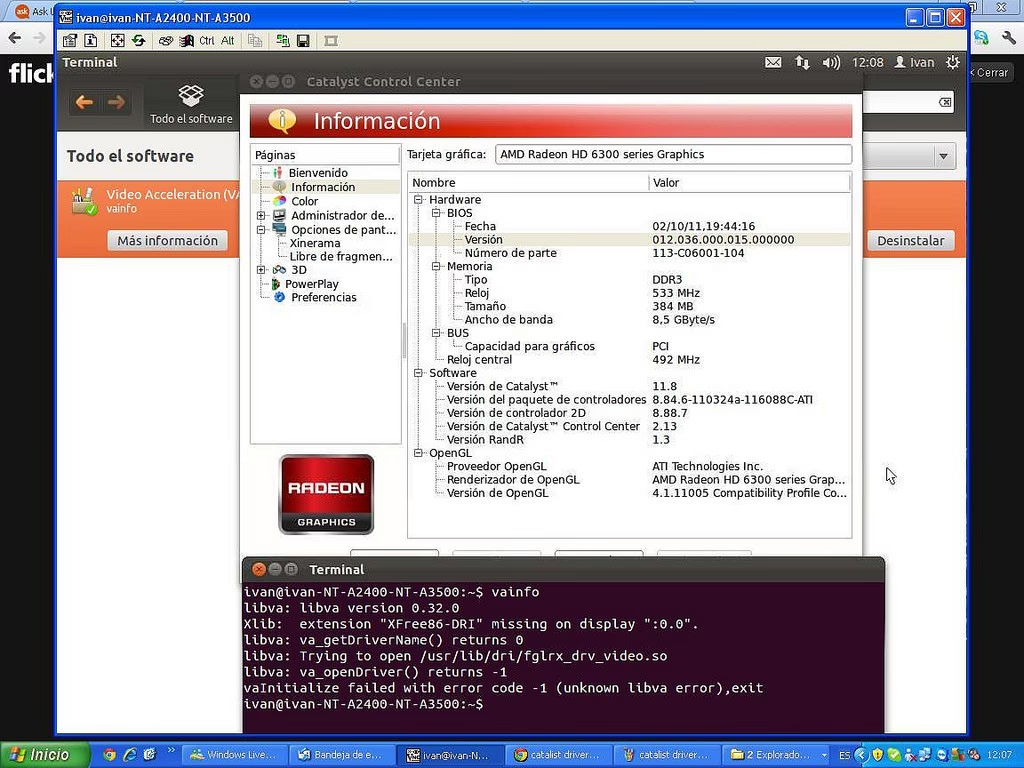
Como mencionamos, para el 95% de los usuarios, no hay que hacer absolutamente nada. Ubuntu detecta tu tarjeta AMD y carga el controlador open-source (llamado `amdgpu` para las tarjetas más modernas o `radeon` para las más antiguas) automáticamente. Sin embargo, es bueno saber cómo verificar que todo funciona correctamente.
Verificando la Aceleración 3D
Para asegurarte de que la aceleración por hardware está activa, puedes instalar un pequeño paquete de utilidades:
sudo apt-get install mesa-utilsLuego, ejecuta el siguiente comando en la terminal:
glxinfo | grep "OpenGL renderer"La salida debería mostrar el nombre de tu tarjeta gráfica. Si en lugar de eso ves "Software Rasterizer" o "llvmpipe", significa que la aceleración 3D no está funcionando y el sistema está usando el procesador para las tareas gráficas, lo que resulta en un rendimiento muy bajo. Esto es muy raro en instalaciones modernas, pero es una comprobación útil.
Optimizando para Juegos
Para obtener el mejor rendimiento en juegos, asegúrate de tener instalados los controladores Vulkan de Mesa, la implementación de código abierto de la popular API gráfica.
sudo apt install mesa-vulkan-driversInstalación del Driver Propietario AMDGPU-PRO
Si has decidido que necesitas las características específicas del driver propietario, el proceso de instalación es un poco más manual, pero sigue siendo sencillo si sigues los pasos.
Paso 1: Preparación del Sistema
Primero, asegúrate de que tu sistema está completamente actualizado y tienes las herramientas de compilación necesarias.
sudo apt update && sudo apt upgrade -y sudo apt install linux-headers-generic build-essential dkmsEs una buena práctica hacer una copia de seguridad de tus datos importantes antes de realizar cambios significativos en los controladores del sistema.
Paso 2: Descarga del Driver
Ve a la página oficial de soporte y controladores de AMD. Usa el buscador para seleccionar tu modelo de tarjeta gráfica y descarga el paquete correspondiente para tu versión de Ubuntu (por ejemplo, Ubuntu 22.04).
Paso 3: Instalación
Una vez descargado, tendrás un archivo `.deb`. Navega hasta la carpeta donde lo descargaste usando la terminal y ejecútalo.
# Reemplaza el nombre del archivo con el que descargaste sudo apt install ./amdgpu-install_XXXX_all.debEste comando no instala el driver en sí, sino un script que facilita la instalación. Ahora, ejecuta ese script. Puedes elegir qué componentes instalar con el parámetro `--usecase`.
# Para gráficos y computación OpenCL/ROCm sudo amdgpu-install -y --usecase=graphics,rocm # Solo para gráficos (uso de escritorio y juegos) sudo amdgpu-install -y --usecase=graphicsPaso 4: Pasos Finales
Para un funcionamiento correcto, es necesario añadir tu usuario a los grupos `render` y `video`.
sudo usermod -a -G render,video $LOGNAMEFinalmente, reinicia tu sistema para que los cambios surtan efecto.
sudo rebootDespués de reiniciar, puedes usar el comando `glxinfo` de nuevo para verificar que el driver de AMD está en uso.
Optimización y Gestión de Energía
Tanto los drivers de código abierto como los propietarios ofrecen opciones para gestionar el consumo de energía y el rendimiento.
- Dynamic Power Management (DPM): Esta tecnología ajusta automáticamente las frecuencias del reloj de la GPU para equilibrar rendimiento y consumo. En sistemas modernos, está activada por defecto. En sistemas más antiguos, podrías necesitar activarla añadiendo `radeon.dpm=1` o `amdgpu.dpm=1` a los parámetros de arranque del kernel.
- GameMode: Para los jugadores, instalar GameMode de Feral Interactive es una excelente idea. Esta herramienta optimiza automáticamente el sistema para dar prioridad al juego que se está ejecutando.
sudo apt install gamemodePreguntas Frecuentes (FAQ)
A continuación, resolvemos algunas de las dudas más comunes que los usuarios suelen tener.
P: ¿Qué hago si tengo una pantalla negra después de instalar un driver?
R: Esto suele ocurrir con los drivers propietarios si hay alguna incompatibilidad. La solución es arrancar en modo de recuperación (mantén pulsada la tecla Shift durante el arranque), acceder a una terminal de root y desinstalar el driver. Para el driver AMDGPU-PRO, el comando sería `amdgpu-pro-uninstall`.
P: ¿Cómo desinstalo los drivers propietarios de AMD?
R: El script de instalación también proporciona una forma de desinstalar. Simplemente ejecuta:
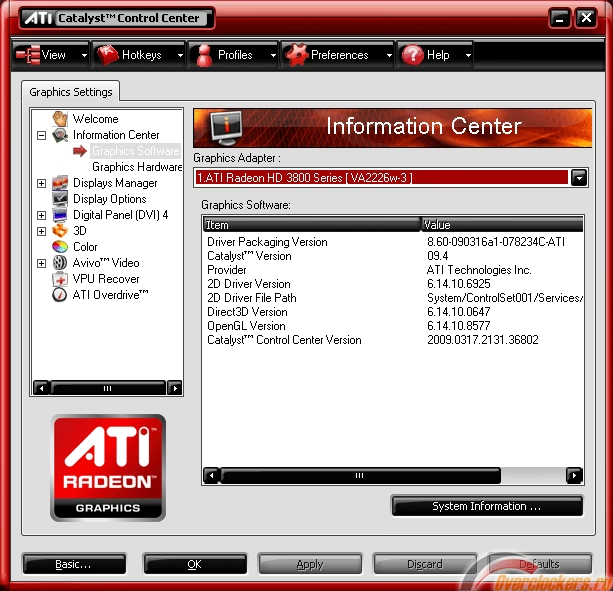
amdgpu-pro-uninstallSi tenías una versión muy antigua del driver propietario (fglrx/Catalyst), el comando sería `sudo apt-get purge fglrx-*`.
P: Mi audio por HDMI no funciona. ¿Cómo lo soluciono?
R: En las versiones modernas de Ubuntu y con los drivers actuales, el audio por HDMI debería funcionar sin ninguna configuración adicional. En sistemas muy antiguos, a veces era necesario añadir el parámetro de kernel `radeon.audio=1`.
P: ¿Son necesarios los drivers propietarios para jugar en Ubuntu?
R: No. De hecho, gracias al increíble progreso del proyecto Mesa (que proporciona la implementación de OpenGL y Vulkan), los drivers de código abierto a menudo ofrecen un rendimiento igual o incluso superior en una gran cantidad de juegos, especialmente a través de capas de compatibilidad como Proton en Steam.
Conclusión
Manejar los drivers de tu tarjeta gráfica AMD en Ubuntu es más fácil que nunca. Para la gran mayoría de las personas, la experiencia "lista para usar" con los controladores de código abierto preinstalados es la mejor: es estable, eficiente y no requiere ninguna intervención. Para aquellos con necesidades muy específicas, como profesionales o entusiastas que buscan exprimir hasta el último fotograma, el driver propietario AMDGPU-PRO es una alternativa viable que, con un poco de configuración, puede ofrecer beneficios tangibles. Sea cual sea tu elección, tu hardware AMD está en buenas manos en el mundo de Linux.
Si quieres conocer otros artículos parecidos a Drivers AMD/ATI en Ubuntu: La Guía Definitiva puedes visitar la categoría Juegos.