
06/06/2019
¿Sabías que uno de los mejores mandos del mercado no está limitado a su consola de origen? El Pro Controller de Nintendo Switch es aclamado por su ergonomía, la increíble duración de su batería y su precisión. La buena noticia es que no tienes que dejarlo de lado cuando cambias a tu PC. Conectar tu mando Pro a tu ordenador es un proceso mucho más sencillo de lo que imaginas y te abre un mundo de posibilidades para disfrutar de tu biblioteca de juegos de una forma más cómoda y familiar. Si buscas mejorar tu experiencia de juego en PC utilizando un control que ya conoces y amas, has llegado al lugar indicado. En esta guía completa, te llevaremos paso a paso a través de todos los métodos de conexión, configuración y solución de problemas para que puedas jugar sin complicaciones.
¿Por Qué Usar el Mando Pro de Switch en PC?
Antes de sumergirnos en los detalles técnicos, vale la pena destacar por qué tantos jugadores eligen este mando para sus sesiones en PC. No se trata solo de conveniencia; el Pro Controller ofrece ventajas tangibles:
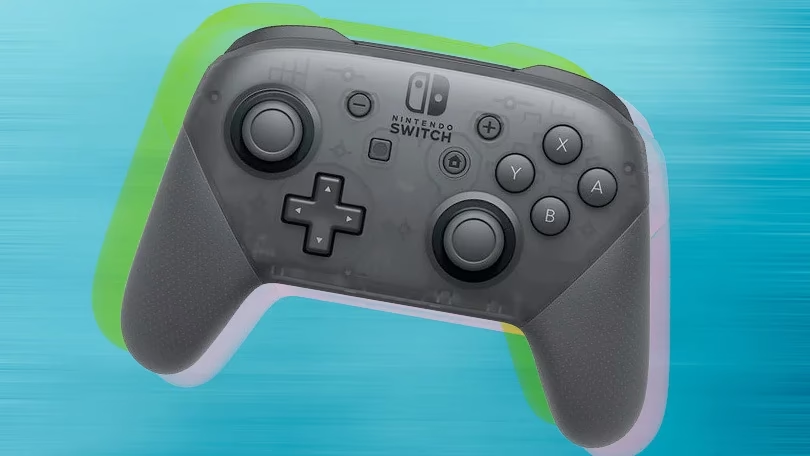
- Ergonomía Superior: Su diseño es cómodo para sesiones de juego prolongadas, con un peso equilibrado y agarres que se adaptan perfectamente a las manos.
- Batería Excepcional: Con una duración de hasta 40 horas con una sola carga, supera a la mayoría de los mandos inalámbricos del mercado. Olvídate de quedarte sin batería en medio de una partida importante.
- Precisión y Calidad: Los sticks analógicos son precisos, los botones tienen una respuesta táctil excelente y el D-Pad es uno de los mejores para juegos de plataformas y lucha.
- Funciones Adicionales: Cuenta con giroscopio y vibración HD, características que, como veremos, pueden aprovecharse en ciertos juegos de PC para una inmersión mayor.
Métodos de Conexión: Elige tu Camino
Existen varias formas de conectar tu Pro Controller a tu PC. A continuación, detallamos las tres principales para que elijas la que mejor se adapte a tus necesidades.
1. Conexión por Cable USB-C: La Opción Plug-and-Play
Este es, sin duda, el método más simple y directo. No requiere configuración previa y elimina cualquier tipo de latencia o preocupación por la batería.
- Consigue un cable USB-C a USB-A: Puedes usar el cable que venía con tu consola o cualquier otro cable de datos compatible.
- Conecta el mando: Enchufa el extremo USB-C en el puerto de carga superior del Pro Controller.
- Conecta al PC: Enchufa el extremo USB-A en un puerto libre de tu ordenador.
- ¡Listo para jugar!: Windows debería detectar el mando automáticamente e instalar los controladores básicos. Verás una pequeña notificación en la barra de tareas. En la mayoría de los casos, especialmente si usas Steam, no necesitarás hacer nada más.
2. Conexión Inalámbrica por Bluetooth: Libertad sin Cables
Si prefieres la comodidad de jugar sin cables, la conexión por Bluetooth es tu mejor aliada. El proceso es muy similar a conectar cualquier otro dispositivo inalámbrico.
- Activa el Bluetooth en tu PC: Asegúrate de que el Bluetooth de tu ordenador esté encendido. Si tu PC no tiene Bluetooth integrado, necesitarás un adaptador USB Bluetooth.
- Ve a la configuración de Bluetooth: En Windows, ve a "Configuración" > "Dispositivos" > "Bluetooth y otros dispositivos".
- Pon el mando en modo de emparejamiento: Mantén presionado el pequeño botón de sincronización que se encuentra en la parte superior del mando, al lado del puerto USB-C, durante unos segundos. Las luces indicadoras de jugador comenzarán a parpadear de un lado a otro.
- Agrega el dispositivo: En tu PC, haz clic en "Agregar Bluetooth u otro dispositivo" y selecciona "Bluetooth".
- Selecciona el mando: En la lista de dispositivos disponibles, debería aparecer "Pro Controller". Haz clic en él para completar el emparejamiento. Las luces del mando se quedarán fijas, indicando que la conexión se ha realizado con éxito.
3. Integración con Steam: La Experiencia Definitiva
Si eres un jugador de PC, es muy probable que uses Steam. La plataforma de Valve ofrece soporte nativo y completo para el Pro Controller, lo que la convierte en la opción más recomendada para una experiencia sin fisuras, incluso para juegos que no son de Steam.
- Conecta tu mando: Usa cualquiera de los dos métodos anteriores (cable o Bluetooth) para conectar el mando a tu PC.
- Abre Steam: Inicia la aplicación de Steam en tu ordenador.
- Ve a los ajustes de mando: En la esquina superior izquierda, haz clic en "Steam" > "Parámetros". En la nueva ventana, dirígete a la pestaña "Mando".
- Abre la configuración general: Haz clic en el botón "Ajustes generales del mando". Se abrirá una nueva ventana en modo Big Picture.
- Activa el soporte para el mando de Switch: Asegúrate de que la casilla "Activar configuración de mandos de Switch Pro" esté marcada. También puedes marcar "Usar disposición de botones de Nintendo" si prefieres que los juegos interpreten los botones A/B y X/Y como en la consola, evitando confusiones.
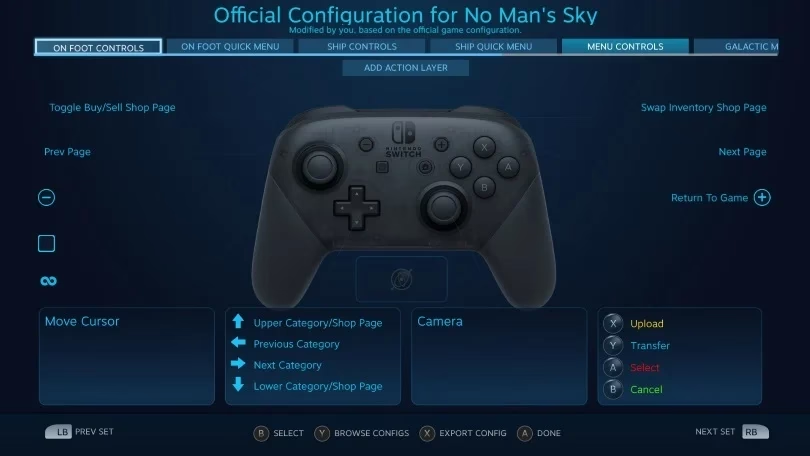
Una vez hecho esto, Steam reconocerá tu mando perfectamente. Podrás calibrarlo, personalizar la vibración, configurar el giroscopio e incluso remapear cada botón para cada juego de tu biblioteca. Esta es, de lejos, la forma más potente y versátil de usar tu control.
Tabla Comparativa de Métodos de Conexión
| Característica | Conexión por Cable (USB) | Conexión por Bluetooth | Integración con Steam |
|---|---|---|---|
| Facilidad de configuración | Muy fácil (Plug-and-Play) | Fácil (Requiere emparejamiento) | Fácil (Requiere un ajuste inicial) |
| Latencia (Input Lag) | Mínima | Baja (casi imperceptible) | Depende del método de conexión |
| Movilidad | Limitada por el cable | Total | Total (si se usa con Bluetooth) |
| Batería | No es necesaria (carga mientras juegas) | Requiere carga (hasta 40h de uso) | Depende del método de conexión |
| Compatibilidad | Alta (DInput) | Alta (DInput) | Máxima (emula XInput y más) |
¿Y para Juegos Fuera de Steam?
¿Qué pasa si quieres jugar a un título de Epic Games, GOG, o un emulador? ¡No hay problema! La mejor solución sigue siendo Steam. Puedes agregar cualquier juego o aplicación a tu biblioteca de Steam y lanzarlo desde allí para aprovechar su potente sistema de configuración de mandos.
- En Steam, ve a la esquina inferior izquierda y haz clic en "+ AÑADIR UN PRODUCTO".
- Selecciona "Añadir un producto que no es de Steam".
- Busca el archivo ejecutable (.exe) de tu juego en la lista y añádelo.
- Ahora, al lanzar el juego desde Steam, el overlay de la plataforma se activará y podrás usar tu Pro Controller con la configuración que hayas elegido.
Como alternativa, existen programas de terceros como reWASD o DS4Windows que pueden mapear las entradas de tu Pro Controller para que el sistema lo reconozca como un mando de Xbox. Esto es útil, pero suele requerir una configuración más técnica.
Solución de Problemas Comunes
Aunque el proceso es generalmente sencillo, a veces pueden surgir pequeños inconvenientes. Aquí te dejamos soluciones a los problemas más frecuentes.
- El PC no reconoce el mando por cable: Prueba con un puerto USB diferente. Asegúrate de que estás usando un cable USB de datos y no solo de carga. Algunos cables baratos no transmiten datos.
- La conexión Bluetooth es inestable: Si experimentas desconexiones, acerca el mando al receptor Bluetooth. Las interferencias de otros dispositivos inalámbricos (routers, móviles) pueden afectar la señal. Considera usar un adaptador Bluetooth de mayor calidad.
- Los botones A/B y X/Y están invertidos: Este es el problema más común, ya que la disposición de Nintendo es opuesta a la de Xbox, que es el estándar en PC. La solución más fácil es activar la opción "Usar disposición de botones de Nintendo" en los ajustes de mando de Steam. Esto intercambiará las funciones de los botones a nivel de software para que coincidan con lo que ves en pantalla.
Preguntas Frecuentes (FAQ)
¿Necesito instalar algún driver especial para el Pro Controller en PC?
No, no necesitas drivers especiales. Windows 10 y 11 tienen controladores genéricos que reconocen el mando. Sin embargo, para la mejor compatibilidad y acceso a funciones avanzadas como el giroscopio, se recomienda encarecidamente utilizar la integración de Steam.
¿Puedo usar el giroscopio del mando para apuntar en juegos de disparos?
¡Sí! A través de la configuración de mandos de Steam, puedes asignar el giroscopio para que emule el movimiento del ratón. Esto permite un apuntado mucho más preciso en juegos FPS como Fortnite, Apex Legends o Call of Duty, combinando la rapidez del stick con la finura del control por movimiento.
¿Funciona la Vibración HD en PC?
La vibración funciona, pero la experiencia puede variar. La mayoría de los juegos activarán una vibración estándar. La tecnología "HD Rumble" es más matizada y pocos juegos de PC están programados para aprovecharla al máximo. Aún así, a través de Steam puedes ajustar la intensidad de la vibración para que sea de tu agrado.
¿Tengo que volver a sincronizar el mando con mi Switch después de usarlo en PC?
Sí. Una vez que emparejas el mando con tu PC por Bluetooth, perderá la sincronización con tu Nintendo Switch. Para volver a usarlo en la consola, tendrás que sincronizarlo de nuevo, ya sea conectándolo con el cable USB a la base de la Switch o usando el menú de sincronización de mandos de la consola.
Conclusión
El Pro Controller de Nintendo Switch es mucho más que un accesorio para una sola consola; es una herramienta de juego fantástica y versátil que puede mejorar significativamente tu experiencia en PC. Ya sea que prefieras la simplicidad de una conexión por cable, la libertad del Bluetooth o el poder de personalización de Steam, tienes todas las opciones a tu disposición. Sigue los pasos de esta guía y prepárate para redescubrir tus juegos de PC favoritos con la comodidad y precisión que solo el Pro Controller puede ofrecer.
Si quieres conocer otros artículos parecidos a Mando Pro de Switch en PC: La Guía Definitiva puedes visitar la categoría Guías.