
05/11/2022
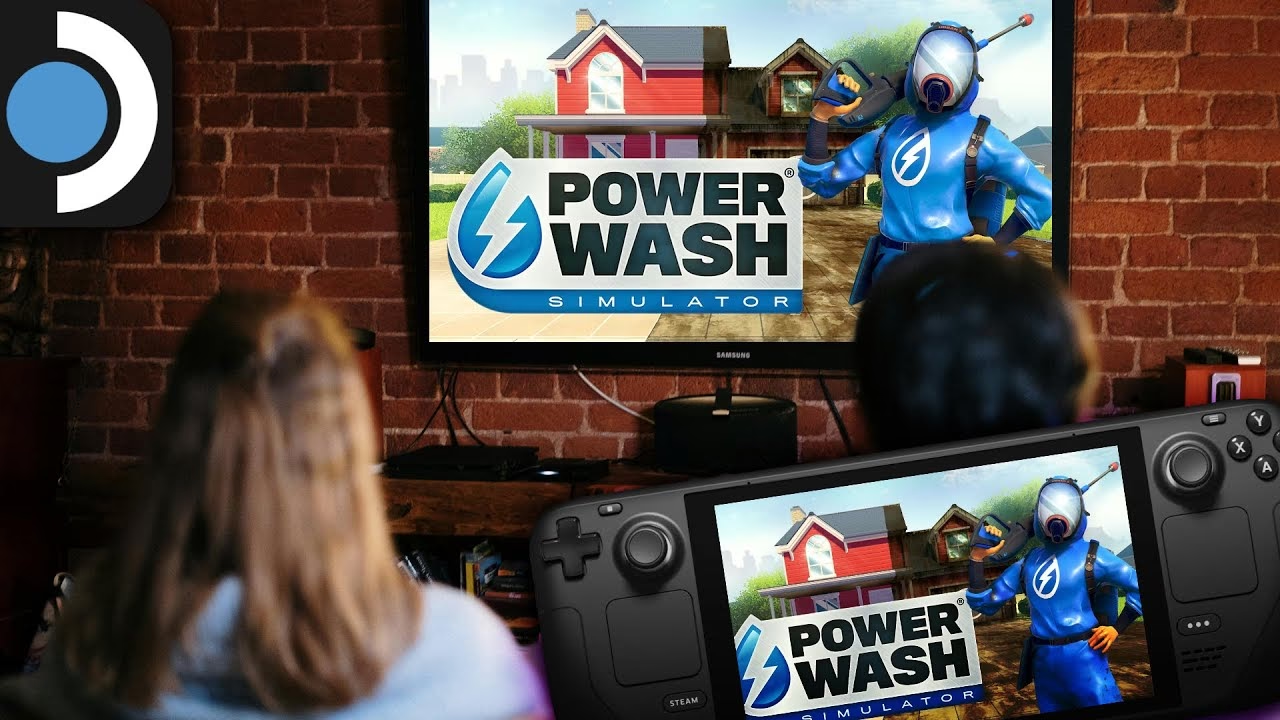
La Steam Deck de Valve ha revolucionado el juego portátil, ofreciendo una potencia sin precedentes en la palma de tu mano. Pero, ¿sabías que su versatilidad va más allá? Una de sus características más interesantes es la capacidad de transformarse en una auténtica consola de sobremesa, llevando tus juegos favoritos de Steam a la pantalla grande de tu televisor. Aunque el dispositivo no cuenta con un puerto HDMI nativo, el proceso es sorprendentemente sencillo con los accesorios adecuados. En esta guía completa, te guiaremos a través de todo lo que necesitas saber para conectar tu Steam Deck a la TV, desde el hardware necesario hasta los ajustes de software cruciales para una experiencia de juego fluida y visualmente impactante. Prepárate para llevar tu biblioteca de Steam al salón y disfrutar de tus títulos como nunca antes.
¿Qué Necesitas Para Empezar?
Antes de sumergirnos en los métodos de conexión, es fundamental asegurarse de tener todo el equipo necesario. A diferencia de una consola tradicional, la Steam Deck no incluye estos accesorios en la caja. Aquí tienes una lista de lo que necesitarás para una configuración exitosa:
- Un dispositivo de conexión: Tendrás que elegir entre una docking station (estación de acoplamiento) USB-C o un adaptador simple de USB-C a HDMI. Más adelante detallaremos las ventajas de cada uno.
- Un cable HDMI: Asegúrate de que sea de buena calidad, preferiblemente HDMI 2.0 o superior, para garantizar una transmisión de señal estable, especialmente si apuntas a resoluciones de 1080p o superiores.
- Un cargador USB-C: Es crucial un cargador con entrega de potencia (Power Delivery) de al menos 45W. Este es el mismo que viene con la Steam Deck. Es indispensable si planeas jugar durante sesiones largas.
- El mando de tu TV: Lo necesitarás para encender el televisor y seleccionar la fuente de entrada HDMI correcta.
- (Opcional) Un mando externo: Aunque puedes usar la propia Steam Deck como mando, la experiencia mejora considerablemente con un gamepad inalámbrico (vía Bluetooth) o con cable (conectado al dock).
Métodos de Conexión por Cable: La Opción Recomendada
La conexión por cable es la forma más fiable y estable de jugar en tu televisor. Ofrece la menor latencia y la mejor calidad de imagen. Tienes dos opciones principales, cada una con sus propias ventajas y desventajas.
1. Usando una Docking Station: La Experiencia Completa
Esta es, sin duda, la mejor opción para una experiencia similar a la de una consola. Una docking station no solo proporciona una salida de video HDMI, sino que también ofrece múltiples puertos adicionales y, lo más importante, permite cargar la Steam Deck mientras juegas.
Ventajas:
- Carga continua: El puerto de entrada USB-C Power Delivery te permite conectar el cargador original y mantener la batería de la Deck siempre al máximo.
- Múltiples puertos: Suelen incluir varios puertos USB-A para conectar mandos con cable, teclados, ratones o auriculares.
- Conexión de red: Muchos docks incluyen un puerto Ethernet para una conexión a internet por cable, mucho más estable que el Wi-Fi.
- Soporte estable: Actúa como un soporte físico para la consola, manteniéndola segura y bien ventilada.
Pasos para la conexión:
- Coloca la docking station en una superficie estable y plana cerca de tu televisor.
- Conecta el cargador USB-C de 45W al puerto de entrada de energía (generalmente marcado como 'PD' o Power Delivery) del dock.
- Conecta un extremo del cable HDMI al puerto de salida HDMI del dock y el otro extremo a un puerto HDMI libre en tu televisor.
- Si vas a usar periféricos con cable (mandos, teclado), conéctalos ahora a los puertos USB-A del dock.
- Coloca tu Steam Deck en la base del dock y conecta el cable USB-C integrado del dock al puerto superior de la consola.
- Enciende tu televisor y, con el mando a distancia, selecciona la fuente de entrada HDMI correspondiente (HDMI 1, HDMI 2, etc.).
- Enciende tu Steam Deck. La pantalla de la consola se apagará y la imagen aparecerá automáticamente en tu televisor.
2. Usando un Adaptador USB-C a HDMI: La Solución Simple y Portátil
Si buscas una solución más económica y directa, un simple adaptador de USB-C a HDMI hará el trabajo. Es una opción ideal para viajes o si solo planeas usar esta función de forma ocasional.
Ventajas:
- Portabilidad: Son pequeños, ligeros y fáciles de llevar a cualquier parte.
- Sencillez: Es una solución de 'conectar y usar' sin complicaciones.
- Costo: Generalmente son mucho más baratos que una docking station completa.
Desventajas:
- Sin carga: La mayoría de los adaptadores básicos no tienen un puerto de paso para la carga, lo que significa que jugarás con la batería de la Deck, limitando tus sesiones de juego. Algunos modelos más avanzados sí incluyen un puerto PD, pero son menos comunes.
- Sin puertos adicionales: No podrás conectar periféricos con cable. Dependerás de conexiones Bluetooth.
- Manejo: Jugarás con la propia Steam Deck como mando, pero con el peso y la rigidez añadida del adaptador y el cable HDMI conectados, lo que puede resultar incómodo.
Pasos para la conexión:
- Conecta el cable HDMI a tu televisor y al puerto HDMI del adaptador.
- Conecta el extremo USB-C del adaptador directamente al puerto superior de tu Steam Deck.
- Enciende el televisor y selecciona la entrada HDMI correcta.
- Enciende la Steam Deck. La imagen se reflejará en la TV y la pantalla de la consola se volverá negra (en el Modo Juego).
Tabla Comparativa: Docking Station vs. Adaptador
| Característica | Docking Station | Adaptador USB-C a HDMI |
|---|---|---|
| Carga mientras juegas | Sí (función principal) | No (en la mayoría de los modelos) |
| Puertos para Periféricos | Sí (USB-A, Ethernet) | No |
| Comodidad de Juego | Alta (se usa un mando externo) | Baja (se juega con la consola y cables) |
| Portabilidad | Media | Muy Alta |
| Costo | Medio - Alto | Bajo |
Configuración Inicial: Ajustes Clave para una Experiencia Óptima
¡Ya tienes imagen en la TV! Pero espera, el trabajo aún no ha terminado. Para asegurar la mejor calidad visual y rendimiento, es muy probable que necesites hacer algunos ajustes en la configuración de SteamOS.
- Ajustar la Resolución: Por defecto, la Steam Deck puede no seleccionar la resolución correcta para tu TV. Esto no solo afecta la nitidez de la interfaz, sino que también puede causar un problema conocido que limita los juegos a 30 FPS innecesariamente.
- Presiona el botón 'STEAM' en tu Deck.
- Ve a 'Parámetros' y luego a 'Pantalla'.
- Desmarca la opción "Establecer resolución automáticamente".
- En el menú desplegable, selecciona la resolución nativa de tu televisor. Lo más común será 1920x1080@60 para una TV Full HD o 3840x2160@60 para una TV 4K. No te preocupes, esto solo afecta a la interfaz; no forzará a los juegos a correr en 4K.
- Escalar la Imagen: A veces, la imagen puede no llenar completamente la pantalla o, por el contrario, verse cortada en los bordes.
- En el mismo menú de 'Pantalla', busca la opción "Escalar la interfaz de usuario automáticamente".
- Desmárcala si la imagen no se ajusta correctamente.
- Usa el deslizador que aparece justo debajo para ajustar manualmente el tamaño de la imagen hasta que encaje perfectamente en los bordes de tu televisor.
- Resolución por Juego: Recuerda que la Steam Deck está diseñada para una pantalla de 800p. Aunque la interfaz se vea nítida en 1080p o 4K, la mayoría de los juegos exigentes no rendirán bien a esas resoluciones. Es recomendable configurar la resolución dentro de cada juego a 1080p (1920x1080) como máximo, o incluso a 720p (1280x720) y usar las tecnologías de escalado como FSR para obtener un buen equilibrio entre calidad visual y fotogramas por segundo.
¿Y la Conexión Inalámbrica con Steam Link?
Existe una opción para conectar tu Steam Deck a la TV de forma inalámbrica mediante la tecnología Steam Link. Este método transmite el juego desde tu Deck a otro dispositivo conectado a la TV a través de tu red Wi-Fi. Sin embargo, tiene limitaciones importantes:
- Hardware discontinuado: El dispositivo físico Steam Link fue descontinuado por Valve hace años.
- Soporte de Apps limitado: La aplicación de Steam Link para Smart TVs no está disponible en todos los modelos y algunas marcas, como Samsung, han retirado el soporte recientemente.
- Dependencia de la red: La calidad de la experiencia depende enormemente de la velocidad y estabilidad de tu red Wi-Fi. Una red congestionada o débil puede causar latencia (retraso en la respuesta), artefactos visuales y una experiencia de juego deficiente.
Por estas razones, aunque es una opción viable para algunos usuarios con una red doméstica muy robusta, la conexión por cable a través de un dock o adaptador sigue siendo el método recomendado para la mayoría.
Preguntas Frecuentes (FAQ)
¿Puedo jugar a 4K en mi Steam Deck conectada a la TV?
Puedes configurar la interfaz de SteamOS a 4K para que se vea nítida, pero ejecutar juegos exigentes a esa resolución está fuera del alcance del hardware de la Steam Deck. Para un rendimiento jugable, se recomienda apuntar a una resolución de 1080p o inferior dentro de los juegos.
Mi Steam Deck no se carga mientras juego en la TV, ¿por qué?
Lo más probable es que estés usando un adaptador USB-C a HDMI simple que no tiene capacidad de entrega de potencia (Power Delivery). Para cargar y jugar al mismo tiempo, necesitas una docking station o un adaptador más avanzado que incluya un puerto de entrada USB-C específico para la carga.
La imagen no llena toda la pantalla de mi TV, ¿cómo lo arreglo?
Ve a Parámetros > Pantalla en tu Steam Deck. Desmarca la opción "Escalar la interfaz de usuario automáticamente" y ajusta el deslizador manual hasta que la imagen encaje perfectamente en tu pantalla.
¿Necesito comprar la Docking Station oficial de Valve?
No es necesario. Aunque la dock oficial de Valve es una excelente opción, cualquier docking station USB-C de terceros que sea compatible y ofrezca salida HDMI y un puerto de entrada Power Delivery de al menos 45W funcionará perfectamente. Marcas como Baseus, JSAUX o Anker ofrecen alternativas muy populares y funcionales.
¿Es mejor usar mandos con cable o inalámbricos?
Para la comodidad del salón, los mandos inalámbricos (conectados por Bluetooth a la Steam Deck) son la opción ideal. Evitan el desorden de cables y el riesgo de tirar accidentalmente de la consola. Sin embargo, si usas una docking station con puertos USB, los mandos con cable son una alternativa perfectamente válida y sin preocupaciones por la batería.
Si quieres conocer otros artículos parecidos a Conecta tu Steam Deck a la TV: Guía Definitiva puedes visitar la categoría Guías.