
01/01/2010
League of Legends es un gigante en el mundo de los videojuegos, en parte gracias a su increíble capacidad para funcionar en una amplia gama de ordenadores, desde los más modestos hasta las bestias de alto rendimiento. Sin embargo, nada es más frustrante que estar en medio de una pelea de equipo decisiva y que el juego comience a dar tirones. Recientemente, una oleada de jugadores ha reportado caídas inexplicables de FPS (fotogramas por segundo), convirtiendo partidas fluidas en una presentación de diapositivas. Si eres uno de ellos, has llegado al lugar correcto. Hemos investigado a fondo para traerte la guía más completa sobre por qué tus FPS están bajos en LoL y, lo más importante, cómo solucionarlo.
¿Por Qué Mis FPS Han Caído de Repente? Las Causas Principales
Antes de sumergirnos en las soluciones, es crucial entender qué podría estar saboteando tu experiencia de juego. Una caída de FPS no suele tener una única causa, sino que a menudo es una combinación de factores. Aquí están los sospechosos más comunes:
- Controladores obsoletos: Tus controladores (drivers) de la tarjeta gráfica son el puente de comunicación entre tu hardware y el juego. Si están desactualizados, la comunicación es ineficiente y el rendimiento se desploma.
- Software en segundo plano: Aplicaciones como navegadores con muchas pestañas, programas de streaming o incluso antivirus pueden consumir recursos valiosos de la CPU y la RAM que League of Legends necesita.
- Configuración gráfica demasiado alta: A veces, una actualización del juego o de los drivers puede restablecer tu configuración, o simplemente tu hardware ya no puede mantener el ritmo con los ajustes más altos.
- Sobrecalentamiento: Si los componentes de tu PC, especialmente la CPU o la GPU, se calientan demasiado, activan un mecanismo de autoprotección llamado "thermal throttling" que reduce su velocidad (y tus FPS) para evitar daños.
- Archivos del juego corruptos: Un parche que no se instaló correctamente o un error en el disco duro pueden corromper archivos esenciales del juego, causando todo tipo de problemas de rendimiento.
- Overclocking inestable: Si bien el overclocking puede aumentar el rendimiento, si no es estable, puede provocar caídas de FPS y cuelgues del sistema.
Requisitos del Sistema: ¿Puede Tu PC con League of Legends?
Primero lo primero, aseguremos que tu equipo cumple con los requisitos mínimos para ejecutar el juego. Aunque LoL es conocido por su accesibilidad, es bueno tener una referencia clara. Compara las especificaciones de tu PC con esta tabla:
| Componente | Especificación Mínima |
|---|---|
| Sistema Operativo | Windows 7, 8, 10 o superior (XP SP3 también soportado) |
| Procesador (CPU) | Procesador de 2 GHz (compatible con SSE2) |
| Memoria RAM | 1 GB (2 GB para Windows Vista y superior) |
| Almacenamiento | 8 GB de espacio disponible en disco |
| Tarjeta Gráfica (GPU) | Compatible con Shader versión 2.0 |
| DirectX | Soporte para DirectX v9.0c o superior |
Si tu sistema cumple o supera estos requisitos pero sigues teniendo problemas, es hora de pasar a la acción y aplicar las siguientes soluciones.
Soluciones Paso a Paso para Recuperar tus FPS
Abordaremos los problemas de forma sistemática, desde los ajustes más sencillos y rápidos hasta los más complejos. Te recomendamos seguir el orden para descartar las causas más probables primero.
1. Optimización Rápida desde el Cliente de LoL
Riot Games ha incluido dos herramientas muy útiles directamente en el cliente que pueden marcar una gran diferencia:
- Activar el Modo de Bajo Rendimiento: En el cliente, ve a Configuración (el icono del engranaje en la esquina superior derecha) y en la pestaña General, marca la casilla "Activar modo de bajo rendimiento". Esto reduce las animaciones y efectos visuales del cliente, liberando recursos.
- Cerrar el Cliente Durante la Partida: En la misma sección, encontrarás la opción "Cerrar el cliente durante la partida". Al activarla, el cliente (que consume bastante RAM) se cerrará por completo cuando empiece la partida, volviendo a abrirse al terminar. Es una de las soluciones más efectivas.
2. Ajustes Gráficos Dentro del Juego
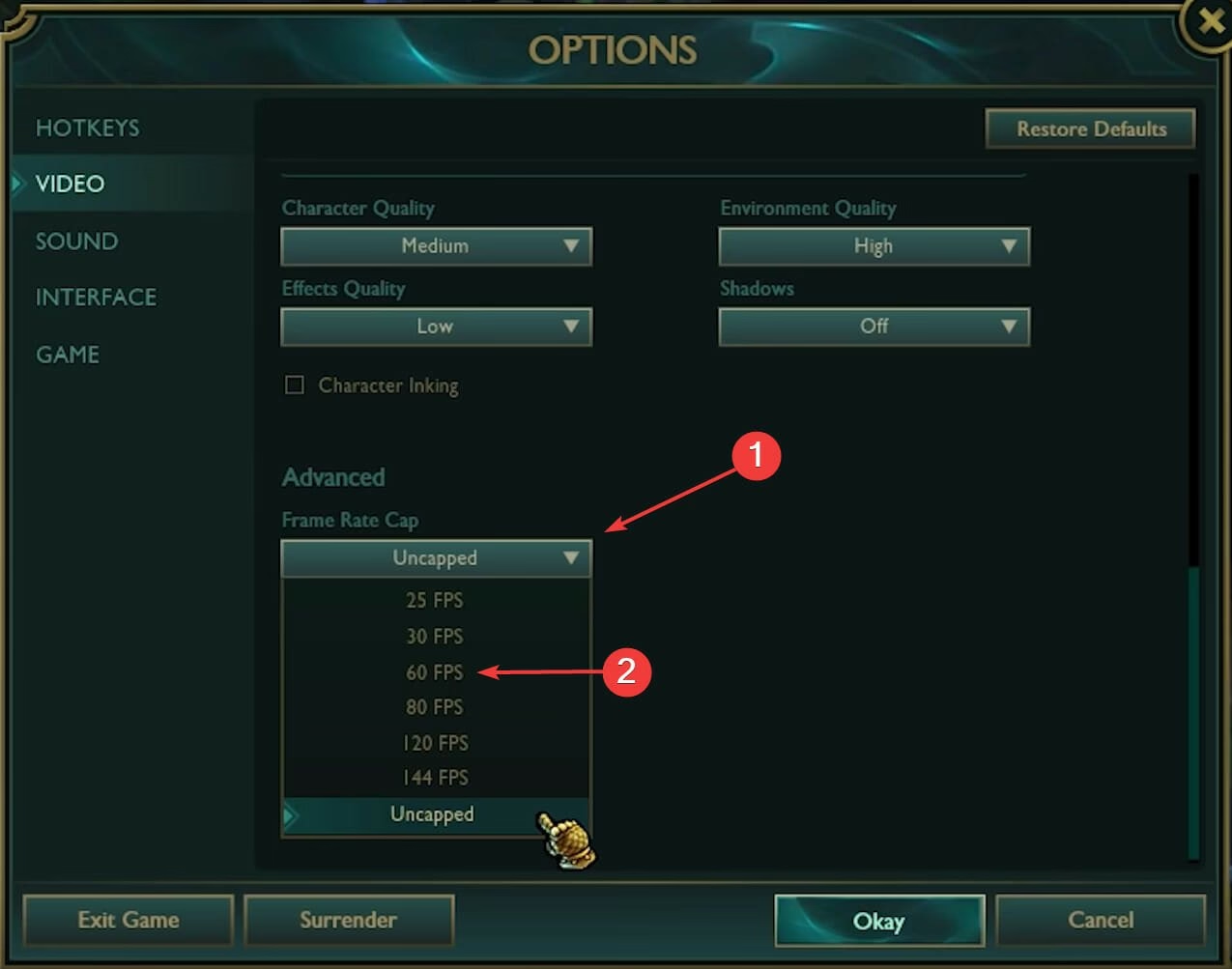
Una vez dentro de una partida (preferiblemente una de práctica), presiona la tecla 'Esc' para abrir el menú de opciones y ve a la pestaña Vídeo. Aquí es donde puedes hacer la mayor optimización.
- Resolución: Asegúrate de que coincida con la resolución nativa de tu monitor. Bajarla puede aumentar los FPS, pero la calidad de imagen se resentirá mucho.
- Calidad de los Gráficos: Mueve el control deslizante general hacia "Muy Baja". Luego, puedes ir subiendo individualmente cada ajuste para encontrar un equilibrio.
- Sombras: Este es el ajuste que más impacto tiene en los FPS. Desactivarlas puede darte un gran impulso de rendimiento.
- Calidad de los Efectos y Personajes: Bajar estos ajustes también te ayudará, especialmente durante las peleas de equipo con muchas habilidades.
- Limitar Fotogramas por Segundo: Fíjalo a la tasa de refresco de tu monitor (ej. 60, 120, 144 FPS). Si lo dejas en "Sin Límite", la GPU trabajará al 100% constantemente, lo que puede generar más calor.
- Antialiasing y Sincronización Vertical (V-Sync): Desactiva ambas opciones. El Antialiasing suaviza los bordes pero consume recursos, y la V-Sync puede introducir input lag y limitar tus FPS, aunque ayuda a prevenir el "screen tearing". Puedes probar a activarla si notas que la imagen se "corta".
3. Mantenimiento Fundamental: Actualiza tus Controladores y Windows
Este paso es absolutamente crucial y no negociable. Un sistema desactualizado es una receta para el desastre en el rendimiento.
- Actualizar Controladores Gráficos:
- NVIDIA: Usa la aplicación GeForce Experience para buscar e instalar automáticamente los últimos drivers.
- AMD: Usa el software AMD Radeon Software Adrenalin Edition.
- Intel: Puedes usar el Asistente del controlador y asistencia técnica Intel o buscarlos manualmente en su web.
- Actualizar Windows: Ve a Configuración > Actualización y seguridad > Windows Update y haz clic en "Buscar actualizaciones". Instala todas las actualizaciones disponibles, incluidas las opcionales, ya que a menudo contienen mejoras de rendimiento y estabilidad.
4. Limpieza y Orden en tu Sistema
Un sistema sobrecargado y desordenado no puede rendir al máximo. Vamos a hacer una limpieza.
- Cerrar Aplicaciones en Segundo Plano: Antes de jugar, presiona
Ctrl + Shift + Escpara abrir el Administrador de Tareas. En la pestaña Procesos, cierra cualquier aplicación que no necesites y que esté consumiendo CPU o Memoria (¡cuidado de no cerrar procesos del sistema!). Presta especial atención a navegadores, Discord, Spotify, etc. - Limpieza de Disco: Busca "Liberador de espacio en disco" en el menú de inicio de Windows. Ejecútalo, selecciona tu unidad C: y marca todas las casillas (especialmente archivos temporales). Esto liberará espacio y puede mejorar la agilidad del sistema.
- Desactivar Superposiciones (Overlays): Programas como Discord, NVIDIA ShadowPlay, o la Barra de Juegos de Xbox tienen superposiciones que se muestran encima del juego. Estas pueden consumir recursos y causar conflictos. Desactívalas desde la configuración de cada aplicación.
Medidas Adicionales y Soluciones Avanzadas
Si después de todo lo anterior sigues con problemas, es hora de probar soluciones más drásticas.
Control del Sobrecalentamiento
El sobrecalentamiento es un asesino silencioso de los FPS. Si tu PC (especialmente si es un portátil) se siente muy caliente al tacto mientras juegas, es probable que este sea el problema. La solución pasa por mejorar la refrigeración: limpia el polvo de los ventiladores y rejillas de ventilación con aire comprimido. Si eres un usuario avanzado, considera cambiar la pasta térmica de la CPU y GPU.
Reparar o Reinstalar League of Legends
Los archivos corruptos pueden ser la causa. Antes de una reinstalación completa, prueba la herramienta de reparación del cliente:
- Abre el cliente de League of Legends.
- Haz clic en el icono del engranaje (Configuración).
- En la pestaña General, haz clic en el botón "Iniciar reparación completa". El proceso puede tardar bastante.
Si esto no funciona, desinstala el juego completamente desde el Panel de Control de Windows y vuelve a descargarlo desde la web oficial de Riot Games.
Reinstalación Limpia de Controladores Gráficos
A veces, simplemente actualizar los controladores no es suficiente. Una instalación corrupta de los mismos puede persistir. Utiliza una herramienta como Display Driver Uninstaller (DDU) para eliminar por completo cualquier rastro de tus drivers antiguos en modo seguro, y luego instala la última versión descargada desde la web del fabricante.
Preguntas Frecuentes (FAQ)
- ¿Cuántos FPS son buenos para League of Legends?
- 60 FPS es el estándar de oro para una experiencia de juego fluida y sin interrupciones. La mayoría de los monitores son de 60Hz, por lo que 60 FPS es el objetivo ideal. Los jugadores competitivos con monitores de 144Hz o más aspiran a mantener sus FPS por encima de esa cifra para una máxima capacidad de respuesta.
- Mi PC es muy potente pero tengo bajos FPS solo en LoL, ¿por qué?
- Esto puede deberse a varias razones. A veces, un nuevo parche del juego introduce problemas de optimización que afectan a configuraciones específicas. También puede ser un conflicto con algún software en segundo plano, o que el juego no esté utilizando correctamente tu tarjeta gráfica dedicada (común en portátiles). Asegúrate en el Panel de Control de NVIDIA o AMD que LoL esté configurado para usar la GPU de alto rendimiento.
- ¿Activar la Sincronización Vertical (V-Sync) es bueno o malo?
- Depende. V-Sync sincroniza tus FPS con la tasa de refresco de tu monitor para eliminar el "screen tearing" (cuando la imagen parece partida). Sin embargo, esto limita tus FPS máximos y puede añadir un ligero retraso (input lag). La recomendación general es: si tienes screen tearing, actívala. Si no, déjala desactivada para obtener la máxima respuesta y cantidad de FPS.
Recuperar tus FPS en League of Legends es un proceso de eliminación. Comienza con los ajustes más simples y ve avanzando. Con un poco de paciencia y siguiendo esta guía, estarás de vuelta en la Grieta del Invocador, disfrutando de batallas épicas con la fluidez que te mereces. ¡Nos vemos en la partida!
Si quieres conocer otros artículos parecidos a Guía Definitiva: Soluciona los Bajos FPS en LoL puedes visitar la categoría Juegos.