
31/12/2008
MapleStory es un icónico MMORPG de desplazamiento lateral que ha cautivado a millones de jugadores en todo el mundo durante años. En este vasto y colorido universo, conocido como el Mundo Maple, los jugadores se embarcan en épicas aventuras, luchan contra monstruos adorables pero peligrosos y desarrollan sus personajes a través de un complejo sistema de clases y habilidades. Si eres un aventurero novato que da sus primeros pasos o un veterano que regresa después de un tiempo, esta guía completa te proporcionará todo el conocimiento necesario para navegar por sus mecánicas, desde los controles más básicos hasta la gestión avanzada de objetos en la Cash Shop.
Primeros Pasos: Controles y Configuración a tu Medida
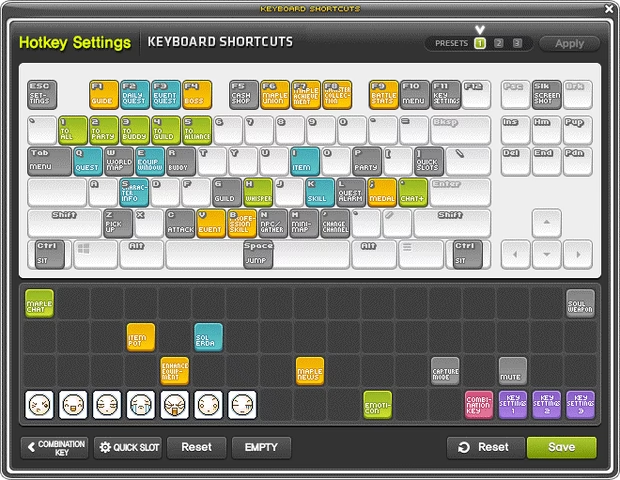
Una de las primeras cosas que harás en MapleStory es familiarizarte con sus controles. El juego ofrece una flexibilidad sorprendente para que cada jugador adapte la experiencia a su estilo. Al crear un personaje, se te dará a elegir entre dos configuraciones de teclado principales.
Tipos de Configuración de Teclado
- Configuración Básica: Este es el esquema clásico, diseñado para los jugadores nostálgicos y aquellos que jugaron la versión original de MapleStory. Utiliza las teclas de flecha para el movimiento y otras teclas como Ctrl, Alt y Shift para acciones como atacar y saltar.
- Configuración Secundaria: Esta configuración resultará mucho más intuitiva para jugadores que vienen de otros MMORPG o juegos de PC modernos, ya que utiliza el popular esquema de movimiento WASD. Esto libera las teclas de flecha y sus alrededores para asignar más habilidades y objetos, lo que puede ser más cómodo para teclados grandes o para quienes prefieren tener la mano izquierda centrada.
No te preocupes si eliges una y luego te arrepientes. Puedes cambiar esta configuración en cualquier momento desde el menú de opciones del juego.
Asignación de Teclas (Key Bindings)
La personalización no termina en la elección del esquema de movimiento. MapleStory te permite reasignar casi cualquier tecla. Para acceder a esta función, abre el menú de Configuración y busca la opción "Asignación de Teclas".
Verás una representación visual de tu teclado. Desde aquí, puedes arrastrar habilidades desde tu ventana de habilidades, objetos de tu inventario (como pociones) y funciones del sistema (como el inventario o el mapa) directamente a la tecla que desees. Esto es fundamental para optimizar tu jugabilidad, permitiéndote acceder a tus ataques y hechizos más importantes de forma rápida y eficiente durante el combate.
Uso de las Ranuras Rápidas (Quickslots)
En la parte inferior derecha de tu pantalla, notarás una barra con varias ranuras vacías. Estas son las Ranuras Rápidas o "Quickslots". Funcionan como un espejo de tu configuración de teclado. Cualquier habilidad u objeto que asignes a una tecla aparecerá también en estas ranuras, dándote una referencia visual de tus atajos. También puedes arrastrar habilidades directamente a estas ranuras, y automáticamente se asignarán a la tecla correspondiente. Puedes expandir esta barra para tener aún más atajos visibles en pantalla.
Maximizando tu Eficiencia: Macros de Habilidad
A medida que tu personaje sube de nivel, acumularás una gran cantidad de habilidades. Usarlas todas de forma individual puede ser abrumador. Aquí es donde entran en juego los macros de habilidad. Un macro te permite encadenar hasta tres habilidades en una sola tecla.
¿Cómo configurar un Macro?
- Abre tu ventana de habilidades (tecla por defecto: K).
- Busca y haz clic en el botón "MACRO" en la parte inferior.
- Se abrirá una nueva ventana. Arrastra las habilidades que deseas combinar a las tres ranuras disponibles en el orden en que quieres que se activen.
- Una vez configurado, arrastra el nuevo ícono del macro a una de tus teclas de acceso rápido o a una ranura rápida.
Al presionar esa tecla, tus habilidades se activarán en secuencia. Esto es increíblemente útil para combinar buffs (hechizos de mejora) o para crear combos de ataque fluidos. Ten en cuenta que las habilidades con tiempo de reutilización (cooldown) o ciertas habilidades de invocación no pueden ser registradas en un macro.
La Aventura te Espera: Misiones y Combate
El núcleo de la experiencia de MapleStory es explorar, completar misiones y cazar monstruos.
Interactuando con los NPCs
Los Personajes No Jugadores (NPCs) son el alma del Mundo Maple. Ellos te darán misiones, te venderán objetos y te contarán la historia del juego. Para hablar con un NPC, simplemente acércate y presiona la tecla de interacción (Espacio por defecto) o haz doble clic sobre ellos. Sabrás que un NPC tiene una misión disponible para ti porque tendrá una bombilla parpadeante sobre su cabeza. Una vez que completes los objetivos de la misión, el NPC tendrá un libro sobre su cabeza, indicando que puedes entregarla para recibir tu recompensa.
Cazando Monstruos y Recolectando Botín
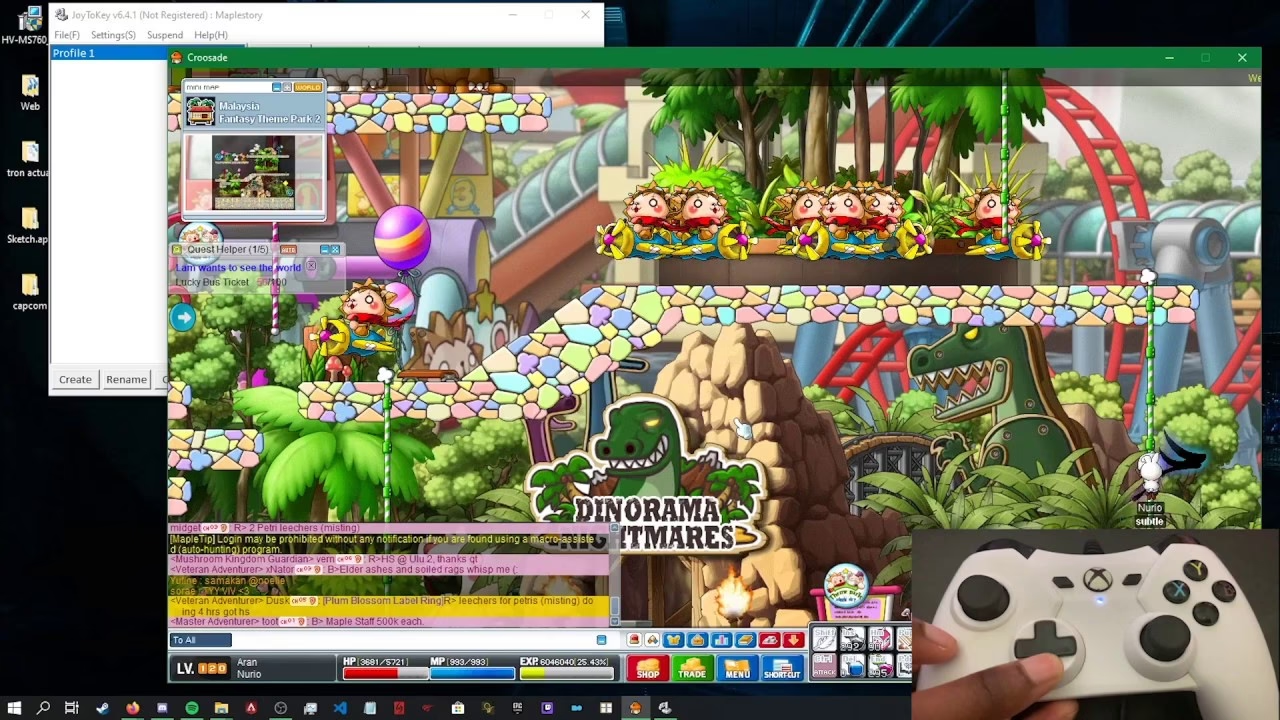
El combate es sencillo de aprender pero difícil de dominar. Acércate a un monstruo y usa tu tecla de ataque básico (Ctrl por defecto) o cualquiera de las habilidades que hayas asignado a tus atajos. Al derrotar a un monstruo, ganarás puntos de experiencia (EXP) y es posible que deje caer objetos y "Mesos", la moneda del juego.
Para recoger el botín, acércate a los objetos en el suelo y presiona la tecla de recoger (Z por defecto). ¡Asegúrate de recoger todo, ya que los Mesos y los objetos son vitales para progresar!
Gestión Avanzada: El Inventario de la Cash Shop (NX)
La Cash Shop es la tienda del juego donde puedes comprar objetos cosméticos y de conveniencia con NX, una moneda que se compra con dinero real. Una de las características más importantes para los jugadores con múltiples personajes es el Inventario Compartido de la Cash Shop.
¿Cómo funciona el Inventario Compartido?
Cuando compras un objeto en la Cash Shop, este va a un inventario especial dentro de la tienda. Desde allí, puedes moverlo al inventario de tu personaje. Lo interesante es que este inventario de la Cash Shop es compartido entre ciertos grupos de clases. Esto significa que si compras un atuendo cosmético con un personaje, podrías transferirlo a otro de tus personajes sin tener que comprarlo de nuevo, siempre y cuando pertenezcan al mismo grupo.
A continuación, se muestra una tabla con los grupos de personajes que comparten su inventario:
| Grupo | Clases que Comparten Inventario |
|---|---|
| Exploradores | Guerrero, Mago, Arquero, Ladrón, Pirata (incluyendo todas sus especializaciones como Paladin, Bishop, Marksman, etc.) |
| Cygnus Knights | Mihile, Dawn Warrior, Blaze Wizard, Wind Archer, Night Walker, Thunder Breaker |
| Héroes | Aran, Evan, Luminous, Mercedes, Phantom, Shade |
| Resistencia | Blaster, Battle Mage, Wild Hunter, Mechanic, Xenon, Demon Slayer, Demon Avenger |
| Nova | Kaiser, Angelic Buster, Cadena, Kain |
| Sengoku | Hayato, Kanna |
| Flora | Illium, Ark, Adele |
| Independientes | Zero, Kinesis, Beast Tamer, Jett, Pathfinder, Hoyoung, Lara (Cada una tiene su propio inventario, no lo comparten) |
Por ejemplo, un Phantom (Héroe) puede pasar un objeto NX a su personaje Shade (Héroe), pero no a su personaje Kanna (Sengoku).
Eventos de Transferencia de la Cash Shop
¿Qué pasa si quieres mover un objeto a un personaje que no comparte inventario? Para esto existen los "Eventos de Transferencia de la Cash Shop". Estos eventos son raros, ocurriendo solo una o dos veces al año, y suelen durar una semana. Durante este período, puedes mover la mayoría de los objetos de la Cash Shop entre CUALQUIER personaje de tu cuenta dentro del mismo mundo. Es una oportunidad de oro para reorganizar tus objetos cosméticos y equipamiento.
Preguntas Frecuentes (FAQ)
¿Puedo usar el ratón para moverme o configurar controles WASD?
No puedes usar el ratón para el movimiento, ya que MapleStory es un juego basado en el teclado. Sin embargo, sí puedes usar controles WASD. Al crear tu personaje o en el menú de opciones, elige la "Configuración Secundaria" de teclado. Esto asignará el movimiento a las teclas WASD, lo cual es ideal para quienes están acostumbrados a otros juegos de PC.
¿Cómo empiezo una misión?
Busca NPCs con una bombilla parpadeante sobre sus cabezas. Acércate a ellos y presiona la tecla de interacción (Espacio por defecto). Se abrirá una ventana de diálogo. Lee la información y haz clic en "Aceptar" o presiona Espacio de nuevo para añadir la misión a tu diario.
¿Todos mis personajes comparten el mismo inventario de la Cash Shop?
No todos. El inventario solo se comparte entre grupos específicos de clases, como los Exploradores, los Héroes o los Cygnus Knights. Clases como Zero o Kinesis no comparten su inventario con ninguna otra. Consulta la tabla en este artículo para ver los detalles completos.
¿Qué son los macros de habilidad y para qué sirven?
Un macro te permite asignar hasta tres habilidades a una sola tecla. Son extremadamente útiles para activar una secuencia de buffs (hechizos de mejora) rápidamente o para crear combos de ataque fluidos sin tener que presionar tres teclas diferentes. Se configuran desde la ventana de habilidades.
Si quieres conocer otros artículos parecidos a Guía Esencial de MapleStory: Domina el Juego puedes visitar la categoría Guías.