
19/04/2009
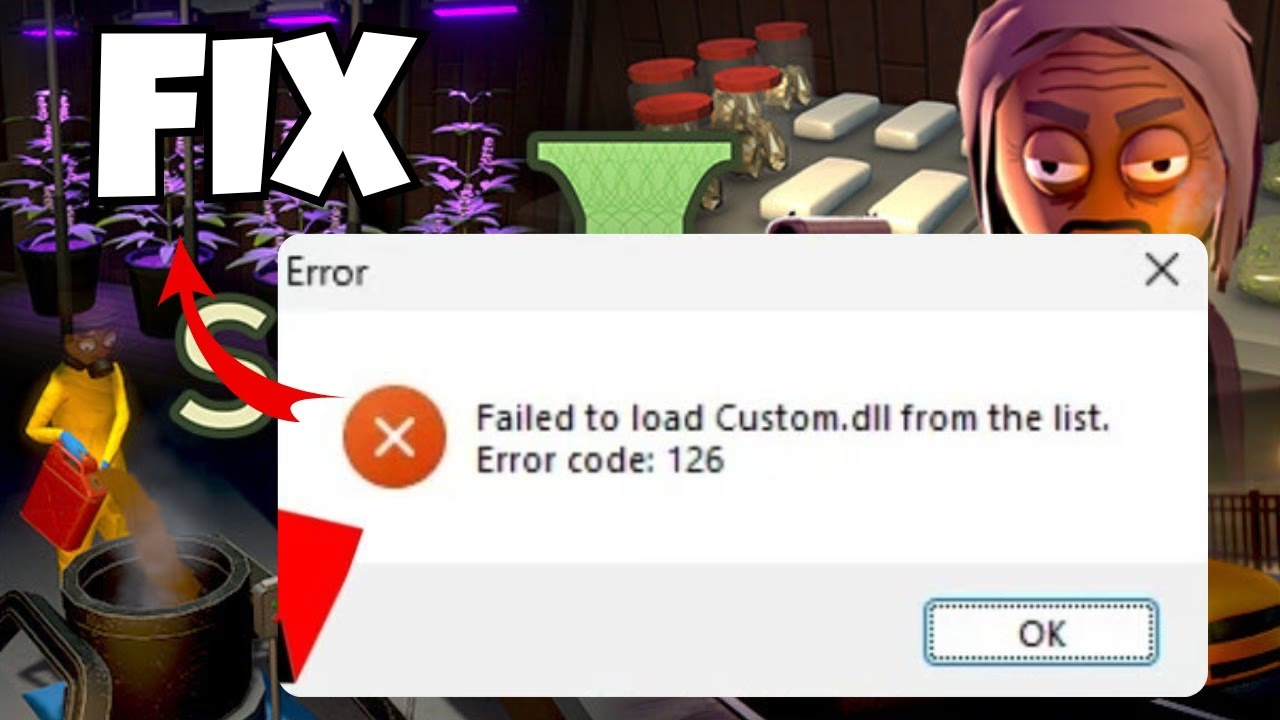
Schedule I, el prometedor juego de simulación de mundo abierto en acceso anticipado de Steam, ha capturado la atención de muchos jugadores con su estilo visual caricaturesco y su modo cooperativo multijugador. Sin embargo, la emoción de iniciar una nueva aventura puede verse truncada abruptamente por un obstáculo técnico: el temido mensaje de error “Schedule I failed to load custom.dll from the list” con el error 126. Si este mensaje te resulta familiar y te ha impedido sumergirte en el mundo de Hyland Point, has llegado al lugar correcto. Este error, aunque frustrante, suele tener una causa muy específica y, afortunadamente, varias soluciones efectivas que te guiaremos para implementar paso a paso.
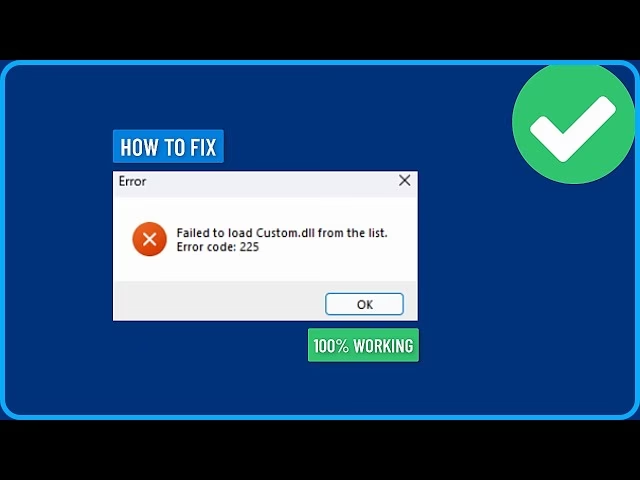
No dejes que un archivo DLL perdido te impida construir tu imperio criminal. En este artículo, desglosaremos por qué ocurre este problema y te proporcionaremos un arsenal de soluciones, desde las más sencillas hasta las más completas, para que puedas resolverlo y volver al juego lo antes posible.
- ¿Por qué ocurre el error 'Failed to load custom.dll'?
- Guía completa para solucionar el error 126 en Schedule I
- Solución 1: Añadir la carpeta de Schedule I a las exclusiones del antivirus (Método recomendado)
- Solución 2: Restaurar el archivo `custom.dll` desde la cuarentena
- Solución 3: Verificar la integridad de los archivos del juego en Steam
- Solución 4: Ejecutar el juego como administrador
- Solución 5: Reinstalar el juego (Último recurso)
- Tabla comparativa de soluciones
- Preguntas Frecuentes (FAQ)
¿Por qué ocurre el error 'Failed to load custom.dll'?
Antes de saltar a las soluciones, es fundamental entender la raíz del problema. El error 126 indica, en términos sencillos, que el juego no puede encontrar o cargar un archivo esencial para su funcionamiento llamado custom.dll. Un archivo DLL (Dynamic Link Library) contiene código y datos que pueden ser utilizados por múltiples programas al mismo tiempo. En este caso, `custom.dll` es una pieza vital para que Schedule I se inicie correctamente.
¿Por qué desaparecería o sería inaccesible este archivo? La respuesta más común, según los informes de innumerables jugadores, apunta a un culpable inesperado: tu software antivirus. Programas como Windows Defender u otras soluciones de seguridad de terceros pueden, en ocasiones, identificar erróneamente el archivo `custom.dll` como una amenaza potencial (lo que se conoce como un 'falso positivo'). Al detectarlo como sospechoso, el antivirus lo pone en cuarentena o lo elimina directamente para proteger tu sistema, sin darse cuenta de que está saboteando tu juego.
Esto es especialmente común en juegos de acceso anticipado o de desarrolladores independientes, ya que sus archivos pueden no estar todavía en las listas blancas de todas las grandes compañías de antivirus. Por lo tanto, el primer paso para la solución casi siempre implicará interactuar con tu software de seguridad.
Guía completa para solucionar el error 126 en Schedule I
A continuación, te presentamos una serie de métodos probados para corregir este error. Te recomendamos seguir los pasos en el orden presentado, ya que están organizados desde la solución más probable y menos invasiva hasta el último recurso.
Solución 1: Añadir la carpeta de Schedule I a las exclusiones del antivirus (Método recomendado)
Esta es la solución más efectiva y segura a largo plazo. En lugar de desactivar tu protección, simplemente le dices a tu antivirus que ignore la carpeta del juego. Esto evita que los archivos del juego, incluido `custom.dll`, sean escaneados y eliminados por error.
Pasos para Windows Defender:
- Abre el menú de Inicio y busca “Seguridad de Windows”. Haz clic en la aplicación para abrirla.
- En el panel izquierdo, selecciona “Protección antivirus y contra amenazas”.
- Bajo la sección “Configuración de antivirus y protección contra amenazas”, haz clic en “Administrar la configuración”.
- Desplázate hacia abajo hasta encontrar la sección “Exclusiones” y haz clic en “Agregar o quitar exclusiones”.
- Se te pedirá confirmación de administrador. Haz clic en “Sí”.
- Haz clic en el botón “+ Agregar una exclusión” y selecciona “Carpeta” en el menú desplegable.
- Ahora, navega hasta la ubicación donde tienes instalado Schedule I. La ruta por defecto en Steam suele ser:
C:\Program Files (x86)\Steam\steamapps\common\Schedule I. - Selecciona la carpeta “Schedule I” y haz clic en “Seleccionar carpeta”.
Una vez hecho esto, tu antivirus ya no interferirá con los archivos del juego. Sin embargo, es posible que el archivo `custom.dll` ya haya sido eliminado, lo que nos lleva a la siguiente solución.
Solución 2: Restaurar el archivo `custom.dll` desde la cuarentena
Si tu antivirus ya eliminó el archivo, necesitarás restaurarlo. Después de añadir la carpeta del juego a las exclusiones, el archivo restaurado no volverá a ser eliminado.
Pasos para Windows Defender:
- Vuelve a la sección “Protección antivirus y contra amenazas” en Seguridad de Windows.
- Haz clic en “Historial de protección”.
- Verás una lista de amenazas recientes. Busca una entrada que mencione el archivo `custom.dll` o que provenga de la carpeta de Schedule I.
- Haz clic en la amenaza detectada para expandir los detalles.
- En el menú de “Acciones”, selecciona “Restaurar” o “Permitir en el dispositivo”. Esto sacará el archivo de la cuarentena y lo devolverá a su ubicación original.
Después de restaurar el archivo, intenta iniciar el juego de nuevo. Si esta opción no funciona o no encuentras el archivo en la cuarentena, el siguiente paso es la mejor alternativa.
Solución 3: Verificar la integridad de los archivos del juego en Steam
Esta es una herramienta fantástica de Steam que comprueba si todos los archivos del juego están presentes y en buen estado. Si falta alguno, como nuestro `custom.dll`, o si está corrupto, Steam lo descargará y reemplazará automáticamente.
- Abre tu cliente de Steam y ve a tu “Biblioteca”.
- Busca “Schedule I” en tu lista de juegos, haz clic derecho sobre él y selecciona “Propiedades”.
- En la nueva ventana, ve a la pestaña “Archivos instalados”.
- Haz clic en el botón “Verificar integridad de los archivos del juego”.
- Steam comenzará un proceso de escaneo que puede tardar unos minutos. Espera a que termine.
- Si encuentra algún problema, descargará los archivos necesarios. Una vez completado, cierra la ventana e intenta lanzar el juego.
Solución 4: Ejecutar el juego como administrador
A veces, los problemas de carga de archivos DLL se deben a una falta de permisos. Ejecutar el juego con privilegios de administrador puede resolver estos conflictos.
- Navega a la carpeta de instalación del juego (la misma que añadiste a las exclusiones).
- Busca el archivo ejecutable del juego (normalmente con un ícono y extensión .exe, como `ScheduleI.exe`).
- Haz clic derecho sobre el archivo .exe y selecciona “Propiedades”.
- Ve a la pestaña “Compatibilidad”.
- Marca la casilla que dice “Ejecutar este programa como administrador”.
- Haz clic en “Aplicar” y luego en “Aceptar”.
Ahora, cada vez que inicies el juego desde Steam o directamente, se ejecutará con los permisos necesarios.
Solución 5: Reinstalar el juego (Último recurso)
Si nada de lo anterior ha funcionado, una reinstalación completa puede ser la solución definitiva. Esto asegura que obtengas una copia limpia y completa de todos los archivos del juego.
- En tu biblioteca de Steam, haz clic derecho en Schedule I y ve a “Administrar” > “Desinstalar”.
- Confirma la desinstalación.
- Para una limpieza completa, ve manualmente a la carpeta
steamapps/commony elimina cualquier carpeta residual de “Schedule I” que pueda haber quedado. - Reinicia tu ordenador.
- Vuelve a Steam y reinstala el juego desde tu biblioteca.
Tabla comparativa de soluciones
Para ayudarte a decidir qué método probar primero, aquí tienes una tabla que resume las soluciones:
| Solución | Dificultad | Eficacia | Riesgo de Seguridad |
|---|---|---|---|
| Añadir exclusión al antivirus | Baja | Muy Alta | Mínimo |
| Verificar integridad de archivos | Baja | Alta | Nulo |
| Ejecutar como administrador | Baja | Media | Nulo |
| Reinstalar el juego | Media | Muy Alta | Nulo |
Preguntas Frecuentes (FAQ)
¿Por qué mi antivirus detecta 'custom.dll' como un virus?
Esto se conoce como un 'falso positivo'. Los programas antivirus utilizan heurísticas (patrones de comportamiento) para detectar amenazas. A veces, el código de un archivo legítimo, especialmente en juegos nuevos o de acceso anticipado, puede parecerse a un comportamiento malicioso para el antivirus, lo que provoca una alerta incorrecta. Al añadir una exclusión, le estás diciendo a tu antivirus que confías en ese software.
¿Perderé mi progreso en el juego si lo reinstalo?
La mayoría de los juegos de Steam, incluido probablemente Schedule I, utilizan Steam Cloud para sincronizar tus partidas guardadas. Esto significa que tu progreso debería restaurarse automáticamente después de la reinstalación. Sin embargo, nunca está de más hacer una copia de seguridad manual de tus archivos de guardado si sabes dónde se encuentran.
¿Este error solo ocurre con Schedule I?
No. El error 126 es un error genérico de Windows que significa “No se pudo encontrar el módulo especificado”. Puede ocurrir con muchos otros juegos y aplicaciones cuando un archivo DLL requerido no se puede cargar. Sin embargo, las soluciones, especialmente las relacionadas con las exclusiones de antivirus y la verificación de archivos, son aplicables a muchos otros casos.
En conclusión, el error “failed to load custom.dll” en Schedule I es un problema molesto pero, en la gran mayoría de los casos, fácil de solucionar. La clave está en entender que tu sistema de seguridad probablemente está siendo demasiado protector. Siguiendo los pasos descritos, especialmente añadiendo la carpeta del juego a las exclusiones y verificando los archivos en Steam, deberías poder resolver el conflicto y volver a disfrutar de tu experiencia de juego sin interrupciones.
Si quieres conocer otros artículos parecidos a Solución al error 126 'custom.dll' en Schedule I puedes visitar la categoría Guías.