
12/04/2023
Pasar largas jornadas frente a un ordenador es una realidad para millones de personas, ya sea por trabajo, estudio o entretenimiento. Sin embargo, una configuración que a menudo pasamos por alto y que tiene un impacto directo en nuestro bienestar es el brillo de la pantalla. Una pantalla demasiado brillante, especialmente durante la noche, puede causar fatiga visual, dolores de cabeza e incluso alterar nuestros patrones de sueño. Por el contrario, una pantalla demasiado oscura durante el día puede obligarnos a forzar la vista. Saber cómo ajustar el brillo de forma rápida y eficiente no es un lujo, sino una necesidad para una experiencia digital saludable. En esta guía definitiva, exploraremos todos los métodos disponibles para controlar la luminosidad de tu monitor, desde los atajos de teclado más sencillos hasta soluciones de software avanzadas para múltiples pantallas y ajustes automáticos.
¿Por Qué es Tan Importante Regular el Brillo?
Antes de sumergirnos en el "cómo", es fundamental entender el "porqué". La luz emitida por las pantallas, en particular la luz azul, tiene un efecto significativo en nuestro cuerpo. Durante el día, esta luz puede ayudarnos a mantenernos alerta, pero por la noche, puede engañar a nuestro cerebro haciéndole creer que todavía es de día, lo que suprime la producción de melatonina, la hormona responsable de regular el sueño. Este desajuste puede llevar a dificultades para conciliar el sueño y a una menor calidad del descanso.
Más allá del sueño, un brillo inadecuado es una de las principales causas de la fatiga visual digital. Los síntomas incluyen:
- Ojos secos o irritados.
- Visión borrosa.
- Dolores de cabeza.
- Dolor de cuello y hombros (por adoptar posturas incorrectas para ver mejor).
Ajustar el brillo de tu pantalla para que coincida con la iluminación de tu entorno es el primer y más efectivo paso para mitigar estos problemas y cuidar tu salud visual a largo plazo.
El Método Más Rápido: Atajos de Teclado
La forma más directa y veloz de ajustar el brillo es, sin duda, mediante combinaciones de teclas. Tanto Windows como macOS integran esta funcionalidad de forma nativa, aunque las teclas específicas pueden variar.
En Windows
En la gran mayoría de los portátiles con Windows, el ajuste de brillo está asignado a las teclas de función (F1 a F12). Para activarlas, generalmente necesitas mantener presionada la tecla Fn (ubicada usualmente en la esquina inferior izquierda del teclado) y luego presionar la tecla de función correspondiente.
- Para bajar el brillo: Presiona
Fn + F5. - Para subir el brillo: Presiona
Fn + F6.
¡Importante! Las teclas exactas (F5 y F6 en el ejemplo) varían según el fabricante del portátil (HP, Dell, Lenovo, ASUS, etc.). No te preocupes, es fácil identificarlas: busca en tus teclas de función dos iconos con forma de sol. Uno tendrá un signo de menos (-) o una barra más pequeña para disminuir el brillo, y el otro tendrá un signo de más (+) o una barra más grande para aumentarlo.
En macOS
Los equipos de Apple mantienen una consistencia mayor en sus teclados. El proceso es muy similar, aunque generalmente no es necesario mantener presionada la tecla Fn a menos que hayas modificado la configuración por defecto del teclado.
- Para bajar el brillo: Presiona la tecla
F1(que muestra un icono de un sol pequeño). - Para subir el brillo: Presiona la tecla
F2(que muestra un icono de un sol grande).
En los MacBook más modernos equipados con la Touch Bar, los controles de brillo aparecerán directamente en esta barra táctil, permitiendo un ajuste deslizando el dedo.
Ajuste Manual desde la Interfaz del Sistema
Si prefieres usar el ratón o los atajos de teclado no funcionan por alguna razón (como la falta de drivers), siempre puedes recurrir a la interfaz gráfica del sistema operativo.
Desde la Barra de Tareas de Windows
En Windows 10 y Windows 11, el acceso es muy sencillo a través del Centro de Actividades.
- Haz clic en el icono de red/volumen/batería en la esquina inferior derecha de la barra de tareas.
- Aparecerá un panel con varios controles rápidos. Verás un control deslizante con un icono de sol.
- Arrastra el deslizador hacia la izquierda para disminuir el brillo o hacia la derecha para aumentarlo.
En las versiones recientes de macOS, el Centro de Control agrupa estas opciones de forma muy conveniente.
- Haz clic en el icono del Centro de Control en la esquina superior derecha de la barra de menús (parece dos interruptores).
- Verás una sección llamada "Pantalla" con un control deslizante.
- Mueve el deslizador para ajustar el brillo a tu gusto.
Tabla Comparativa: Métodos de Ajuste Rápido
| Método | Windows | macOS | Ventajas |
|---|---|---|---|
| Atajos de Teclado | Fn + Tecla de función con icono de sol | Teclas F1 y F2 (o Touch Bar) | El más rápido y eficiente, no requiere sacar las manos del teclado. |
| Interfaz del Sistema | Centro de Actividades en la barra de tareas | Centro de Control en la barra de menús | Visual e intuitivo, útil si los atajos no funcionan. |
El Desafío de los Monitores Externos
Cuando conectas un monitor externo a tu portátil o usas un ordenador de sobremesa, la situación cambia. Los atajos de teclado nativos del portátil generalmente solo controlan la pantalla integrada. Para el monitor externo, tienes varias opciones.
Ajuste Físico en el Propio Monitor
La solución más universal es utilizar los botones físicos que se encuentran en el propio monitor. Usualmente, encontrarás un botón de "Menú" y botones de navegación (flechas) que te permitirán entrar en la configuración en pantalla (OSD) y buscar la opción de "Brillo" o "Luminosidad" para ajustarla manualmente.
Software para Gestionar Múltiples Pantallas
Ajustar cada monitor manualmente puede ser tedioso. Afortunadamente, existen programas que centralizan este control.
- Para Windows: Una herramienta gratuita y de código abierto muy recomendada es Monitorian. Una vez instalada, añade un pequeño icono en tu barra de tareas desde el cual puedes desplegar controles deslizantes de brillo para cada uno de los monitores que tengas conectados. Es increíblemente práctico.
- Para macOS: Los usuarios de Mac que utilizan monitores externos a menudo recurren a aplicaciones como ExternalDisplayBrightness. Este software libre permite controlar el brillo de pantallas externas, aunque puede requerir una configuración inicial para asignar los atajos de teclado deseados.
Automatización: Deja que tu PC se Adapte por Ti
La tecnología ha avanzado hasta el punto de que ya no necesitas ajustar el brillo manualmente. Puedes configurarlo para que se adapte automáticamente a la hora del día, protegiendo tus ojos de la dañina luz azul por la noche.
Funciones Nativas: Luz Nocturna y Night Shift
Tanto Windows como macOS incluyen funciones integradas para este propósito.
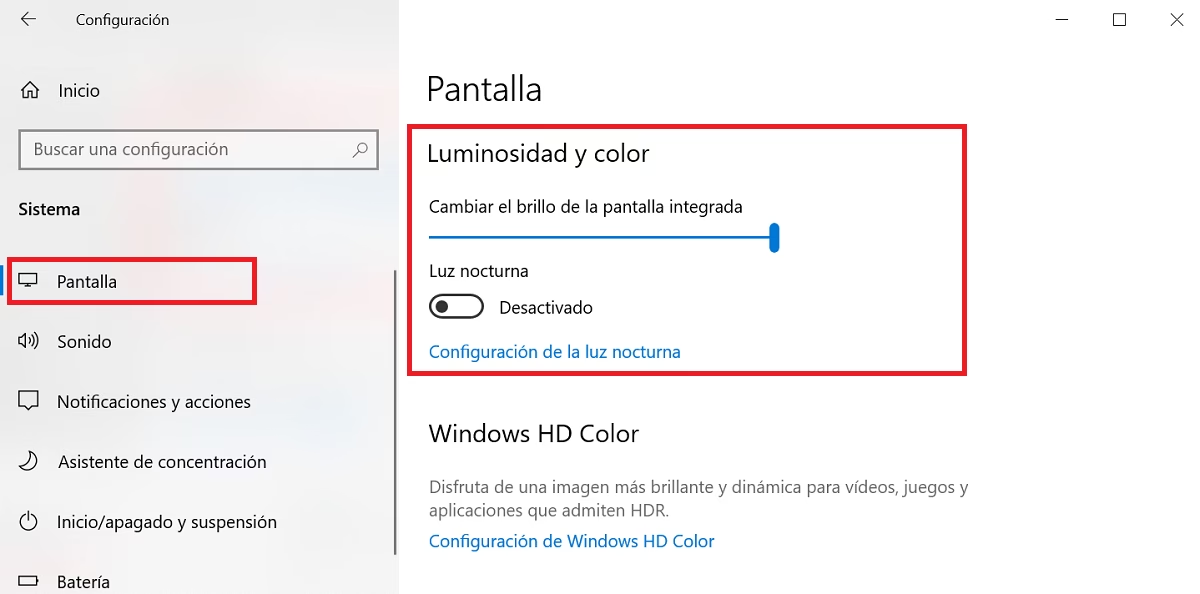
- Luz Nocturna (Windows): Puedes activarla en `Configuración > Sistema > Pantalla`. Te permite programar un horario (por ejemplo, desde el atardecer hasta el amanecer) durante el cual Windows reducirá automáticamente la cantidad de luz azul emitida, dando a la pantalla un tono más cálido y anaranjado que es mucho más agradable para la vista en condiciones de poca luz.
- Night Shift (macOS): Funciona de manera idéntica. Lo encuentras en `Ajustes del Sistema > Pantallas > Night Shift`. Puedes programarlo para que se active automáticamente y ajustar la calidez del color a tu preferencia.
Software de Terceros: F.lux
Si buscas un control aún más granular, F.lux es el programa pionero en este campo y sigue siendo una de las mejores opciones. Es gratuito y disponible para Windows y Mac. F.lux va más allá de un simple cambio de horario; adapta el color y el brillo de tu pantalla a lo largo de todo el día, simulando la luz natural del sol. Puedes elegir diferentes perfiles según la actividad que estés realizando (ver una película, trabajar con colores precisos, etc.).
Preguntas Frecuentes (FAQ)
- Mis atajos de teclado para el brillo no funcionan, ¿qué hago?
- Esto suele deberse a tres razones: 1) Los drivers del teclado o del chipset no están actualizados. Visita la web del fabricante de tu portátil y busca las últimas actualizaciones. 2) La tecla "Fn Lock" está activada, lo que invierte el funcionamiento de las teclas de función. Intenta presionar `Fn + Esc` para desactivarla. 3) Algún software del fabricante que gestiona estas teclas no está funcionando correctamente.
- ¿Es mejor bajar el brillo o usar el modo nocturno?
- Son dos cosas complementarias. Bajar el brillo reduce la intensidad general de la luz, lo cual es útil en un cuarto oscuro. El modo nocturno (Luz Nocturna o Night Shift) cambia la temperatura del color, filtrando la luz azul que afecta al sueño. Para una máxima comodidad por la noche, lo ideal es usar ambos: un nivel de brillo bajo y el modo nocturno activado.
- El brillo de mi portátil cambia solo, ¿cómo lo evito?
- Esa es la función de "brillo adaptativo", que utiliza el sensor de luz ambiental de tu portátil para ajustar el brillo automáticamente. Si te resulta molesto, puedes desactivarlo. En Windows, busca la opción en `Configuración > Sistema > Pantalla`. En macOS, la encontrarás en `Ajustes del Sistema > Pantallas` bajo el nombre "Ajustar brillo automáticamente".
Controlar el brillo de tu pantalla es una habilidad simple pero poderosa para mejorar tu comodidad y proteger tu salud visual. Ya sea que prefieras la inmediatez de un atajo de teclado, la precisión de un control deslizante o la inteligencia de un programa automático, ahora tienes todas las herramientas para que tu pantalla trabaje a tu favor, y no en tu contra. Tómate un momento para configurar la opción que mejor se adapte a ti; tus ojos te lo agradecerán.
Si quieres conocer otros artículos parecidos a Domina el Brillo de tu Pantalla: Guía Completa puedes visitar la categoría Juegos.