
27/02/2017
Adentrarse en el mundo de los mods es como abrir una puerta a un universo de posibilidades infinitas para tus juegos favoritos. Especialmente en títulos tan vastos como Oblivion, los mods pueden transformar por completo la experiencia, añadiendo desde simples mejoras visuales hasta complejas líneas de misiones que expanden el juego por cientos de horas. Sin embargo, esta increíble flexibilidad viene con un desafío: la gestión. Instalar mods sin un orden ni concierto puede convertir tu partida estable en una pesadilla de errores, conflictos y los temidos "crasheos". Aquí es donde entra en juego una herramienta fundamental: un gestor de mods. Esta guía se centrará en el veterano y confiable Oblivion Mod Manager (OBMM), enseñándote a dominarlo para construir una experiencia de juego modificada, estable y, sobre todo, divertida.
¿Qué es un Gestor de Mods y Por Qué es Esencial?
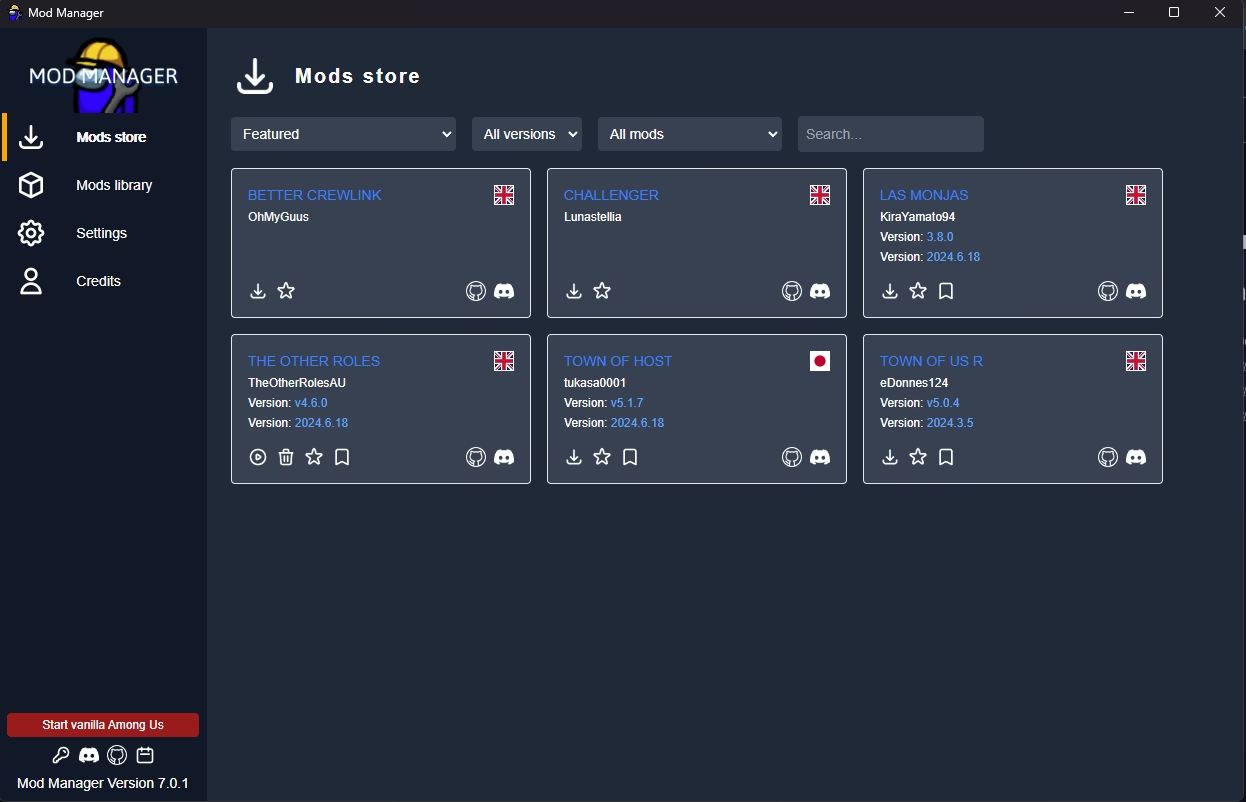
Antes de sumergirnos en los detalles técnicos, es crucial entender qué es un gestor de mods y por qué deberías usar uno en lugar de instalar todo manualmente. Un gestor de mods es un programa diseñado para instalar, activar, desactivar y organizar todos los archivos de modificación de un juego. Piensa en él como el bibliotecario de tu carpeta de juego.
La instalación manual implica copiar y pegar archivos directamente en la carpeta "Data" del juego. Esto parece simple, pero presenta problemas graves:
- Sobrescritura de archivos: Si dos mods modifican el mismo archivo (por ejemplo, una textura), el último que instales sobrescribirá al anterior sin dejar rastro.
- Desinstalación complicada: ¿Quieres quitar un mod? Buena suerte recordando cada uno de los archivos que copiaste y borrándolos sin eliminar accidentalmente archivos de otro mod o del juego base.
- Resolución de conflictos: Es casi imposible saber qué mods están en conflicto entre sí, lo que a menudo resulta en fallos del juego.
Un gestor como OBMM soluciona todo esto. Su filosofía es empaquetar cada mod en un formato propio, llamado OMOD. Una vez que un mod está en formato OMOD, puedes activarlo o desactivarlo con un simple doble clic. OBMM se encarga de colocar los archivos en su sitio y, lo más importante, de retirarlos limpiamente cuando desactivas el mod, restaurando cualquier archivo original que hubiera sido reemplazado. Esto te da un control total y minimiza drásticamente el riesgo de corromper tu instalación del juego.
La Anatomía de un Mod: Plugins y Archivos de Datos
Para gestionar mods eficazmente, necesitas saber de qué están hechos. La mayoría de los mods se componen de dos partes principales, aunque algunos solo incluyen una de ellas.
Plugins (.esp y .esm)
Los plugins son el "cerebro" del mod. Son archivos que le dicen al motor del juego qué cambiar. Modifican estadísticas de armas, alteran el comportamiento de los NPCs, añaden nuevas misiones o cambian las reglas del juego. Se encuentran siempre en la carpeta `Data` del juego (nunca en subcarpetas) y vienen en dos formatos:
- .ESM (Elder Scrolls Master File): Son archivos maestros. Generalmente contienen grandes cantidades de datos nuevos, como un nuevo mundo o los recursos base de una gran expansión. El propio Oblivion.esm es el archivo maestro del juego.
- .ESP (Elder Scrolls Plugin): Son los plugins más comunes. Dependen de los archivos maestros (como Oblivion.esm) para funcionar y realizan la mayoría de las modificaciones.
Un plugin mal estructurado o en conflicto con otro puede causar problemas serios, pero afortunadamente, la mayoría están bien hechos. La clave es gestionar su orden de carga, un tema avanzado que OBMM también ayuda a controlar.
Archivos de Datos (Meshes, Textures, Sounds, etc.)
Si los plugins son el cerebro, los archivos de datos son el "cuerpo" del mod. Son los recursos visuales y auditivos: modelos 3D (meshes), texturas que cubren esos modelos (textures), música, efectos de sonido y voces. Estos archivos deben ir en subcarpetas específicas dentro de la carpeta `Data` (por ejemplo, `Data/Meshes` o `Data/Textures`).
Los mods que solo contienen archivos de datos y no tienen un plugin .esp se conocen como "replacers" (reemplazadores). Simplemente sustituyen los recursos originales del juego por otros nuevos. Por ejemplo, un mod que mejora la calidad de las texturas de las rocas. Estos mods no afectan a las partidas guardadas y pueden instalarse o desinstalarse en cualquier momento, pero gestionarlos con OBMM sigue siendo la mejor práctica para evitar sobrescrituras no deseadas.
Clasificando las Descargas: De lo Simple a lo Complejo
Cuando descargas un mod, no siempre viene listo para usar. Podemos agrupar los archivos descargados en tres categorías principales según el trabajo que requieran para ser gestionados por OBMM.
| Tipo de Paquete | Nivel de Dificultad | Proceso Básico en OBMM |
|---|---|---|
| OMOD (.omod) | Muy Fácil | Simplemente haz doble clic en el archivo .omod y se añadirá automáticamente a la lista de OBMM. |
| OMOD-Ready (Listo para OMOD) | Fácil | Es un archivo comprimido (.zip, .rar, .7z) con una estructura interna ordenada. En OBMM, vas a 'Create' -> 'Add archive', seleccionas el archivo y rellenas la información. |
| Estructura Compleja / Archivos Sueltos | Intermedio a Avanzado | Son archivos comprimidos desordenados, ejecutables (.exe) o archivos sueltos (.esp, .bsa). Requieren un análisis y, a menudo, un reempaquetado manual antes de poder crear un OMOD funcional. |
El Corazón de OBMM: El Proceso de Creación de OMODs
La verdadera magia de OBMM reside en su capacidad para convertir casi cualquier mod en un OMOD manejable. Este es el proceso que seguirás para la mayoría de los mods que no vienen en formato .omod de fábrica.
Paso 1: Abrir la Ventana de Creación
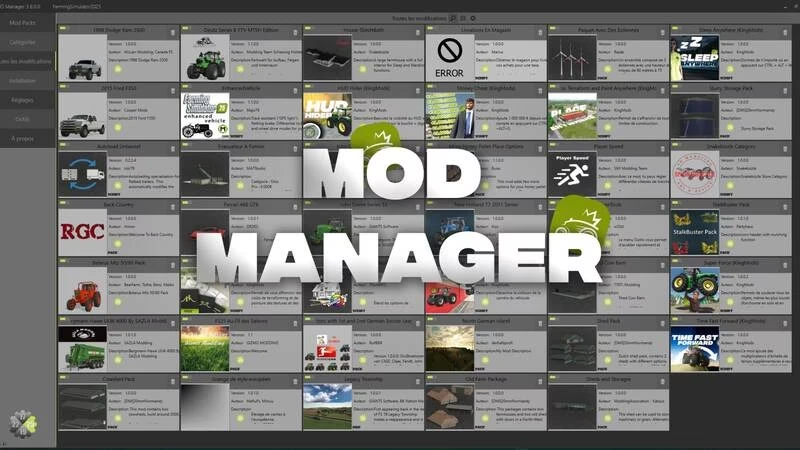
En la interfaz principal de OBMM, haz clic en el botón "Create" en la parte inferior. Se abrirá la ventana "OMOD creator".
Paso 2: Añadir el Mod
Aquí tienes dos opciones principales: 'Add archive' para archivos comprimidos (.zip, .rar, .7z) y 'Add file(s)' para archivos sueltos. La mayoría de las veces usarás 'Add archive'.
Paso 3: Analizar la Estructura del Paquete
Una vez añadido el archivo, OBMM te mostrará su contenido. Esta es la parte más importante. La ventana tiene dos vistas: "Plugins" y "Data files". Un mod bien empaquetado (OMOD-Ready) mostrará sus archivos .esp en la vista de plugins y sus carpetas (Meshes, Textures, etc.) en la vista de archivos de datos. Si ves carpetas con nombres extraños o los plugins están dentro de varias subcarpetas, el mod no está listo para ser convertido directamente y necesitarás reempaquetarlo primero.
Paso 4: Rellenar la Información y Crear
Dale un nombre claro al OMOD, añade la versión, el autor y cualquier otra información relevante que encuentres en el archivo ReadMe del mod. Luego, haz clic en "Create omod". ¡Listo! El mod aparecerá en tu lista principal, listo para ser activado.
Caso Práctico: Manejando un Mod Complejo
Algunos mods, como el famoso "Ren's Beauty Pack", tienen una estructura de empaquetado muy confusa. A menudo incluyen múltiples versiones del plugin (por ejemplo, una versión completa y otra solo con peinados) y los archivos de datos están en un archivo comprimido separado dentro del principal. En estos casos, debes:
- Leer el archivo ReadMe atentamente para entender qué archivos necesitas.
- Descomprimir el archivo principal manualmente.
- En la ventana de creación de OMODs, usar 'Add archive' para añadir el archivo comprimido que contiene los datos (meshes y textures).
- Luego, usar 'Add file' para añadir ÚNICAMENTE el archivo .esp de la versión que deseas instalar.
- De esta forma, creas un OMOD limpio con solo los componentes que necesitas, evitando conflictos por tener plugins duplicados.
Para mods aún más complejos, OBMM permite el uso de scripts de instalación que pueden presentar opciones al usuario durante la activación. Este es un tema avanzado, pero demuestra el poder y la flexibilidad de la herramienta.
Preguntas Frecuentes (FAQ)
¿Qué pasa si ya instalé mods manualmente antes de usar OBMM?
Lo más recomendable es hacer una instalación limpia del juego. Si eso no es una opción, intenta desinstalar manualmente los mods que recuerdes, con mucho cuidado, y luego empieza a usar OBMM para todas las instalaciones futuras. No es ideal, ya que pueden quedar archivos huérfanos.
Mi juego se cierra inesperadamente después de activar un mod. ¿Qué hago?
Esta es la gran ventaja de OBMM. Simplemente abre el programa y haz doble clic en el último mod que activaste para desactivarlo. Si el juego vuelve a funcionar, has encontrado al culpable. El problema podría ser un conflicto con otro mod, la falta de un requisito previo (mencionado en el ReadMe) o un orden de carga incorrecto.
¿Qué son los scripts de OMOD y necesito saber programar?
Son pequeños guiones que automatizan instalaciones complejas, por ejemplo, mostrando un menú para que elijas entre diferentes opciones de texturas durante la instalación. No necesitas ser programador para usarlos. Muchos mods complejos ya vienen con datos de conversión a OMOD que incluyen estos scripts, creados por la comunidad.
¿Puedo usar OBMM para otros juegos como Skyrim o Fallout?
No. OBMM fue diseñado específicamente para The Elder Scrolls IV: Oblivion. Otros juegos de Bethesda tienen sus propias herramientas dedicadas y más modernas, como Vortex o Mod Organizer 2, que cumplen una función similar pero están adaptadas a las particularidades de cada juego.
Dominar la gestión de mods puede parecer intimidante al principio, pero herramientas como OBMM convierten un proceso potencialmente caótico en una tarea ordenada y segura. Al adoptar la filosofía de convertir todo a formato OMOD, te aseguras una base sólida y estable sobre la cual puedes construir la versión de tus sueños del juego. Dedica tiempo a leer los archivos ReadMe, a organizar tus descargas y a empaquetar tus mods correctamente. La recompensa será una experiencia de juego mejorada, personalizada y libre de frustraciones.
Si quieres conocer otros artículos parecidos a Guía Definitiva para Gestionar Mods con OBMM puedes visitar la categoría Juegos.