
04/12/2010
Steam es, sin lugar a dudas, el epicentro del universo de los videojuegos en PC. Con millones de usuarios activos y una biblioteca que abarca desde los títulos AAA más esperados hasta las joyas indie más innovadoras, tener una cuenta en esta plataforma es prácticamente un requisito para cualquier jugador. Si eres nuevo en este mundo o simplemente necesitas una guía clara para empezar, has llegado al lugar correcto. En este artículo te llevaremos de la mano a través de todo el proceso: desde la descarga del cliente hasta la verificación de tu cuenta, asegurando que tu inicio en Steam sea lo más sencillo y seguro posible.
¿Qué es Steam y por qué es tan importante?
Antes de sumergirnos en el proceso de creación, es útil entender qué es exactamente Steam. No es solo una tienda de juegos; es un ecosistema completo. Desarrollada por Valve Corporation, Steam funciona como una plataforma de distribución digital, un sistema de gestión de derechos digitales (DRM), una red social para jugadores y mucho más. A través de su cliente, puedes comprar, descargar, instalar, actualizar y gestionar todos tus juegos en un único lugar. Además, ofrece herramientas de comunidad como listas de amigos, chats de voz y texto, foros de discusión, workshops con contenido creado por usuarios y el popular Préstamo Familiar, que te permite compartir tu biblioteca con familiares.
Guía Definitiva para Crear tu Cuenta de Steam Paso a Paso
El proceso es bastante directo, pero seguir estos pasos te asegurará no omitir ningún detalle importante, especialmente en lo que respecta a la seguridad y verificación de tu cuenta.
Paso 1: Descargar e Instalar el Cliente Oficial de Steam
Aunque puedes crear una cuenta desde el navegador web, la experiencia completa de Steam reside en su cliente de escritorio. Para obtenerlo, sigue estas instrucciones:
- Abre tu navegador web de preferencia y dirígete a la página oficial de Steam:
store.steampowered.com. - En la esquina superior derecha de la página, verás un botón verde que dice "Instalar Steam". Haz clic en él.
- Serás redirigido a una página de descarga. Vuelve a hacer clic en el botón "Instalar Steam" para que comience la descarga del archivo de instalación.
- Una vez descargado el archivo (por ejemplo,
SteamSetup.exeen Windows), ejecútalo. - Sigue las instrucciones del asistente de instalación. Podrás elegir el idioma y la carpeta de destino donde se instalará el programa. El proceso es rápido y sencillo.
Es fundamental descargar el cliente únicamente desde el sitio web oficial para evitar software malicioso o versiones alteradas que puedan comprometer la seguridad de tu PC y de tu futura cuenta.
Paso 2: Iniciar el Proceso de Registro
Con el cliente de Steam ya instalado, ábrelo. La primera ventana que verás será la de inicio de sesión. Como aún no tienes una cuenta, debes buscar y hacer clic en la opción "Crear una cuenta nueva", que generalmente se encuentra en la parte inferior de la ventana.
Paso 3: Proporcionar tu Información Básica
Al hacer clic, Steam te guiará a un formulario de registro. Aquí deberás proporcionar algunos datos iniciales:
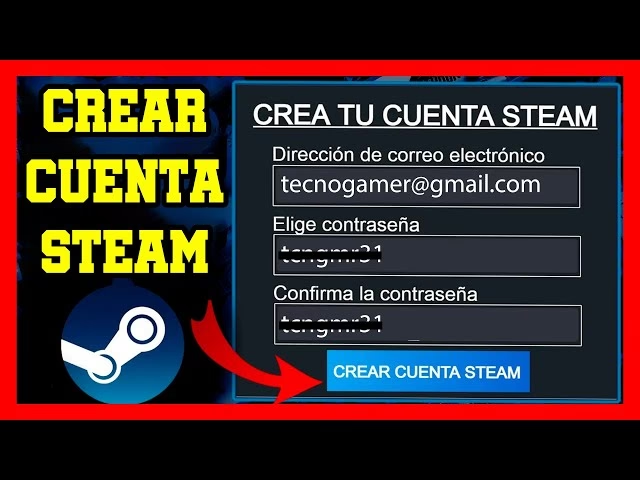
- Dirección de correo electrónico: Introduce una dirección de email válida y a la que tengas acceso. Este es el paso más importante, ya que se usará para la verificación y la recuperación de tu cuenta en el futuro.
- País de residencia: Selecciónalo de la lista desplegable. Esto ayuda a Steam a mostrarte los precios en tu moneda local y contenido relevante para tu región.
- Captcha: Deberás completar una prueba de reCAPTCHA para demostrar que no eres un bot.
- Acuerdo de Suscriptor de Steam: Marca la casilla para confirmar que tienes 13 años o más y que aceptas los términos del Acuerdo de Suscriptor de Steam y la Política de Privacidad de Valve. Es recomendable que les eches un vistazo.
Una vez completado, haz clic en "Continuar".
Paso 4: La Verificación de tu Correo Electrónico
Este es el núcleo del proceso de verificación. Inmediatamente después del paso anterior, Steam enviará un correo electrónico a la dirección que proporcionaste. Abre tu bandeja de entrada (y revisa la carpeta de spam o correo no deseado si no lo ves) y busca un email de Steam con el asunto "Verifica tu dirección de correo electrónico".
Dentro de este correo, encontrarás un botón o enlace grande que dice "Verificar mi dirección de correo electrónico". Haz clic en él. Esto abrirá una nueva pestaña en tu navegador confirmando que tu email ha sido verificado con éxito. Ahora puedes volver al cliente de Steam para completar el registro.
Paso 5: Elige tu Nombre de Cuenta y Contraseña
Una vez verificado tu correo, la ventana de registro en el cliente de Steam te permitirá avanzar al último paso: configurar tus credenciales de inicio de sesión.
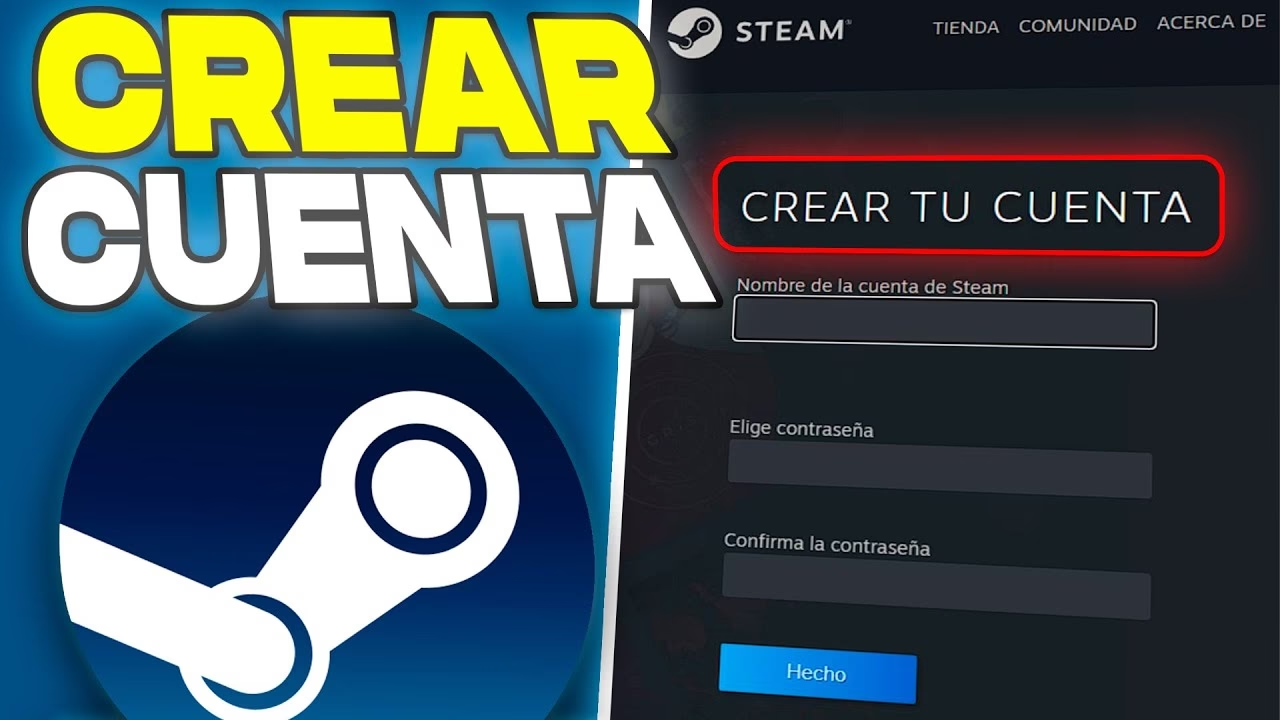
- Nombre de Cuenta de Steam: Este es tu nombre de inicio de sesión. Debe ser único en toda la plataforma. Steam te indicará si el nombre que eliges ya está en uso. Es importante destacar que este nombre es privado y distinto a tu nombre de perfil (el que ven otros jugadores), el cual podrás cambiar cuando quieras.
- Contraseña: Crea una contraseña segura. Steam te pedirá que la introduzcas dos veces para confirmarla. Una buena contraseña debe tener una combinación de letras mayúsculas y minúsculas, números y símbolos. Evita usar información personal fácil de adivinar.
Cuando hayas completado estos campos, haz clic en "Hecho". ¡Felicidades, tu cuenta de Steam ha sido creada!
Primeros Pasos en tu Nueva Cuenta
Ahora que ya tienes tu cuenta, inicia sesión en el cliente de Steam con tu nuevo nombre de cuenta y contraseña. Se abrirá la interfaz principal, y desde aquí, un nuevo mundo de posibilidades se despliega. Puedes empezar por configurar tu perfil público, añadir un avatar y explorar la tienda para encontrar tus primeros juegos, muchos de los cuales son gratuitos (Free-to-Play).
Seguridad y Métodos de Pago
La seguridad de tu cuenta es primordial. Te recomendamos encarecidamente activar Steam Guard, el sistema de autenticación de dos factores de Steam. Puedes activarlo desde los parámetros de tu cuenta y vincularlo a tu correo electrónico o, preferiblemente, a la aplicación móvil de Steam para una mayor protección.
A la hora de comprar, Steam ofrece una amplia variedad de métodos de pago. Aquí tienes una tabla comparativa de los más comunes:
| Método de Pago | Descripción | Ventajas |
|---|---|---|
| Tarjetas de Crédito/Débito | Acepta las principales marcas como Visa, MasterCard y American Express. | Rápido, directo y ampliamente utilizado. |
| PayPal | Plataforma de pago en línea que actúa como intermediario. | No compartes los datos de tu tarjeta directamente con Steam. |
| Paysafecard | Tarjeta prepago que se compra en tiendas físicas con un código PIN. | Ideal para quienes no tienen tarjeta o prefieren pagar en efectivo. |
| Cartera de Steam | Puedes añadir fondos a tu cuenta usando otros métodos o canjeando tarjetas regalo. | Permite un control de gastos y compras rápidas sin introducir datos cada vez. |
Preguntas Frecuentes (FAQ)
¿Crear una cuenta de Steam tiene algún costo?
No, la creación de una cuenta en Steam es completamente gratuita. No hay cuotas de suscripción mensuales ni costos ocultos para mantener tu cuenta activa o acceder a la tienda y a las funciones de la comunidad.
¿Por qué es tan importante verificar mi correo electrónico?
La verificación del correo electrónico es un paso de seguridad crucial. Confirma que eres el propietario de la cuenta, te permite recuperar el acceso si olvidas tu contraseña y es un requisito para activar funciones de seguridad como Steam Guard. Además, algunas funciones de la comunidad pueden estar limitadas hasta que verifiques tu email.
¿Puedo cambiar mi nombre de usuario (nombre de cuenta)?
No, el "Nombre de Cuenta" que eliges durante el registro es permanente y no se puede cambiar. Este es el nombre que usas para iniciar sesión. Sin embargo, tu "Nombre de Perfil" (el que otros jugadores ven) se puede cambiar tantas veces como quieras desde la configuración de tu perfil.
¿Pueden dos personas usar la misma cuenta de Steam al mismo tiempo?
No. Una cuenta de Steam solo puede estar conectada y activa en un dispositivo a la vez para jugar. Si inicias sesión en un segundo dispositivo, la sesión del primero se cerrará automáticamente.
¿Cómo se compran e instalan los juegos?
Para comprar un juego, búscalo en la tienda, haz clic en "Añadir al carrito" y completa el proceso de pago. Una vez comprado, el juego aparecerá en tu biblioteca. Desde ahí, simplemente selecciónalo y haz clic en el botón "Instalar" para descargarlo en tu ordenador y empezar a jugar.
Si quieres conocer otros artículos parecidos a Guía para Crear y Verificar tu Cuenta de Steam puedes visitar la categoría Guías.