
13/12/2008
¿Tienes una biblioteca de Steam repleta de joyas que tus amigos o familiares aún no han probado? ¿Te gustaría poder prestarles un juego digitalmente de la misma forma que lo harías con una copia física? Steam tiene la solución perfecta para ti. La función de Préstamo Familiar (o Steam Family Sharing) es una herramienta increíblemente útil que permite a tus seres queridos acceder y jugar a los títulos de tu colección sin coste alguno, manteniendo sus propios logros y partidas guardadas. Se acabó el tener que comprar el mismo juego varias veces en un mismo hogar. En esta guía definitiva, te llevaremos de la mano a través de todo el proceso, desde la configuración inicial hasta los detalles más importantes que debes conocer para aprovechar al máximo esta fantástica característica.
- ¿Qué es Exactamente el Préstamo Familiar de Steam?
- Paso Previo e Indispensable: Activar Steam Guard
- Guía Paso a Paso para Compartir tu Biblioteca de Juegos
- Las Reglas del Juego: Limitaciones y Puntos Clave a Considerar
- Tabla Comparativa: Préstamo Familiar vs. Comprar el Juego
- Preguntas Frecuentes (FAQ)
¿Qué es Exactamente el Préstamo Familiar de Steam?
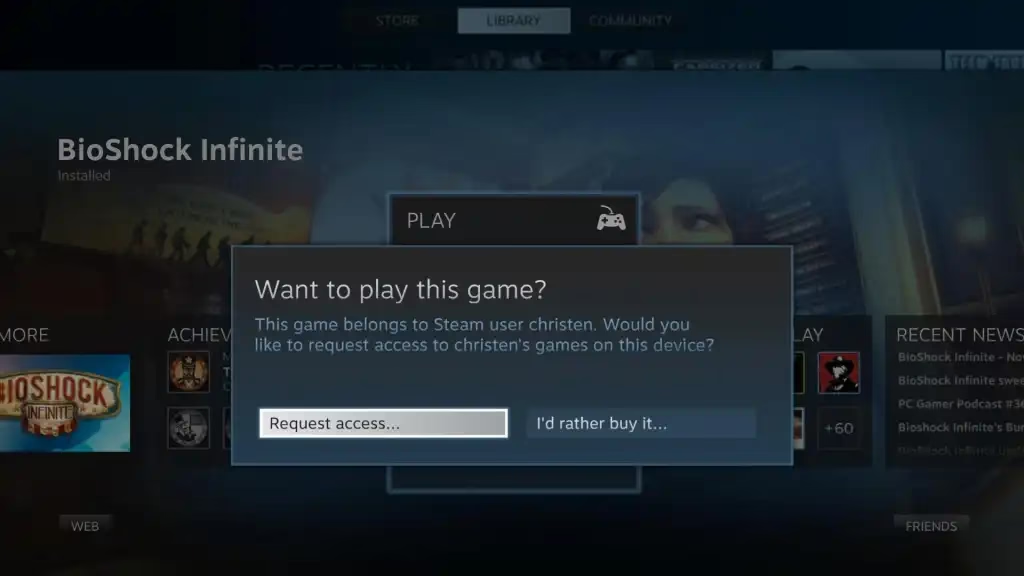
Imagina que puedes llevar tu estantería de juegos a casa de un amigo y decirle: "Juega a lo que quieras". Eso es, en esencia, el Préstamo Familiar de Steam. Esta funcionalidad te permite autorizar a otras cuentas de Steam y a otros ordenadores para que accedan a tu biblioteca de juegos. Cuando un usuario autorizado inicia sesión en su cuenta, verá tus juegos disponibles para instalar y jugar como si fueran suyos. La principal ventaja es que su progreso, logros de Steam y archivos de guardado en la nube son completamente independientes de los tuyos. Si tu hermano pequeño quiere empezar una nueva partida en The Witcher 3 desde tu biblioteca, no afectará en absoluto a tus cientos de horas de progreso.
Paso Previo e Indispensable: Activar Steam Guard
Antes de que puedas empezar a compartir tu preciada colección, Steam requiere que asegures tu cuenta. La seguridad es lo primero, y para ello es obligatorio tener activado Steam Guard. Este sistema es la autenticación de dos factores (2FA) de Valve, y añade una capa extra de protección que evita accesos no autorizados. Si alguien intentara entrar en tu cuenta desde un dispositivo desconocido, necesitaría un código especial que solo tú puedes generar.
Activar Steam Guard es muy sencillo:
- Abre tu cliente de Steam e inicia sesión.
- Haz clic en tu nombre de usuario en la esquina superior derecha y selecciona "Detalles de la cuenta".
- En la sección "Seguridad de la cuenta", busca la opción "Administrar Steam Guard".
- Se te presentarán tres opciones. Debes elegir una de las dos primeras: "Recibir códigos de Steam Guard desde la aplicación de Steam en mi teléfono" o "Recibir códigos de Steam Guard por e-mail". La opción del teléfono es la más recomendada por su inmediatez y seguridad.
- Sigue las instrucciones para vincular tu teléfono o confirmar tu email. Una vez hecho, tu cuenta estará protegida y habrás desbloqueado la posibilidad de usar el Préstamo Familiar.
Guía Paso a Paso para Compartir tu Biblioteca de Juegos
Con Steam Guard ya activo, el proceso de compartir es bastante directo, aunque requiere que accedas físicamente al ordenador donde quieres autorizar el préstamo. No se puede hacer de forma remota.
Paso 1: Inicia Sesión en el Ordenador de Destino
Ve al ordenador de tu amigo o familiar y abre Steam. Es fundamental que inicies sesión con tu propia cuenta, la que posee los juegos que quieres compartir.
Paso 2: Accede a los Parámetros
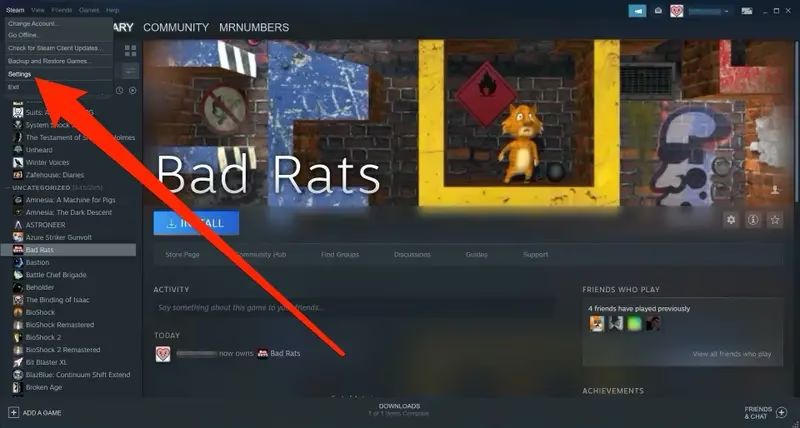
Una vez dentro de tu cuenta, dirígete al menú superior izquierdo, haz clic en "Steam" y luego selecciona "Parámetros" (o "Preferencias" si estás en macOS).
Paso 3: Autoriza el Préstamo Familiar
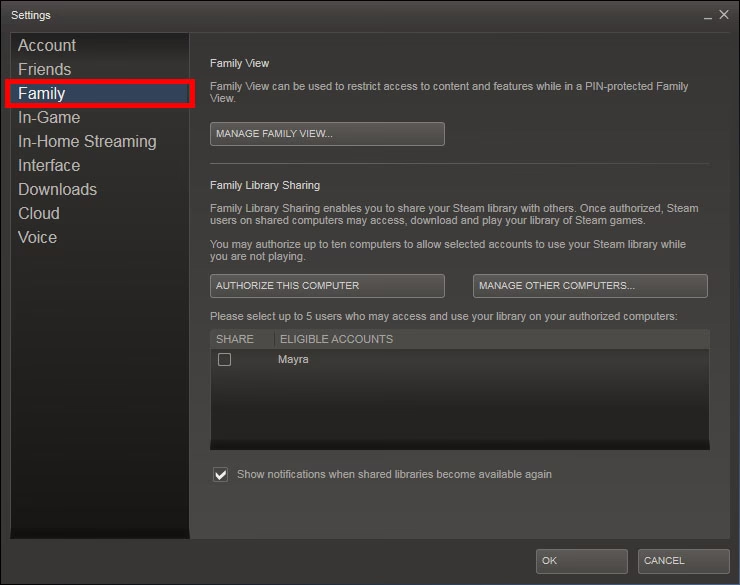
En la ventana de Parámetros, busca y selecciona la pestaña "Familia" en el menú de la izquierda. Aquí verás la sección dedicada al Préstamo Familiar. Marca la casilla que dice "Autorizar el préstamo familiar en este equipo".
Paso 4: Elige las Cuentas a Autorizar
Justo debajo de la casilla, aparecerá una lista de las cuentas de Steam que han iniciado sesión previamente en ese ordenador. Selecciona la cuenta de tu amigo o familiar de la lista para concederle acceso. Si su cuenta no aparece, necesita iniciar sesión una vez en ese equipo para que el sistema la registre.
Paso 5: Cierra Sesión y Comprueba el Resultado
Una vez autorizado el equipo y la cuenta, cierra sesión en tu cuenta de Steam. Ahora, tu familiar puede iniciar sesión con su propia cuenta. Al ir a su biblioteca, verá tus juegos listos para ser instalados, generalmente agrupados bajo una categoría con tu nombre de usuario. ¡Y listo! Ya puede empezar a jugar.
Las Reglas del Juego: Limitaciones y Puntos Clave a Considerar
El Préstamo Familiar es una herramienta genial, pero tiene ciertas reglas y limitaciones que debes conocer para evitar sorpresas. No es un acceso ilimitado y sin condiciones.
- Una biblioteca, un jugador: La limitación más importante es que tu biblioteca solo puede ser utilizada por una persona a la vez. Si tu amigo está jugando a un juego de tu colección y tú decides iniciar cualquier otro juego (incluso uno diferente), a tu amigo le aparecerá un aviso dándole unos minutos para comprar el juego o salir. El propietario de la biblioteca siempre tiene prioridad.
- Límites de autorización: Puedes autorizar hasta 5 cuentas de Steam y hasta 10 dispositivos diferentes para que accedan a tus juegos durante un periodo de 90 días.
- Se comparte todo o nada: No puedes elegir qué juegos específicos compartir. Al autorizar a alguien, le das acceso a toda tu biblioteca de juegos elegibles.
- Juegos no compatibles: No todos los juegos se pueden compartir. Títulos que requieren una clave de producto de terceros, una cuenta externa o una suscripción para jugar (como muchos MMOs o juegos de Ubisoft a través de Uplay) no son compatibles con el Préstamo Familiar.
- El invitado debe estar online: Para acceder a los juegos compartidos, la persona que los toma prestados debe tener conexión a internet.
- DLC y contenido del juego: Si un juego compartido tiene DLC, el invitado podrá acceder a él, pero solo si no posee el juego base. Los invitados no pueden comprar DLC para un juego que no poseen. Sin embargo, cualquier objeto del juego que compren o ganen (como skins o cromos) pertenecerá a su cuenta.
- Restricciones regionales: El contenido prestado no puede ser jugado en regiones donde no está disponible.
- ¡Cuidado con los tramposos!: Esta es la regla de oro. Si la persona a la que le prestas tus juegos es detectada haciendo trampas (usando hacks, por ejemplo), tu cuenta puede recibir una prohibición de VAC (Valve Anti-Cheat) y tus privilegios de Préstamo Familiar pueden ser revocados. Comparte solo con gente de tu más absoluta confianza.
Tabla Comparativa: Préstamo Familiar vs. Comprar el Juego
| Característica | Préstamo Familiar | Comprar el Juego |
|---|---|---|
| Costo | Gratis | Precio completo del juego |
| Acceso Simultáneo | No, el propietario siempre tiene prioridad | Sí, cada uno juega cuando quiere |
| Logros y Guardados | Separados y propios para cada cuenta | Separados y propios para cada cuenta |
| Propiedad del Juego | El juego pertenece al prestamista | El juego pertenece al comprador |
| Acceso a DLC | Sí, si el invitado no posee el juego base | Se debe comprar por separado |
| Riesgo de Baneo | Alto (si el invitado hace trampas, el propietario es penalizado) | Bajo (solo afecta a la cuenta del infractor) |
Preguntas Frecuentes (FAQ)
¿Puedo jugar a un juego de la biblioteca compartida si el dueño está jugando a otro juego?
No. En el momento en que el propietario de la biblioteca inicia cualquier juego, toda la biblioteca se "bloquea" para los invitados. Al invitado que esté jugando se le notificará que debe guardar su partida y salir.
¿Cómo puedo dejar de compartir mi biblioteca con alguien?
Es muy sencillo. Vuelve al menú de "Steam" > "Parámetros" > "Familia". Allí verás una opción para "Administrar otros equipos". Podrás ver una lista de todos los dispositivos y cuentas que has autorizado. Simplemente revoca el acceso al que ya no quieras seguir prestando tus juegos.
¿Puedo jugar a mis propios juegos mientras alguien usa mi biblioteca?
No. Como propietario, en cuanto inicias un juego, tienes prioridad y el acceso del invitado se interrumpe.
¿Todos los juegos de Steam son compatibles con el Préstamo Familiar?
No. La mayoría lo son, pero como se mencionó anteriormente, los juegos que requieren claves de terceros, cuentas adicionales o suscripciones activas generalmente no se pueden compartir. La decisión final recae en el desarrollador del juego.
En resumen, el Préstamo Familiar de Steam es una excelente manera de compartir tu pasión por los videojuegos con las personas más cercanas. Es una función que fomenta la comunidad y permite que más gente disfrute de grandes títulos sin barreras económicas. Siguiendo esta guía y compartiendo de manera responsable, podrás sacarle el máximo partido.
Si quieres conocer otros artículos parecidos a Comparte tu Biblioteca de Steam: Guía Completa puedes visitar la categoría Guías.