
18/01/2012
En el mundo de la producción de audio digital, la precisión es la clave para un resultado profesional. Uno de los problemas más comunes y frustrantes al editar es el infame "clic" o "pop" que aparece al unir dos clips de audio. Este sonido abrupto puede arruinar una toma perfecta y delata una edición amateur. Afortunadamente, Pro Tools, el estándar de la industria, nos ofrece una herramienta poderosa y elegante para solucionar esto y mucho más: el crossfade. Entender y dominar esta función no solo limpiará tus ediciones, sino que elevará la calidad de tus producciones a un nuevo nivel, permitiéndote crear transiciones fluidas y completamente imperceptibles para el oyente.
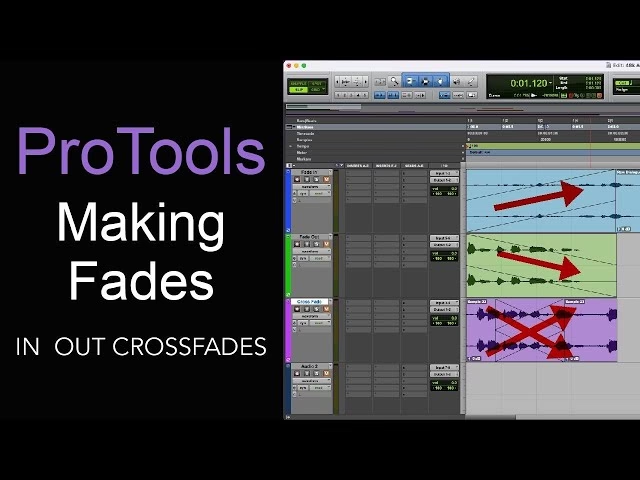
¿Qué es Exactamente un Crossfade y Por Qué es Tan Importante?
Imagina que tienes dos clips de audio distintos en una misma pista. El primero es el final de una estrofa y el segundo es el inicio del estribillo. Si simplemente los colocas uno junto al otro, el cambio instantáneo en la forma de onda puede generar un artefacto sonoro, un pequeño chasquido que distrae. Un crossfade, o fundido cruzado, es la solución a este problema.
En términos sencillos, un crossfade es una zona de transición donde el primer clip de audio se desvanece gradualmente (fade-out) mientras que, simultáneamente, el segundo clip de audio aparece gradualmente (fade-in). Durante la duración del crossfade, ambos audios suenan a la vez, pero su volumen se ajusta de forma inversa, creando un puente sonoro entre ellos. El resultado es una transición suave, orgánica y, lo más importante, libre de ruidos indeseados.
La importancia del crossfade va más allá de la simple corrección de errores. Es una herramienta fundamental para:
- Eliminar artefactos: Su uso principal es prevenir los clics y pops en los puntos de edición.
- Unir tomas (comping): Al grabar varias tomas de una voz o instrumento, el crossfade es esencial para unir las mejores partes de cada una en una sola pista cohesionada y perfecta.
- Edición de diálogos: En postproducción de cine o podcasts, permite limpiar y unir diferentes fragmentos de diálogo sin que se noten los cortes.
- Diseño de sonido: Permite fusionar dos sonidos completamente diferentes para crear texturas nuevas e interesantes.
Tipos de Crossfade en Pro Tools: Potencia vs. Ganancia
Pro Tools no ofrece un único tipo de crossfade, sino que nos da opciones para adaptarnos a diferentes situaciones. Los dos tipos principales que encontrarás en el cuadro de diálogo de Fades son "Equal Power" y "Equal Gain". Comprender su diferencia es crucial.
Crossfade de Potencia Constante (Equal Power)
Este es, por lo general, el tipo de crossfade predeterminado y el más utilizado. Está diseñado para mantener un nivel de volumen percibido constante durante toda la transición. Lo logra aplicando una curva no lineal a los fundidos. Es la opción ideal para la mayoría de las situaciones, especialmente cuando se trabaja con material de audio que es similar o está en fase (como unir dos partes de la misma nota de bajo), ya que evita el "bajón" de volumen que puede ocurrir en el centro de la transición.
Crossfade de Ganancia Constante (Equal Gain)
Este tipo de fundido utiliza una curva lineal. Esto significa que a la mitad del crossfade, ambos clips estarán sonando a -6dB de su volumen original. El resultado puede ser una ligera caída perceptible en el volumen justo en el centro de la transición. Aunque menos común para la edición correctiva, puede ser útil en situaciones creativas o al unir material de audio que no tiene correlación de fase (sonidos muy diferentes), donde un crossfade de potencia constante podría generar problemas de fase.
A continuación, una tabla para visualizar sus diferencias clave:
| Característica | Equal Power (Potencia Constante) | Equal Gain (Ganancia Constante) |
|---|---|---|
| Curva del Fade | No lineal (logarítmica/exponencial) | Lineal |
| Percepción del Volumen | Constante, sin caídas | Puede tener una leve caída en el centro |
| Uso Principal | Material en fase, corrección general, la mayoría de ediciones | Material sin correlación de fase, efectos creativos |
Creando y Editando Crossfades: El Proceso Paso a Paso
Crear un crossfade en Pro Tools es un proceso rápido e intuitivo, especialmente si utilizas la Smart Tool (Herramienta Inteligente). Esta herramienta combina las funciones del Trimmer, Selector y Grabber según la posición del cursor.
- Asegura la Adyacencia: Coloca los dos clips de audio que deseas unir uno junto al otro en la misma pista. Es crucial que se toquen.
- Usa la Smart Tool: Activa la Smart Tool haciendo clic en el botón que une las tres herramientas principales en la barra de herramientas superior.
- Posiciona el Cursor: Mueve el cursor del ratón hacia la parte inferior del punto de unión entre los dos clips. Verás que el cursor se transforma en un icono de crossfade (un cuadrado con una X dentro).
- Crea el Crossfade: Haz clic y arrastra hacia la izquierda o la derecha. Verás cómo se crea una "X" visual sobre la unión de los clips. La anchura a la que arrastres determinará la duración del crossfade. ¡Listo!
También puedes crearlo de forma más precisa seleccionando el área donde quieres el fundido con la herramienta Selector y luego presionando Cmd + F (en Mac) o Ctrl + F (en Windows). Esto abrirá el cuadro de diálogo "Fades", donde podrás elegir el tipo de curva (Equal Power/Gain) y su forma antes de aplicarlo.
Cómo Eliminar un Crossfade en Pro Tools
A veces, un crossfade no suena como esperabas, es demasiado largo, o simplemente necesitas rehacer la edición. Eliminarlo es tan sencillo como crearlo. Aquí te presentamos los métodos más efectivos, basados en las herramientas de edición estándar.
Método 1: Selección Directa y Tecla Suprimir
Esta es la forma más rápida y directa de borrar un fundido.
- Paso 1: Selecciona la herramienta Grabber (el icono de la mano) en la barra de herramientas.
- Paso 2: Haz clic directamente sobre el crossfade que deseas eliminar. Verás que se resalta.
- Paso 3: Presiona la tecla
Delete(en Mac) oBackspace(en Windows). El crossfade desaparecerá instantáneamente, devolviendo los clips a su estado de unión original.
Este método es igualmente eficaz y accesible desde cualquier herramienta de edición principal.
- Paso 1: Con cualquiera de las herramientas de edición activas (Trimmer, Selector o Grabber), mueve el cursor sobre el crossfade.
- Paso 2: Haz clic derecho sobre el crossfade. Se desplegará un menú contextual con varias opciones.
- Paso 3: Selecciona la opción "Delete Fades" (Eliminar Fundidos) del menú. El crossfade será eliminado.
Método 3: Recortando el Fade con la Herramienta Trim
Este método no "elimina" el fade en el sentido estricto, sino que lo anula al recortar el clip de audio. Es útil si lo que realmente quieres es ajustar el punto de edición.
- Paso 1: Selecciona la herramienta Trim (el icono del corchete).
- Paso 2: Coloca el cursor en el borde de uno de los clips, justo al lado del crossfade.
- Paso 3: Haz clic y arrastra el borde del clip hacia el punto de unión. Al hacerlo, estarás acortando el clip y, en consecuencia, eliminando el crossfade que dependía de ese material de audio superpuesto.
Preguntas Frecuentes (FAQ)
- ¿Por qué no puedo crear un crossfade entre dos clips?
- La razón más común es que no hay suficiente "handle" o material de audio adicional más allá del punto de edición. Un crossfade necesita superponer audio del final del primer clip con el audio del principio del segundo. Si has cortado los clips justo en su límite, no hay material para crear el fundido. La solución es recortar un poco los bordes de los clips con la herramienta Trim para revelar más audio.
- ¿Cuál es la duración ideal para un crossfade?
- Depende del contexto. Para corregir clics en puntos de edición de fase estable (zero-crossing), un crossfade muy corto (entre 5 y 10 milisegundos) suele ser suficiente. Para unir dos tomas vocales o instrumentales diferentes, un fundido más largo puede sonar más natural, pero ten cuidado de no crear un efecto de "doble voz" o "flanger" si las tomas son muy distintas.
- ¿Puedo aplicar el mismo tipo de crossfade a muchos cortes a la vez?
- ¡Sí! Puedes seleccionar una región entera de tu pista que contenga múltiples cortes, y luego usar el atajo
Cmd + F(Mac) oCtrl + F(Windows) para abrir el diálogo de "Batch Fades". Esto te permite aplicar la misma configuración de fade a todas las uniones de clips dentro de tu selección, ahorrando una cantidad enorme de tiempo.
Dominar los crossfades es una habilidad no negociable para cualquiera que se tome en serio la edición de audio en Pro Tools. Es el pegamento invisible que une tu proyecto, transformando una serie de cortes y ediciones en una pieza de audio fluida y profesional. Tómate el tiempo para experimentar con diferentes duraciones y tipos de curvas, y sobre todo, confía en tu oído. Pronto, crear y eliminar fundidos se convertirá en una segunda naturaleza, permitiéndote concentrarte en lo que realmente importa: la creatividad.
Si quieres conocer otros artículos parecidos a Domina los Crossfades en Pro Tools: Guía Esencial puedes visitar la categoría Juegos.