
08/11/2025
Bigscreen Remote Desktop es una herramienta increíblemente popular que permite a los usuarios de realidad virtual transmitir la pantalla de su PC directamente a sus gafas VR, creando una experiencia de cine personal o un espacio de trabajo inmersivo. Es versátil, potente y, cuando funciona, es una maravilla. Sin embargo, como cualquier software, no está exento de problemas, y muchos usuarios se han topado con el frustrante mensaje de error o la simple incapacidad de conectar. ¿Cuál es la raíz de este problema y, lo más importante, cómo se puede solucionar? En este artículo, profundizaremos en los detalles para que tu escritorio remoto vuelva a funcionar sin problemas.
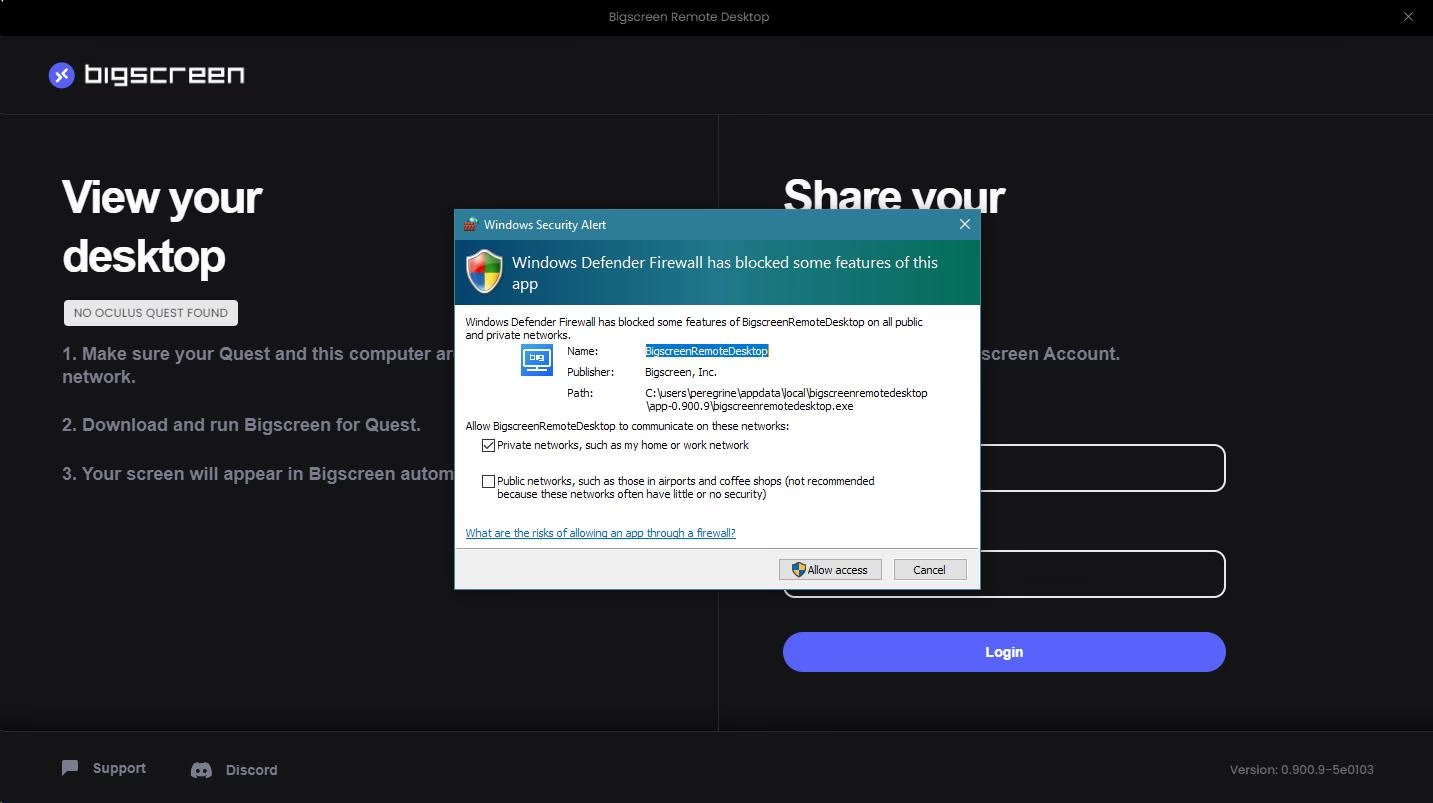
¿Cómo se utiliza la aplicación Bigscreen Remote Desktop?
Antes de sumergirnos en la solución de problemas, es fundamental asegurarse de que el proceso de configuración inicial se ha realizado correctamente. A veces, un pequeño paso omitido es la causa de todos los dolores de cabeza. Sigue esta guía para una configuración perfecta:
- Descarga e Instala: Lo primero es obtener la aplicación oficial de Bigscreen Remote Desktop en tu PC con Windows. Puedes encontrarla en el sitio web de Bigscreen.
- Permiso del Firewall: La primera vez que ejecutes la aplicación, el Firewall de Windows Defender te preguntará si debe permitirse que la aplicación se comunique en tu red. Es absolutamente crucial que selecciones "Permitir acceso". Si omites o deniegas este paso, el firewall bloqueará la conexión entre tu PC y tus gafas VR.
- Inicia Sesión: La aplicación te pedirá que inicies sesión. Debes usar exactamente la misma cuenta (email y contraseña) que utilizas en la aplicación de Bigscreen en tus Meta Quest u otro dispositivo de VR compatible. Una discrepancia en las cuentas es una de las causas más comunes de fallo de conexión.
- Ejecuta Bigscreen en tu Visor VR: Con la aplicación de escritorio en funcionamiento y con la sesión iniciada, ponte tus gafas VR y abre la aplicación Bigscreen. Navega hasta la sección de escritorio remoto y deberías ver tu PC listo para conectarse.
¿Por qué Bigscreen Remote Desktop no funciona?
Si has seguido los pasos anteriores y sigues sin poder conectar, es probable que el problema se deba a uno de los siguientes factores. Comprender la causa es el primer paso para encontrar la solución.
- Problemas de Red: La causa más frecuente. Tanto tu PC como tu visor VR necesitan una conexión a Internet estable y, preferiblemente, estar en la misma red local. Una conexión Wi-Fi débil o intermitente en cualquiera de los dos dispositivos puede impedir que se establezca el enlace.
- Restricciones del Firewall o Antivirus: Aunque hayas permitido el acceso la primera vez, es posible que otro software de seguridad o una configuración de red más estricta esté bloqueando los puertos necesarios para la comunicación de Bigscreen.
- Software y Controladores Desactualizados: Un sistema operativo obsoleto, controladores de tarjeta gráfica antiguos o una versión vieja de la propia aplicación Bigscreen pueden generar conflictos de compatibilidad que impiden su correcto funcionamiento.
- Fallos Temporales del Software (Glitches): A veces, el software simplemente necesita un reinicio. Un proceso colgado o un error temporal en la memoria pueden ser los culpables.
4 Métodos para Arreglar Bigscreen Remote Desktop en Windows
Si te enfrentas al problema de "Bigscreen Remote Desktop no funciona", no te desesperes. Aquí tienes cuatro métodos probados, ordenados de más simple a más complejo, para solucionarlo.
Método 1: Comprobar la Configuración de Red
Empieza por lo básico. Asegúrate de que no haya interrupciones en tu conexión a Internet. Si usas Wi-Fi, intenta acercar tus dispositivos al router. Para una prueba definitiva, conecta tu PC directamente al router mediante un cable Ethernet. Una conexión por cable es casi siempre más estable y rápida que una inalámbrica, lo que puede resolver muchos problemas de transmisión. Además, reinicia tu router: desconéctalo de la corriente durante 30 segundos y vuelve a conectarlo. Este simple paso soluciona una sorprendente cantidad de problemas de red.
Método 2: Actualizar Software y Controladores
El software desactualizado es un enemigo silencioso. Asegúrate de que todo tu ecosistema digital esté al día. Esto incluye:
- Sistema Operativo: Ve a "Configuración" > "Actualización y seguridad" > "Windows Update" en tu PC y busca actualizaciones.
- Bigscreen Remote Desktop: Visita el sitio web oficial de Bigscreen para asegurarte de tener la última versión de la aplicación de escritorio.
- Controladores de la Tarjeta Gráfica: Tanto NVIDIA (a través de GeForce Experience) como AMD (a través de Adrenalin Software) lanzan actualizaciones de controladores regularmente que mejoran el rendimiento y la compatibilidad. Mantenerlos al día es vital para cualquier aplicación gráfica, incluida la transmisión de escritorio a VR.
- Aplicación Bigscreen en VR: Comprueba en la tienda de tu visor VR si hay alguna actualización pendiente para la aplicación Bigscreen.
Método 3: Reiniciar Bigscreen y tus Dispositivos
A menudo, la solución más simple es la más efectiva. Un reiniciar completo puede resolver problemas de conexión o rendimiento al limpiar la memoria y detener procesos erróneos. Cierra completamente la aplicación Bigscreen Remote Desktop en tu PC (asegúrate de que no quede ejecutándose en segundo plano en la bandeja del sistema) y también cierra la aplicación en tu visor VR. Luego, reinicia ambos dispositivos: tu PC y tus gafas VR. Tras el reinicio, intenta el proceso de conexión de nuevo.
Método 4: Reinstalar Bigscreen Remote Desktop
Si nada de lo anterior ha funcionado, es posible que algunos archivos de la aplicación estén corruptos. La reinstalación puede restaurar cualquier configuración o archivo dañado que esté causando el problema. Desinstala Bigscreen Remote Desktop desde el "Panel de Control" o "Configuración" > "Aplicaciones" en Windows. Después, descarga la última versión desde el sitio web oficial e instálala de nuevo, recordando permitir el acceso a través del firewall cuando se te solicite.
AnyViewer: La Mejor Alternativa Gratuita a Bigscreen
Si después de intentar todas las soluciones sigues teniendo problemas, o simplemente buscas una alternativa más robusta y fiable, vale la pena considerar AnyViewer. Aunque no está diseñado específicamente para VR, es una herramienta de escritorio remoto excepcionalmente potente y fácil de usar que puede servir como una excelente alternativa para gestionar tu PC. Destaca en el competitivo mercado del software de acceso remoto por varias razones.
Tabla Comparativa: Bigscreen Remote Desktop vs. AnyViewer
| Característica | Bigscreen Remote Desktop | AnyViewer |
|---|---|---|
| Uso Principal | Streaming de escritorio a VR para juegos y multimedia. | Acceso remoto completo para trabajo, soporte técnico y gestión de archivos. |
| Interfaz de Usuario | Simple, enfocada en la conexión rápida. | Intuitiva y rica en funciones, fácil de navegar. |
| Seguridad | Básica, adecuada para redes domésticas. | Avanzada, con cifrado de extremo a extremo. |
| Rendimiento | Variable, muy dependiente de la red local. | Muy estable y rápido, optimizado para conexiones a través de internet. |
| Costo | Gratuito. | Versión gratuita muy completa para uso personal y comercial. Planes de pago con funciones avanzadas. |
Cómo usar AnyViewer para Acceso Remoto
La simplicidad es una de las mayores fortalezas de AnyViewer. Aquí te mostramos lo fácil que es empezar:
- Descarga e Instala: Descarga e instala AnyViewer en ambos ordenadores (el que quieres controlar y desde el que vas a controlar).
- Regístrate e Inicia Sesión: Crea una cuenta de AnyViewer e inicia sesión con esa misma cuenta en ambos dispositivos. El dispositivo se asignará automáticamente a la cuenta.
- Conexión con un Clic: Ve a la pestaña "Dispositivos". Verás una lista de los PCs vinculados a tu cuenta. Simplemente selecciona el dispositivo al que quieres acceder y haz clic en "Control con un clic" para establecer una conexión remota desatendida de forma instantánea y segura.
Preguntas Frecuentes (FAQ)
- ¿Necesito tener la misma cuenta en mi PC y en mis gafas VR para usar Bigscreen?
- Sí, es absolutamente fundamental. La aplicación utiliza tu cuenta de Bigscreen para vincular tus dispositivos. Asegúrate de haber iniciado sesión con el mismo correo electrónico y contraseña en ambos.
- ¿Puedo usar Bigscreen Remote Desktop si mi PC está conectado por cable y mis gafas por Wi-Fi?
- Sí, siempre y cuando ambos dispositivos estén en la misma red local (conectados al mismo router). De hecho, esta es la configuración recomendada para obtener la máxima estabilidad.
- ¿AnyViewer sirve para jugar en VR?
- No directamente. AnyViewer es una herramienta de escritorio remoto tradicional. No transmite a un entorno de VR como lo hace Bigscreen. Es una alternativa para cuando necesitas un acceso remoto a tu PC fiable y rápido para tareas de trabajo, gestión de archivos o soporte técnico, no para una experiencia inmersiva.
Conclusión
Encontrarse con problemas en Bigscreen Remote Desktop puede ser frustrante, pero como hemos visto, existen varias soluciones efectivas que puedes probar. Desde verificar tu configuración de red y actualizar tu software hasta un simple reinicio, a menudo puedes resolver los problemas más comunes por tu cuenta. Si estos pasos no funcionan, una reinstalación limpia puede ser la solución. Y si todo lo demás falla, o si tus necesidades de acceso remoto van más allá del streaming a VR, considerar una alternativa robusta como AnyViewer es una decisión inteligente. Ofrece un rendimiento superior, mayor seguridad y una interfaz intuitiva, asegurando que siempre tengas un control fiable sobre tu escritorio, sin importar dónde te encuentres.
Si quieres conocer otros artículos parecidos a Bigscreen Remote Desktop: Guía de Uso y Soluciones puedes visitar la categoría Guías.