
20/11/2008
Mantener un PC de alto rendimiento, como aquellos equipados con procesadores Intel Core i7 de última generación y potentes tarjetas gráficas como la GeForce GTX 1060, no solo consiste en tener el hardware más reciente. Existe un componente de software fundamental, a menudo olvidado, que es la base sobre la que funciona todo lo demás: la BIOS. La BIOS (Sistema Básico de Entrada/Salida) es el primer programa que se ejecuta al encender tu ordenador, encargándose de inicializar el hardware y arrancar el sistema operativo. Actualizarla puede desbloquear nuevas funcionalidades, mejorar la compatibilidad y la estabilidad, pero es un proceso riesgoso que debe realizarse con conocimiento y precaución. Esta guía completa te enseñará cómo actualizar la BIOS de tu equipo MSI de manera segura y efectiva.
¿Por Qué y Cuándo Deberías Actualizar tu BIOS?
Antes de sumergirnos en el "cómo", es crucial entender el "porqué" y el "cuándo". Existe una regla de oro en el mundo del hardware: si tu sistema funciona perfectamente, no actualices la BIOS. Una actualización no es como instalar un nuevo driver de tu tarjeta gráfica; no siempre supone una mejora de rendimiento y conlleva un riesgo real de dejar tu sistema inutilizable si algo sale mal. Entonces, ¿cuándo está justificado el riesgo?
- Soporte para nuevo hardware: Si planeas instalar un procesador más nuevo que el que tu placa base soportaba en su lanzamiento, una actualización de BIOS es a menudo indispensable para que lo reconozca.
- Corrección de errores críticos: A veces, las versiones iniciales de la BIOS pueden tener bugs que causan inestabilidad, problemas de compatibilidad con ciertos módulos de RAM o dispositivos de almacenamiento NVMe. Las actualizaciones suelen corregir estos fallos.
- Parches de seguridad: Se han descubierto vulnerabilidades a nivel de firmware en el pasado. Los fabricantes como MSI lanzan actualizaciones de BIOS para parchear estos agujeros de seguridad y proteger tu sistema.
- Nuevas funcionalidades: En ocasiones, una actualización puede añadir nuevas opciones de configuración en el menú de la BIOS, como perfiles de overclocking mejorados o nuevas tecnologías de gestión de energía.
Si no te encuentras en ninguna de estas situaciones, lo más prudente es dejar tu BIOS tal y como está. Una actualización fallida puede "brickear" tu placa base, convirtiéndola en un pisapapeles muy caro.
Preparativos Esenciales: La Clave del Éxito
La preparación es el 90% de la batalla. Tomarte tu tiempo en esta fase minimizará drásticamente las posibilidades de que algo salga mal. Sigue estos pasos al pie de la letra.
- Identifica tu modelo exacto: Necesitas saber el modelo preciso de tu placa base o portátil MSI. Puedes encontrarlo en la propia placa, en la caja original o usando software como CPU-Z en la pestaña "Mainboard".
- Descarga el archivo correcto: Ve a la página web oficial de MSI. Busca tu modelo exacto en la sección de soporte. Ve a la pestaña "BIOS" y descarga la última versión disponible. ¡Asegúrate de que es para tu modelo exacto! Descargar una BIOS incorrecta es un error fatal.
- Prepara un pendrive USB: Necesitarás una unidad USB. No tiene que ser de gran capacidad, 4GB u 8GB son más que suficientes.
- Formatea el USB en FAT32: Este es un paso crítico. La BIOS no suele reconocer otros sistemas de archivos como NTFS o exFAT. Conecta el USB a tu PC, haz clic derecho sobre él, selecciona "Formatear", elige "FAT32" como sistema de archivos y haz clic en "Iniciar". Atención: Esto borrará todos los datos del pendrive.
- Prepara los archivos: El archivo de la BIOS que descargaste vendrá en un formato comprimido (.zip). Extráelo y copia todos los archivos que contiene directamente en la raíz de tu pendrive USB recién formateado.
- Asegura la alimentación: Una pérdida de energía durante el proceso de flasheo es la causa más común de fallos. Si es posible, conecta tu PC a un Sistema de Alimentación Ininterrumpida (SAI o UPS). Si estás en un portátil, asegúrate de que esté conectado a la corriente y con la batería cargada al 100%.
Guía Paso a Paso: Actualización con M-FLASH (Método Recomendado)
MSI ha simplificado enormemente el proceso de actualización gracias a su utilidad M-FLASH, integrada directamente en la BIOS UEFI. Este es el método más seguro y recomendado para la mayoría de los usuarios.
Paso 1: Ingresar a la BIOS
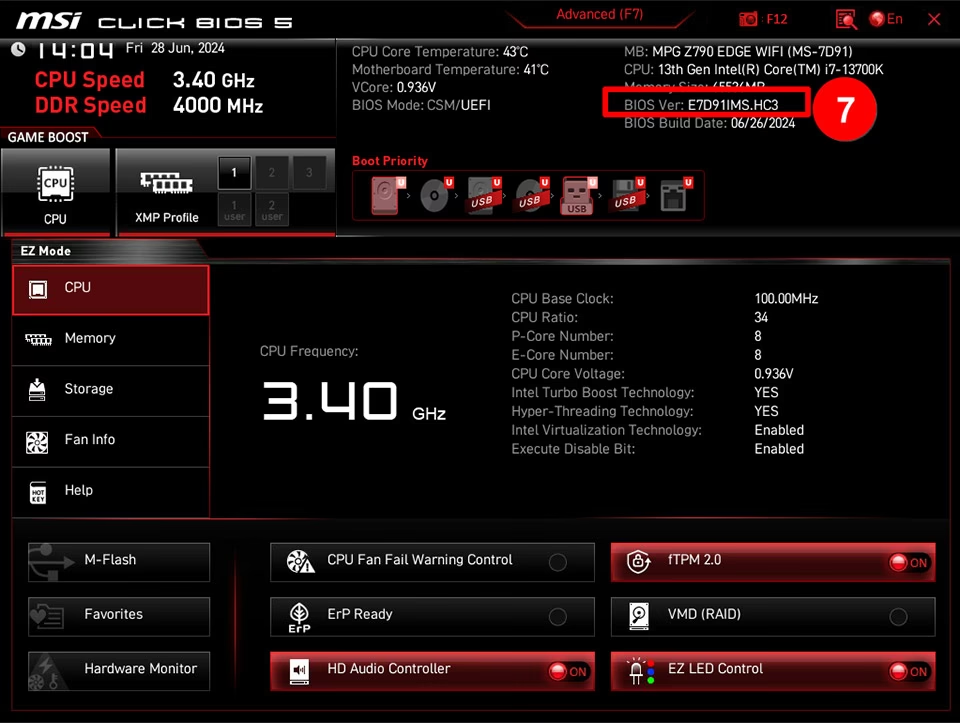
Reinicia tu ordenador. Justo cuando empiece a arrancar, antes de que aparezca el logo de Windows, presiona repetidamente la tecla "Supr" (o "Delete") en tu teclado. Esto te dará acceso al menú de configuración de la BIOS.
Paso 2: Iniciar M-FLASH
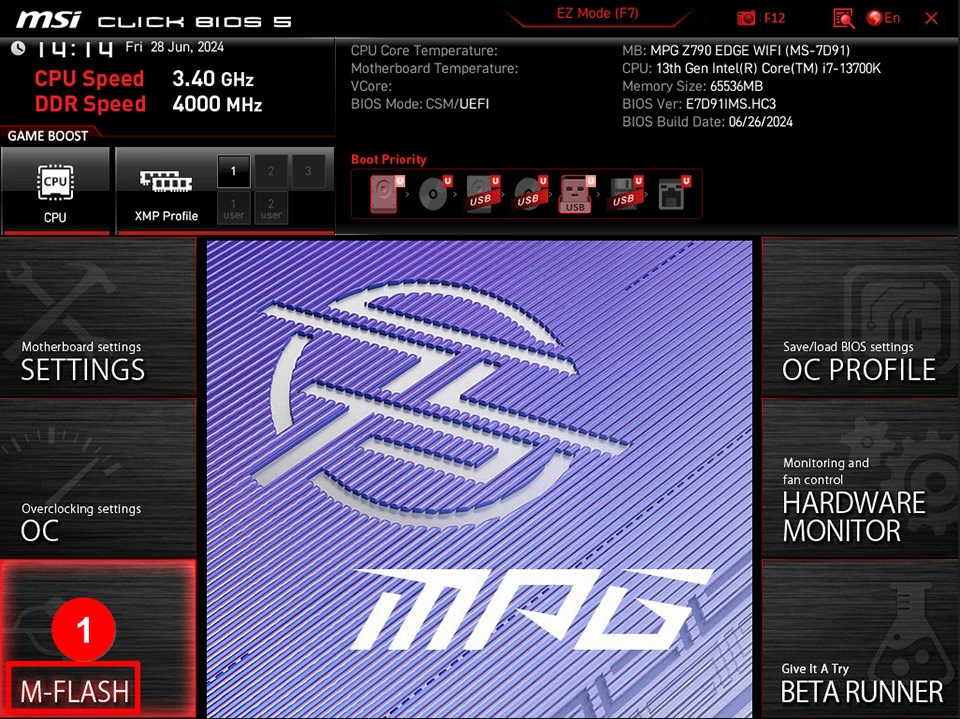
Una vez dentro de la BIOS, busca una opción llamada M-FLASH. Generalmente se encuentra en una de las esquinas o como una opción principal en el menú. Al seleccionarla, el sistema te advertirá que se reiniciará para entrar en el modo de flasheo. Confirma esta acción haciendo clic en "Sí".
Paso 3: Seleccionar el Archivo de la BIOS
El ordenador se reiniciará y cargará una interfaz especial de M-FLASH. Esta interfaz te permitirá navegar por los archivos de tus unidades de almacenamiento. A la izquierda, verás una lista de unidades; selecciona tu pendrive USB. A la derecha, aparecerá el contenido del pendrive. Busca y selecciona el archivo de la BIOS que copiaste anteriormente.
Paso 4: Confirmar y Empezar el Flasheo
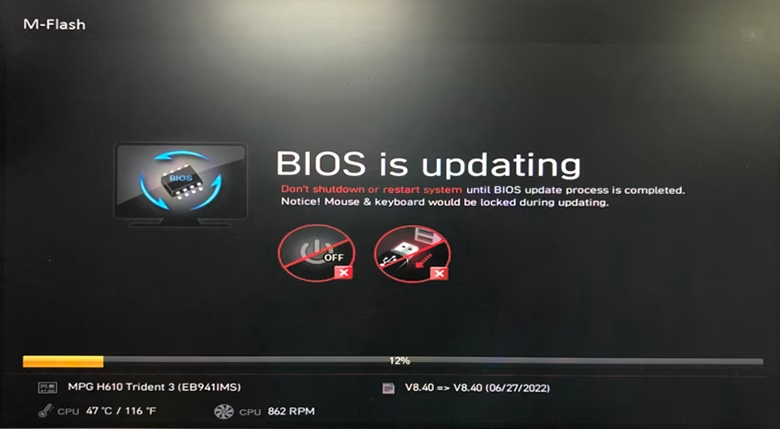
El sistema te pedirá una última confirmación antes de proceder. Verifica que has seleccionado el archivo correcto y haz clic en "Sí" para comenzar el proceso. A partir de este momento, es de vital importancia que no apagues ni reinicies el ordenador. No toques el teclado ni el ratón, y no desconectes el pendrive USB.
Paso 5: Paciencia y Reinicio Automático
Verás una barra de progreso que te indicará el estado de la actualización. El proceso puede tardar varios minutos. Sé paciente. Una vez que la actualización se haya completado al 100%, el sistema se reiniciará automáticamente. ¡Felicidades, has actualizado tu BIOS! Es recomendable volver a entrar en la BIOS (presionando "Supr") para cargar los valores por defecto ("Load Optimized Defaults") y luego volver a configurar tus ajustes personales, como el perfil XMP de la RAM.
Tabla Comparativa de Métodos de Actualización
Aunque M-FLASH es el método principal, existe una alternativa para usuarios más avanzados. Aquí tienes una comparativa rápida:
| Característica | M-FLASH (desde BIOS) | Modo DOS |
|---|---|---|
| Facilidad de Uso | Alta. Interfaz gráfica e intuitiva. | Baja. Requiere línea de comandos. |
| Riesgo | Bajo. Es el método más seguro y con más verificaciones. | Medio. Mayor margen para el error humano. |
| Requisitos | Pendrive USB formateado en FAT32. | Pendrive USB booteable con un entorno DOS. |
| Recomendado para | Todos los usuarios. | Usuarios avanzados y situaciones de recuperación. |
Preguntas Frecuentes (FAQ)
¿Qué hago si la pantalla se congela durante la actualización?
No entres en pánico. A veces, la barra de progreso puede parecer que se detiene. Espera pacientemente entre 5 y 10 minutos. Si después de ese tiempo no hay ningún cambio, y solo como último recurso, fuerza el apagado. Sin embargo, esto es muy arriesgado. Antes de hacer nada, si tienes dudas, es mejor contactar con el servicio de atención al cliente de MSI.
¿Puedo saltarme varias versiones de BIOS y actualizar directamente a la última?
En la mayoría de los casos, sí. Las actualizaciones de BIOS suelen ser acumulativas, lo que significa que la última versión contiene todas las mejoras de las anteriores. Sin embargo, siempre lee las notas de la versión en la web de MSI. En raras ocasiones, puede ser necesario instalar una versión intermedia primero.
¿Qué pasa si se va la luz durante la actualización?
Este es el peor escenario posible. Una actualización incompleta corromperá la BIOS, y tu ordenador probablemente no volverá a encender. Por eso es tan importante usar un SAI. Algunas placas base de gama alta de MSI cuentan con una función de Dual BIOS, que permite recuperar el sistema desde una BIOS de respaldo, pero no todas la tienen.
Tras actualizar, mi PC no arranca o es inestable. ¿Qué hago?
Entra de nuevo en la BIOS y busca una opción llamada "Clear CMOS" o utiliza el jumper físico en la placa base para resetear la configuración a los valores de fábrica. Esto soluciona muchos problemas post-actualización. Si el problema persiste, verifica que la versión de la BIOS que instalaste era la correcta para tu modelo.
En conclusión, actualizar la BIOS de tu equipo MSI es un procedimiento potente que puede resolver problemas y mejorar la compatibilidad. Sin embargo, no es una tarea para tomarse a la ligera. Siguiendo esta guía, especialmente el método M-FLASH y los pasos de preparación, puedes realizar la actualización de forma segura y controlada. Recuerda siempre la regla de oro: si tu sistema es estable y funciona bien, la mejor actualización es la que no se hace.
Si quieres conocer otros artículos parecidos a Actualiza tu BIOS MSI: Guía Definitiva y Segura puedes visitar la categoría Guías.