
17/05/2005
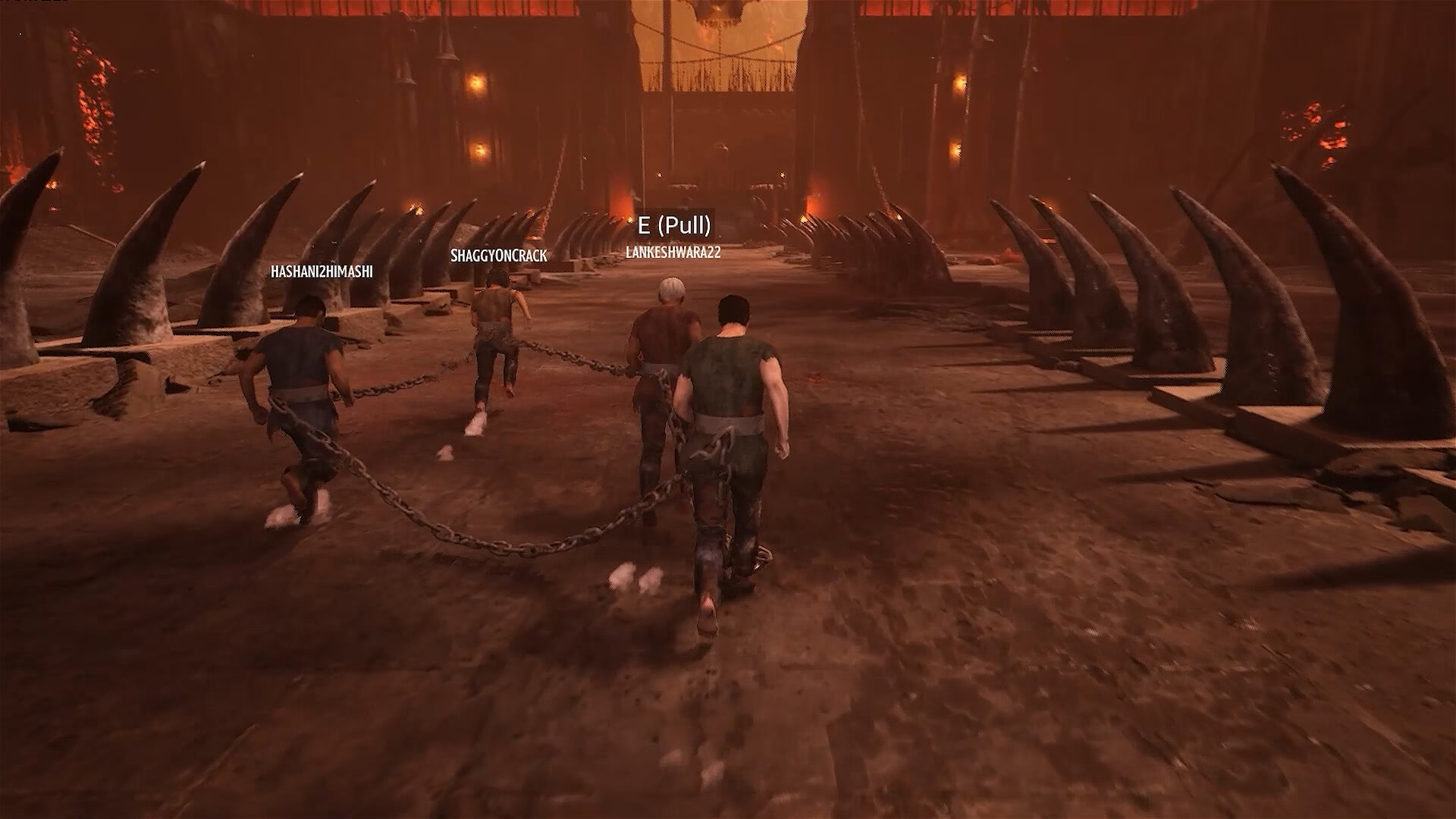
Adentrarse en el universo de los videojuegos para PC puede parecer una tarea abrumadora al principio, pero una vez que conoces la herramienta principal, todo se vuelve increíblemente sencillo. Esa herramienta es Steam, la plataforma de distribución digital de videojuegos más grande y popular del mundo. Si acabas de montar tu primer ordenador o simplemente has decidido dar el salto al gaming en PC, estás en el lugar correcto. En esta guía definitiva, te llevaremos de la mano a través de todo el proceso, desde qué es Steam hasta cómo buscar, comprar e instalar tu primer juego, utilizando como ejemplo el popular y desafiante Chained Together.
¿Qué es Steam y Por Qué es Esencial para Jugar en PC?
Imagina una gigantesca biblioteca digital que no solo almacena miles y miles de juegos, sino que también te permite comprarlos, descargarlos, actualizarlos y jugarlos, todo desde un único programa. Eso es Steam. Creada por la compañía Valve, esta plataforma se ha convertido en el estándar de facto para los jugadores de PC. No es solo una tienda; es un ecosistema completo que incluye una comunidad de jugadores, talleres de mods, retransmisiones en directo, guardado en la nube y mucho más. Para poder acceder a la gran mayoría de los lanzamientos para PC, tener una cuenta de Steam y su cliente instalado es, prácticamente, un requisito indispensable.
Primeros Pasos: Crear tu Cuenta e Instalar el Cliente de Steam
Antes de sumergirte en el catálogo, necesitas dos cosas: una cuenta y el programa (o "cliente") de Steam. El proceso es gratuito y muy sencillo.
- Creación de la Cuenta: Dirígete al sitio web oficial de Steam y busca la opción para crear una nueva cuenta. Necesitarás una dirección de correo electrónico válida, elegir un nombre de usuario y una contraseña segura. Sigue los pasos de verificación y ¡listo! Ya tienes tu pasaporte para el mundo del PC gaming.
- Descarga del Cliente: En la misma página web, verás un botón bien visible para "Instalar Steam". Haz clic en él para descargar el archivo de instalación.
- Instalación: Ejecuta el archivo que has descargado y sigue las instrucciones del asistente de instalación. Es un proceso estándar: aceptar los términos, elegir la carpeta de destino y esperar a que finalice.
- Inicio de Sesión: Una vez instalado, abre el programa de Steam e inicia sesión con el nombre de usuario y la contraseña que acabas de crear. El cliente podría necesitar descargar algunas actualizaciones la primera vez que lo ejecutes, sé paciente.
Entendiendo los Tipos de Juegos que Encontrarás
No todos los juegos en Steam cuestan dinero desde el principio. La plataforma alberga diferentes modelos de negocio y licencias que es importante conocer para saber a qué te enfrentas. Aquí te explicamos los más comunes:
- De Pago (Premium): Es el modelo tradicional. Pagas una vez por el juego y es tuyo para siempre. La gran mayoría de los grandes lanzamientos, como nuestro ejemplo Chained Together, entran en esta categoría.
- Free to Play (Gratis para Jugar): Estos juegos se pueden descargar y jugar completamente gratis. Su modelo de negocio se basa en microtransacciones opcionales, donde los jugadores pueden pagar dinero real por contenido adicional, como cosméticos, mejoras o pases de batalla.
- Demo: Son versiones de prueba de un juego de pago. Te permiten jugar una porción limitada del título (un nivel, un tiempo determinado) para que puedas decidir si te gusta antes de comprar la versión completa.
- Acceso Anticipado (Early Access): Son juegos que todavía están en desarrollo pero que ya se pueden comprar y jugar. Al comprarlos, apoyas a los desarrolladores y puedes ver cómo el juego evoluciona con el tiempo, aunque es posible que encuentres errores o contenido incompleto.
Guía Paso a Paso: Instalando "Chained Together"
Ahora que ya tienes tu cuenta y entiendes los conceptos básicos, vamos a la práctica. Usaremos el juego de plataformas cooperativo "Chained Together" como nuestro conejillo de indias. El proceso es prácticamente idéntico para cualquier otro juego de pago.
Paso 1: Buscar el Juego en la Tienda
Con el cliente de Steam abierto, verás una pestaña llamada "Tienda" en la parte superior. Haz clic en ella. Ahora, busca la barra de búsqueda, que suele estar en la parte superior derecha, y escribe "Chained Together". Presiona Enter y la plataforma te mostrará los resultados.
Paso 2: Revisar la Página del Juego y los Requisitos
Haz clic en el juego para acceder a su página oficial dentro de la tienda. Aquí encontrarás toda la información crucial: vídeos, capturas de pantalla, una descripción detallada, y, muy importante, las reseñas de otros jugadores y los requisitos del sistema. Antes de gastar tu dinero, es fundamental que compruebes si tu ordenador puede ejecutar el juego. Desplázate hacia abajo hasta encontrar la sección de "Requisitos del sistema". Verás una tabla similar a esta:
| REQUISITOS MÍNIMOS | REQUISITOS RECOMENDADOS | |
|---|---|---|
| SISTEMA OPERATIVO | Windows 8/10/11 (64-Bit) | Windows 8/10/11 (64-Bit) |
| PROCESADOR | Intel Core i5-6600 @ 3.1 GHz o AMD R5 1600X @ 3.5 GHz | Intel Core i5 10400 @ 3.1 GHz o AMD Ryzen 5 2600x @ 3.1 GHz |
| MEMORIA | 8 GB de RAM | 16 GB de RAM |
| GRÁFICOS | NVIDIA GeForce GTX 1650 | NVIDIA GeForce RTX 3060 |
| ALMACENAMIENTO | 6 GB de espacio disponible | 6 GB de espacio disponible |
Los requisitos mínimos son los componentes que necesitas para que el juego simplemente funcione, probablemente con gráficos bajos y un rendimiento justo. Los requisitos recomendados son los que los desarrolladores sugieren para tener una experiencia fluida y con buena calidad gráfica. Siempre intenta cumplir al menos los mínimos.
Paso 3: Comprar e Instalar
Si tu PC cumple los requisitos y has decidido comprarlo, busca el botón verde que dice "Añadir al carro". Esto llevará el juego a tu cesta de la compra. Puedes seguir explorando o proceder al pago. Al pagar, Steam te ofrecerá varias opciones (tarjeta de crédito, PayPal, etc.). Una vez completada la compra, el juego se añadirá permanentemente a tu "Biblioteca".
Ahora, ve a la pestaña "Biblioteca" en la parte superior del cliente de Steam. En la columna de la izquierda, verás una lista con todos tus juegos. Busca "Chained Together", haz clic sobre él y verás un gran botón azul que dice "Instalar".
Al presionarlo, Steam te preguntará dónde quieres instalar el juego (puedes dejar la ruta por defecto) y si quieres crear accesos directos. Confirma tu elección y la descarga comenzará. Puedes seguir el progreso en la sección "Descargas" en la parte inferior del cliente.
Paso 4: ¡A Jugar!
Una vez que la barra de descarga y de instalación se complete, el botón azul de "Instalar" se convertirá en un botón verde que dice "Jugar". ¡Haz clic en él y disfruta de tu nuevo juego! La próxima vez, podrás iniciarlo desde la Biblioteca o desde el acceso directo que se haya creado en tu escritorio.

Preguntas Frecuentes (FAQ)
¿Qué pasa si compro un juego y no funciona en mi PC?
Steam tiene una política de reembolsos muy favorable. Generalmente, puedes solicitar un reembolso completo de un juego si lo has jugado menos de dos horas y lo compraste hace menos de 14 días. El proceso se inicia desde la página de soporte de Steam.
¿Puedo instalar mis juegos en más de un ordenador?
¡Sí! Tus juegos están vinculados a tu cuenta de Steam, no a un único ordenador. Puedes instalar el cliente de Steam en cualquier PC, iniciar sesión con tu cuenta y descargar cualquiera de los juegos que poseas en tu biblioteca.
¿Necesito estar conectado a Internet para jugar?
Necesitas conexión para descargar, instalar y actualizar los juegos. Sin embargo, una vez instalados, muchos juegos que no son exclusivamente multijugador pueden jugarse a través del "Modo Desconectado" de Steam, permitiéndote jugar sin una conexión activa.
¿Cómo se desinstala un juego?
Es tan fácil como instalarlo. Ve a tu Biblioteca, haz clic derecho sobre el juego que quieres eliminar, ve a "Administrar" y selecciona "Desinstalar". Esto liberará el espacio en tu disco duro, pero el juego permanecerá en tu biblioteca por si quieres volver a instalarlo en el futuro.
Si quieres conocer otros artículos parecidos a Cómo Instalar Juegos en Steam: Guía Completa puedes visitar la categoría Juegos.