
28/08/2022
Adentrarse en el mundo del desarrollo de videojuegos 2D puede parecer una tarea colosal, pero una de las partes más gratificantes es, sin duda, ver a tus personajes y objetos cobrar vida. El movimiento es el alma de cualquier juego, y en el universo 2D, esto se logra principalmente a través de las animaciones de sprites. Si alguna vez te has preguntado cómo esos personajes pixelados corren, saltan y atacan con fluidez, estás en el lugar correcto. Esta guía completa te llevará de la mano a través del proceso de creación de animaciones de sprites en Unity, uno de los motores de juego más populares y potentes del mercado. Desglosaremos cada paso, desde la preparación de tus imágenes hasta la implementación de técnicas avanzadas, para que puedas convertir tus ideas estáticas en dinámicas y cautivadoras experiencias interactivas.

- ¿Qué es una Animación de Sprites?
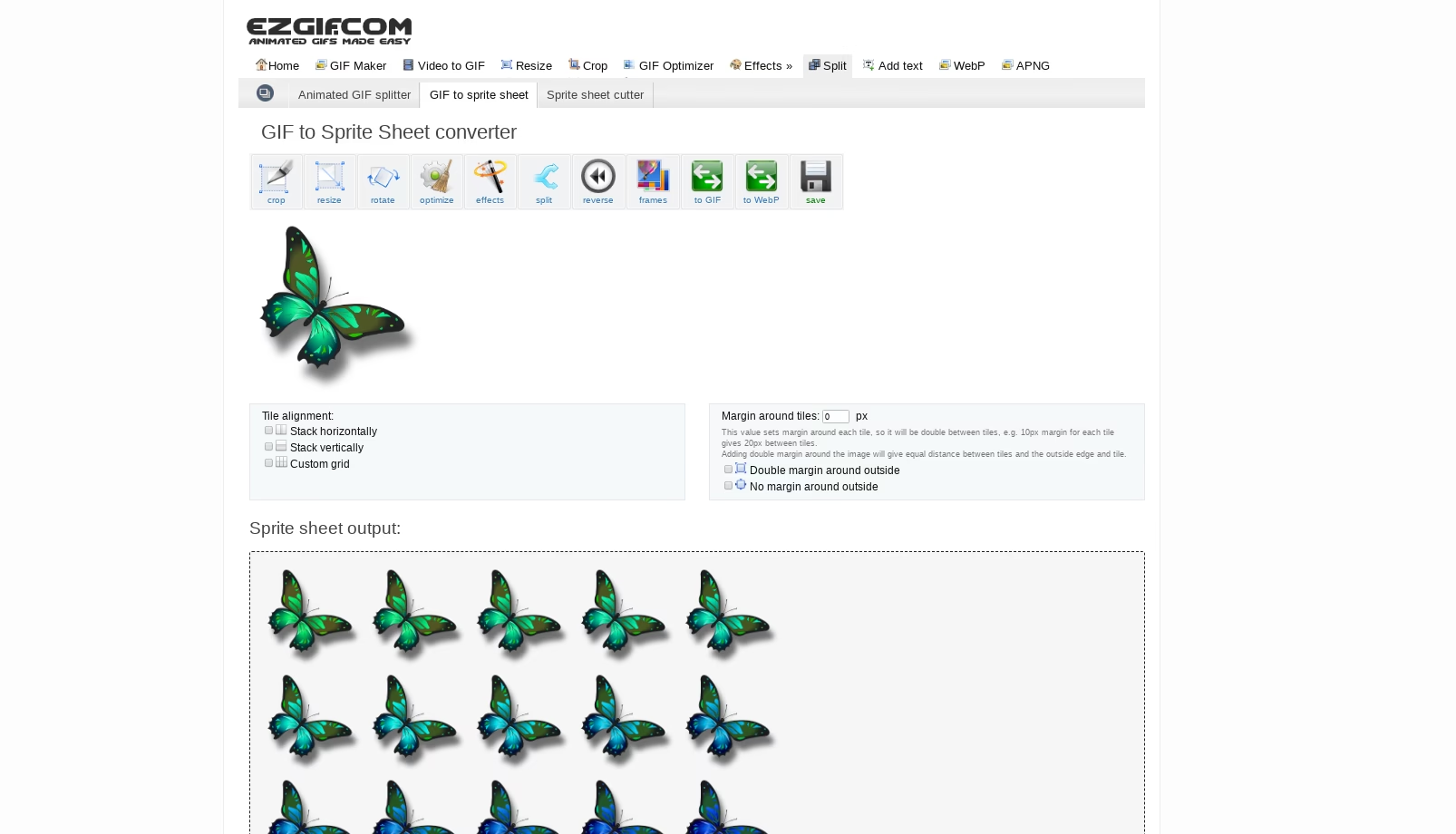
- Preparando tus Activos: Del GIF al Sprite Sheet
- Primeros Pasos en Unity: Importación y Configuración
- El Sprite Editor: Dividiendo tu Hoja de Sprites
- Creando la Animación: De Sprites a Movimiento
- Animación por Keyframes: Control Total
- Preguntas Frecuentes (FAQ)
- Conclusión
¿Qué es una Animación de Sprites?
Antes de sumergirnos en Unity, es crucial entender el concepto fundamental. Una animación de sprites es una técnica que crea la ilusión de movimiento mostrando una secuencia de imágenes, o 'frames', en rápida sucesión. Piensa en ello como un folioscopio digital. Cada página del folioscopio es un sprite individual con una pose ligeramente diferente. Al pasarlas rápidamente, nuestro cerebro percibe un movimiento continuo.
Estas secuencias de imágenes suelen estar contenidas en un único archivo de imagen llamado Sprite Sheet (u hoja de sprites). Organizar todos los frames de una animación (como correr, saltar o atacar) en una sola imagen es una práctica estándar en el desarrollo de juegos porque optimiza el rendimiento. En lugar de cargar docenas de archivos individuales, el motor del juego solo necesita cargar una textura, lo cual es mucho más eficiente para la memoria y el procesador.
Preparando tus Activos: Del GIF al Sprite Sheet
El primer paso en nuestro viaje es tener listos los recursos gráficos. Es posible que tengas tus animaciones en formato GIF o como una serie de imágenes separadas. Si bien Unity no trabaja de forma nativa con GIFs para animaciones de sprites, existen herramientas online que te permiten convertir un GIF en un sprite sheet. Estas herramientas extraen cada fotograma del GIF y lo organizan en una cuadrícula dentro de una sola imagen PNG, que es el formato ideal para trabajar en Unity debido a su soporte para transparencias.
Una ventaja clave de usar estas herramientas es la personalización. A menudo, un GIF puede contener fotogramas no deseados o transiciones que no necesitas. Las mejores herramientas te permiten seleccionar qué fotogramas incluir en tu hoja de sprites final, dándote un control total sobre la animación resultante. Esto es perfecto para crear diferentes secuencias de animación (por ejemplo, un ciclo de caminar más corto) a partir de un solo GIF o simplemente para limpiar el material de origen.
Primeros Pasos en Unity: Importación y Configuración
Con tu sprite sheet en formato PNG listo, es hora de abrir Unity. El proceso para dar vida a estas imágenes comienza con una correcta importación y configuración.
- Importar el archivo: Simplemente arrastra tu archivo PNG desde la carpeta de tu ordenador directamente a la ventana 'Project' en Unity. El motor lo reconocerá y lo añadirá a tus activos.
- Ajustar la configuración de importación: Este es un paso crítico. Por defecto, Unity asume que cada archivo de imagen es un único sprite. Como nuestra imagen contiene múltiples frames, debemos indicárselo. Selecciona el sprite sheet en la ventana 'Project' para que sus propiedades aparezcan en la ventana 'Inspector'.
- Cambiar el 'Sprite Mode': En el Inspector, busca la opción 'Sprite Mode'. Cambia su valor de 'Single' a 'Multiple'. Este ajuste le dice a Unity que el archivo de imagen contiene varios elementos que queremos tratar por separado.
- Aplicar los cambios: No olvides hacer clic en el botón 'Apply' en la parte inferior del Inspector para guardar esta nueva configuración.
El Sprite Editor: Dividiendo tu Hoja de Sprites
Una vez que Unity sabe que tu imagen contiene múltiples sprites, el siguiente paso es decirle dónde está cada uno. Para ello, utilizamos la herramienta integrada Sprite Editor.
- Abrir el Editor: Con el sprite sheet todavía seleccionado, haz clic en el botón 'Sprite Editor' en el Inspector. Se abrirá una nueva ventana que muestra tu imagen.
- Usar la herramienta 'Slice': En la esquina superior izquierda de la ventana del Sprite Editor, encontrarás un botón llamado 'Slice'. Al hacer clic en él, se despliega un menú. La forma más común y sencilla de dividir una hoja de sprites bien organizada es mediante una cuadrícula.
- Dividir por cuadrícula ('Grid By Cell Count'): Selecciona la opción 'Grid By Cell Count'. Esta opción es ideal cuando todos los sprites en tu hoja están espaciados uniformemente en filas y columnas. Aparecerá una pequeña ventana pidiéndote que especifiques el número de 'Columns' (columnas) y 'Rows' (filas). Introduce los valores que correspondan a la disposición de tu sprite sheet.
- Ejecutar y Aplicar: Haz clic en el botón 'Slice'. Verás cómo Unity dibuja rectángulos alrededor de cada sprite individual. Si todo se ve correcto, cierra la ventana del Sprite Editor y asegúrate de hacer clic en 'Apply' cuando te lo pida para guardar los cambios.
Ahora, si vuelves a la ventana 'Project' y haces clic en la pequeña flecha junto a tu sprite sheet, verás que se despliega para mostrar todos los sprites individuales que acabas de crear. ¡Has descompuesto con éxito tu hoja en sus partes fundamentales!
Creando la Animación: De Sprites a Movimiento
Este es el momento mágico donde las imágenes estáticas se convierten en movimiento. Unity hace este proceso increíblemente intuitivo.
- Seleccionar los Sprites: En la ventana 'Project', expande tu sprite sheet y selecciona todos los sprites que componen la animación que deseas crear (por ejemplo, todos los frames de un ciclo de caminar). Puedes mantener presionada la tecla Shift para seleccionar un rango de sprites.
- Arrastrar a la Escena: Con los sprites seleccionados, arrástralos todos juntos a la ventana 'Scene' o 'Hierarchy'.
- Crear el Archivo de Animación: Unity detectará automáticamente que estás intentando crear una animación. Aparecerá una ventana del explorador de archivos pidiéndote que guardes el nuevo Animation Clip. Elige una ubicación adecuada en tu proyecto (una carpeta 'Animations' es una buena práctica), dale un nombre descriptivo (como 'Player_Walk') y haz clic en 'Save'.
¡Y eso es todo! Unity habrá creado varias cosas por ti automáticamente:
- Un nuevo GameObject en tu escena que muestra el primer sprite.
- Un componente Animator adjunto a ese GameObject, que es el cerebro que controla qué animación se reproduce y cuándo.
- Un Animator Controller, que es el activo que define la lógica de la animación (los estados y transiciones).
- Tu Animation Clip, que es la secuencia de sprites que acabas de crear.
Si presionas el botón 'Play' en la parte superior del editor, verás tu animación reproduciéndose en bucle en la ventana 'Game'.
Animación por Keyframes: Control Total
La animación a partir de un sprite sheet es perfecta para animaciones cuadro a cuadro dibujadas previamente. Sin embargo, a veces querrás animar propiedades de un objeto directamente en Unity, como su posición, rotación o escala. Esto se logra mediante la animación por Keyframes.
Un keyframe (o fotograma clave) es un marcador en una línea de tiempo que almacena el valor de una propiedad en un momento específico. Unity interpola suavemente los valores entre dos keyframes para crear una animación fluida.
Para crear una animación por keyframes:
- Abre la ventana de Animación yendo a 'Window' > 'Animation' > 'Animation'.
- Selecciona el GameObject que deseas animar en la jerarquía.
- En la ventana de Animación, si el objeto ya tiene un Animator, puedes seleccionar un clip existente o hacer clic en 'Create New Clip' para empezar uno nuevo.
- Presiona el botón rojo de grabación. Ahora, cualquier cambio que hagas en el Inspector del objeto (como cambiar su posición) mientras el cabezal de reproducción está en un punto diferente de la línea de tiempo, creará automáticamente un keyframe.
- Por ejemplo, puedes mover el cabezal al segundo 1 y luego mover el objeto a una nueva posición en la escena. Unity creará un keyframe al inicio y otro en el segundo 1, y animará el movimiento entre esos dos puntos.
Tabla Comparativa: Métodos de Animación
| Característica | Animación por Sprite Sheet | Animación por Keyframes |
|---|---|---|
| Origen del Arte | Arte pre-dibujado cuadro a cuadro (pixel art, dibujos). | Cualquier propiedad de un GameObject (posición, color, escala, etc.). |
| Proceso de Creación | Secuenciar imágenes existentes en un Animation Clip. | Definir estados clave en una línea de tiempo y dejar que Unity interpole. |
| Uso Típico | Animaciones de personajes (caminar, atacar), efectos especiales (explosiones). | Movimiento de plataformas, efectos de UI, animaciones de cámara, transformaciones simples. |
| Flexibilidad | Limitada al arte dibujado. Cambiar la animación requiere redibujar los frames. | Muy alta. Fácil de ajustar tiempos, valores y curvas de animación directamente en Unity. |
Preguntas Frecuentes (FAQ)
¿Puedo usar un GIF directamente en Unity para animar?
No de forma nativa y eficiente. El flujo de trabajo estándar y recomendado es convertir el GIF en un sprite sheet (una imagen PNG) y luego seguir los pasos de esta guía. Esto te da un control mucho mayor sobre la animación, mejor rendimiento y se integra perfectamente con el sistema de animación de Unity.
¿Qué pasa si mis sprites en la hoja no están en una cuadrícula perfecta?
El Sprite Editor de Unity es muy potente. Si la opción 'Grid By Cell Count' no funciona, puedes probar 'Automatic', que intentará detectar los sprites por su contorno. Si eso tampoco funciona, puedes dividir la hoja manualmente. Simplemente haz clic y arrastra en la ventana del Sprite Editor para dibujar rectángulos alrededor de cada sprite individual.
¿Cómo controlo la velocidad de mi animación de sprites?
Puedes controlar la velocidad de varias maneras. La más sencilla es seleccionar el Animation Clip en tu ventana 'Project' y cambiar el valor de 'Samples' en el Inspector. Un valor más alto significa una reproducción más rápida. También puedes ajustar la velocidad de reproducción de estados individuales en la ventana del Animator Controller.
¿Es mejor la animación por sprite sheet o por keyframes?
Ninguna es inherentemente 'mejor'; son herramientas diferentes para trabajos diferentes. La animación de sprite sheet es indispensable para el arte de personajes complejos y detallados. La animación por keyframes es perfecta para el movimiento ambiental, la interfaz de usuario y para añadir capas de movimiento secundario (como un ligero rebote al aterrizar) sobre una animación de sprite sheet.
Conclusión
Crear animaciones de sprites en Unity es un proceso estructurado que, una vez dominado, abre un abanico infinito de posibilidades creativas. Hemos recorrido el camino completo: desde la preparación de tus recursos gráficos, pasando por la configuración crucial en el Inspector, la división precisa con el Sprite Editor, hasta la creación automática de clips de animación. Comprender tanto la animación basada en hojas de sprites como la animación por keyframes te proporciona un conjunto de herramientas completo para dar vida a cualquier elemento en tu juego 2D. Ahora es tu turno de experimentar. Toma tus propios sprites, sigue estos pasos y observa cómo tus mundos estáticos se transforman en universos dinámicos y llenos de vida.
Si quieres conocer otros artículos parecidos a Guía para crear animaciones de Sprites en Unity puedes visitar la categoría Juegos.