
12/03/2025
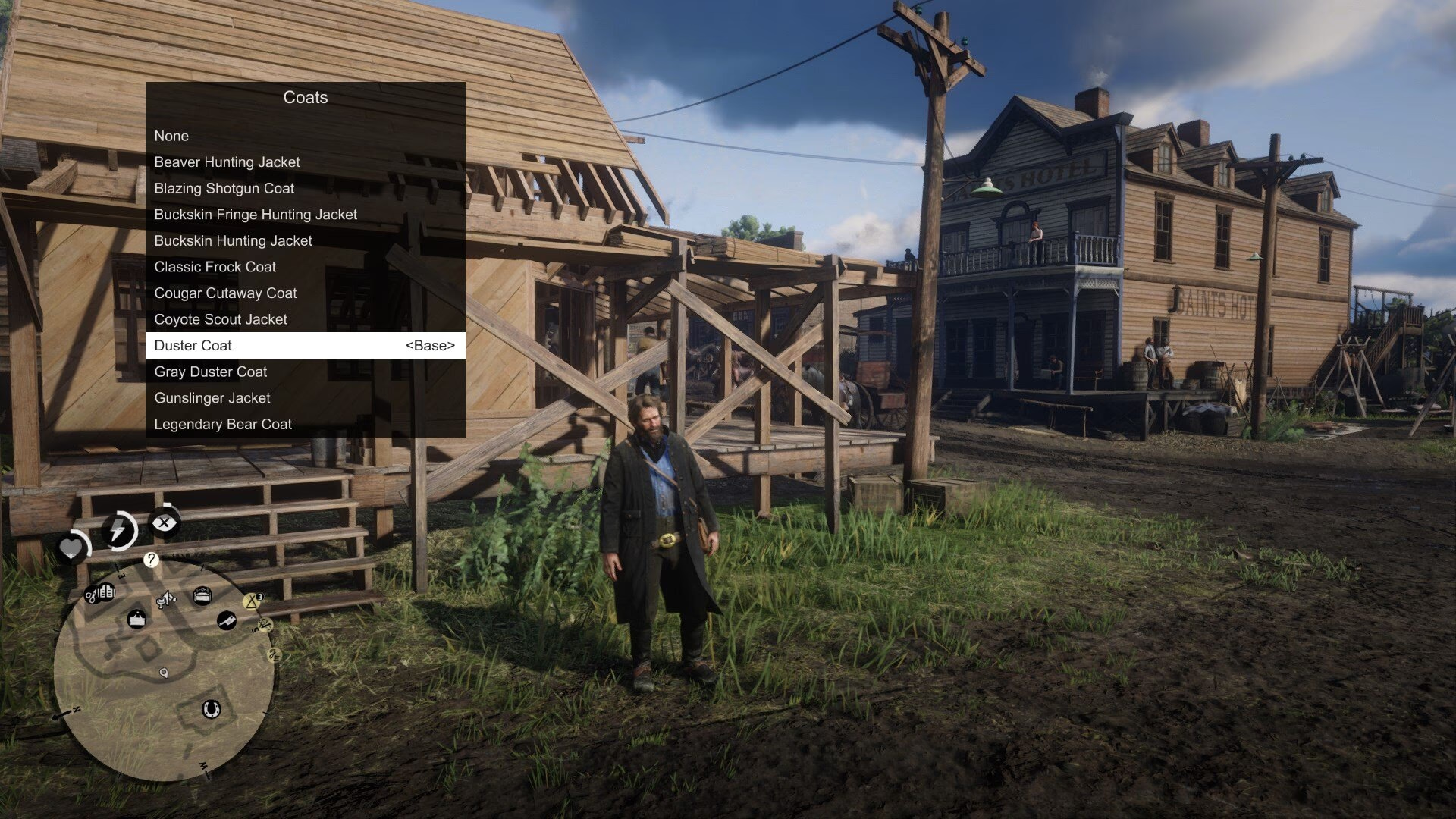
El universo de Red Dead Redemption 2 es vasto y detallado, pero la comunidad de modding siempre busca expandir aún más sus fronteras. Aquí es donde entra en juego una herramienta fundamental que todo aspirante a vaquero modder debe conocer: Lenny's Mod Loader, o LML para abreviar. Desarrollado por LMS, este gestor de mods se ha convertido en el pilar para instalar y administrar modificaciones de forma segura y eficiente, permitiendo alterar casi cualquier aspecto del juego sin tocar los archivos originales. Si alguna vez te has preguntado cómo instalar ese mod que cambia la apariencia de tu caballo o añade nuevas armas, esta es tu guía definitiva.
¿Qué es Exactamente Lenny's Mod Loader?
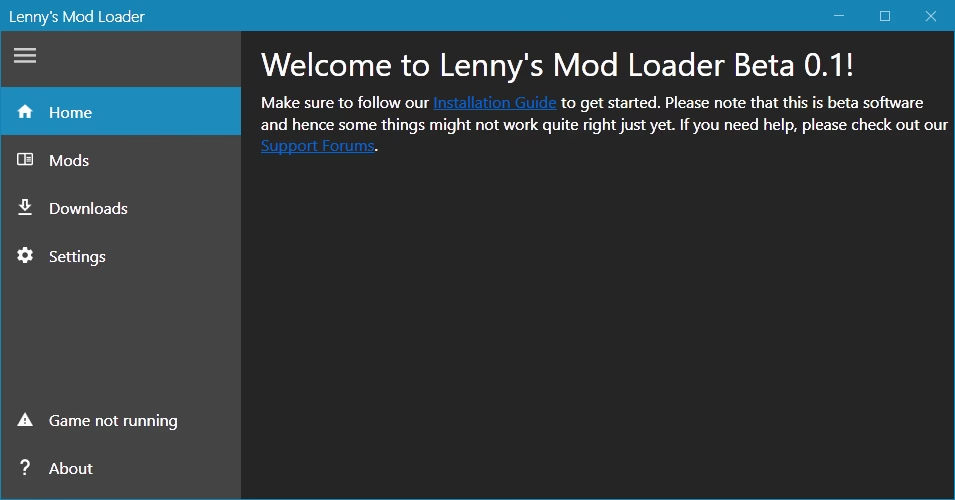
Lenny's Mod Loader es una aplicación que actúa como un puente entre los mods que descargas y los archivos del juego. Su principal ventaja es que crea un sistema de archivos virtual. En lugar de tener que reemplazar permanentemente archivos cruciales del juego (una práctica arriesgada que puede corromper tu instalación), LML carga los archivos de los mods sobre los originales mientras el juego está en ejecución. Esto significa que puedes modificar modelos de personajes, texturas, archivos de datos, fuentes y mucho más, con la tranquilidad de que para desinstalar un mod, simplemente tienes que eliminar sus archivos de la carpeta de LML, sin necesidad de restaurar copias de seguridad o reinstalar el juego completo.
Instalación: Poniendo en Marcha la Magia
Instalar LML es un proceso sencillo, pero requiere atención al detalle para asegurar que todo funcione correctamente. Sigue estos pasos:
- Descarga LML: Lo primero es obtener la última versión de Lenny's Mod Loader desde una fuente confiable.
- Extrae los Archivos: Dentro del archivo comprimido que descargaste, encontrarás dos carpetas principales: `ModLoader` y `Mod Manager`.
- Instala el Cargador de Mods: Copia todo el contenido de la carpeta `ModLoader` y pégalo directamente en el directorio raíz de tu juego de Red Dead Redemption 2. Este es el lugar donde se encuentra el ejecutable principal, `RDR2.exe`. Es crucial que el archivo `vfs.asi` quede en la misma carpeta que `RDR2.exe`.
- Ubica el Gestor de Mods: La carpeta `Mod Manager` contiene la interfaz de usuario (UI) para gestionar tus mods. Esta carpeta la puedes descomprimir y colocar en cualquier lugar de tu ordenador que te resulte cómodo, como el escritorio o tu carpeta de documentos. No necesita estar dentro del directorio del juego.
¡Atención! Es fundamental seguir estos pasos al pie de la letra. Una incorrecta ubicación de los archivos es la causa más común de que los mods no funcionen como se espera.
La Gran Duda: ¿Carpeta 'lml' o 'install.xml'?
Aquí llegamos al núcleo de una de las preguntas más frecuentes entre los usuarios, especialmente aquellos que vuelven al modding después de un tiempo. Las versiones más antiguas de LML utilizaban una estructura de carpetas simple dentro de una carpeta principal llamada `lml`. Los mods se colocaban en subcarpetas como `replace` o `stream`. Sin embargo, las versiones más recientes introdujeron un sistema mucho más robusto y organizado: el archivo install.xml.
El Sistema Antiguo: La Carpeta 'lml'
Este método consistía en crear una carpeta llamada `lml` en el directorio del juego. Dentro de ella, se colocaban los archivos del mod, manteniendo la estructura de carpetas original del juego. Era funcional, pero podía volverse caótico al tener muchos mods, y era difícil saber qué archivo pertenecía a qué mod.
El Sistema Nuevo: El Archivo 'install.xml'
El método moderno y recomendado es que cada mod venga en su propia carpeta, y dentro de ella, un archivo llamado `install.xml`. Este archivo XML le da instrucciones precisas a LML sobre qué archivos cargar y dónde deben ir. Esto permite que los mods estén perfectamente encapsulados y organizados. Además, el Mod Manager UI está diseñado específicamente para detectar y gestionar mods que utilizan este nuevo sistema.
Entonces, ¿puedo seguir usando la carpeta 'lml'?
La respuesta corta es sí, todavía puedes. LML mantiene la compatibilidad con la estructura de carpetas `replace` y `stream` dentro de la carpeta `lml`. Sin embargo, es altamente recomendable migrar tus mods al nuevo sistema o descargar versiones que ya lo usen. ¿Por qué? Porque el Mod Manager UI solo seleccionará y mostrará correctamente los módulos que usan el sistema `install.xml`. Si usas el método antiguo, tus mods pueden funcionar, pero no podrás gestionarlos cómodamente desde la interfaz gráfica.
Tabla Comparativa de Sistemas
| Característica | Sistema Antiguo (Carpeta 'lml') | Sistema Nuevo ('install.xml') |
|---|---|---|
| Organización | Baja. Todos los archivos de mods se mezclan en las mismas carpetas. | Alta. Cada mod está en su propia carpeta, autocontenido. |
| Gestión | Manual. Requiere mover archivos para activar/desactivar. | Fácil. Se puede gestionar (activar/desactivar) desde el Mod Manager UI. |
| Compatibilidad con UI | Limitada. Los mods no son detectados por el gestor. | Completa. Es el sistema para el que está diseñado el UI. |
| Recomendación | Obsoleto. Usar solo si el mod no tiene versión actualizada. | Recomendado. Es el estándar actual para el modding con LML. |
Modding Avanzado: El Poder sobre los Archivos .ymt
Una de las características más potentes de LML es su capacidad para manejar y reparar archivos `.ymt`. Estos son archivos de datos cruciales que controlan aspectos complejos del juego. Gracias a LML, los modders pueden editar estos archivos como texto simple.
Para modificar un archivo .ymt, generalmente necesitarás una herramienta como OpenIV para exportar el archivo `.ymt` original a formato `.xml`. Luego, puedes editar ese `.xml` y, al colocarlo en tu mod, LML lo tratará como si fuera el `.ymt` original, aplicando tus cambios en tiempo real. Es importante que, aunque el contenido sea XML, mantengas la extensión `.ymt` en el archivo final de tu mod para que LML lo reconozca.
Hay que tener en cuenta una advertencia importante: se sabe que existe un problema con el archivo `weapons.ymt`. Al exportarlo con versiones antiguas de OpenIV, algunos datos importantes (flags) se perdían, lo que podía romper el funcionamiento de las armas. Aunque el equipo de OpenIV ha trabajado en ello, si te encuentras con este problema, la solución requiere un conocimiento avanzado para restaurar manualmente esos flags en el archivo XML. ¡Procede con precaución!
¿Mi Mod no Funciona? Guía de Solución de Problemas
Si has instalado un mod y no ves ningún cambio en el juego, no te desesperes. Lo primero que debes hacer es revisar el archivo de registro de LML, llamado `lml.log`, que se encuentra en el directorio del juego. Ábrelo con un editor de texto y busca palabras clave:
- Busca la palabra `replaced` para ver si tus archivos en la carpeta `replace` fueron cargados correctamente.
- Busca la palabra `adding` para verificar los archivos de la carpeta `stream`.
Si no encuentras ninguna entrada relacionada con tu mod, lo más probable es que la ruta del archivo dentro de la carpeta de tu mod sea incorrecta. LML es muy estricto con la estructura de carpetas, que debe imitar a la del juego original.
Preguntas Frecuentes (FAQ)
P: ¿Es Lenny's Mod Loader seguro para mi juego?
R: Sí. LML está diseñado para ser no destructivo. No sobrescribe ningún archivo original del juego, por lo que el riesgo de corromper tu instalación es mínimo. Para eliminar los mods, solo borras los archivos correspondientes de la carpeta `lml`.
P: ¿Necesito obligatoriamente el Mod Manager UI?
R: No es obligatorio para que los mods funcionen, pero es extremadamente útil para organizarlos, activarlos y desactivarlos con un solo clic, especialmente si planeas usar muchos mods a la vez.
P: ¿Todos los mods de RDR2 son compatibles con LML?
R: La gran mayoría de los mods que implican reemplazo de archivos sí lo son. Sin embargo, algunos mods más complejos, como los que usan scripts (Script Hook RDR2), son un tipo diferente de mod y tienen su propio método de instalación, aunque a menudo pueden coexistir con LML.
P: He actualizado el juego. ¿Debo actualizar LML?
R: Generalmente, es una buena práctica. Las actualizaciones de Red Dead Redemption 2 pueden cambiar la estructura de los archivos, y los desarrolladores de LML suelen lanzar actualizaciones para mantener la compatibilidad.
Si quieres conocer otros artículos parecidos a Guía Definitiva de Lenny's Mod Loader (LML) puedes visitar la categoría Juegos.