
01/06/2015
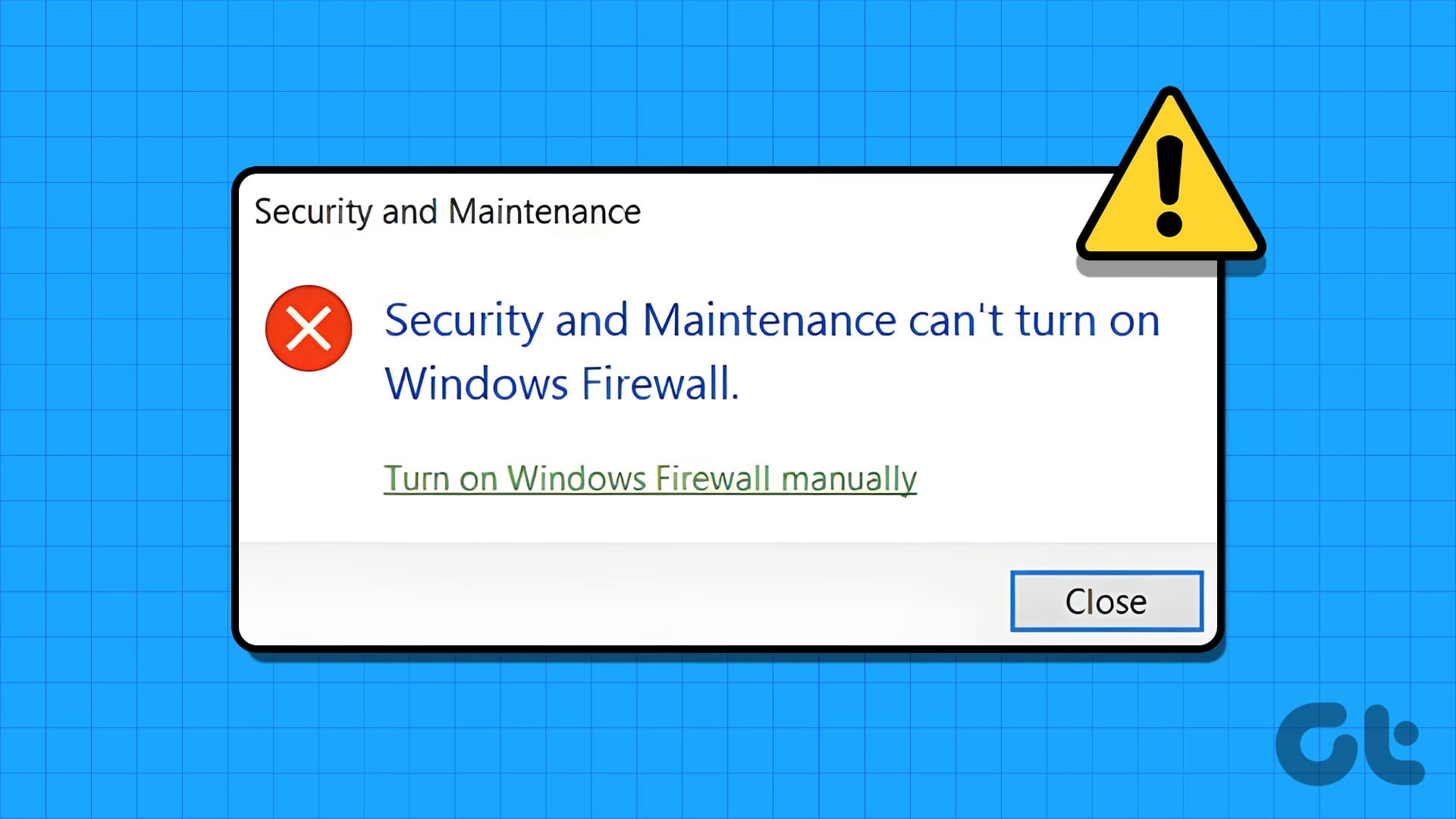
El Firewall de Windows Defender es una de las primeras y más importantes líneas de defensa de tu sistema operativo. Actúa como un guardián digital, filtrando el tráfico de red entrante y saliente para protegerte de accesos no autorizados, malware y otras amenazas cibernéticas. Sin embargo, ¿qué sucede cuando este guardián se niega a cumplir con su deber? Encontrarse con que el Firewall de Windows no se activa puede ser alarmante, dejando tu ordenador vulnerable. Afortunadamente, este problema suele tener solución, y en este artículo te guiaremos a través de los métodos más efectivos para reactivar tu protección y asegurar tu tranquilidad digital.
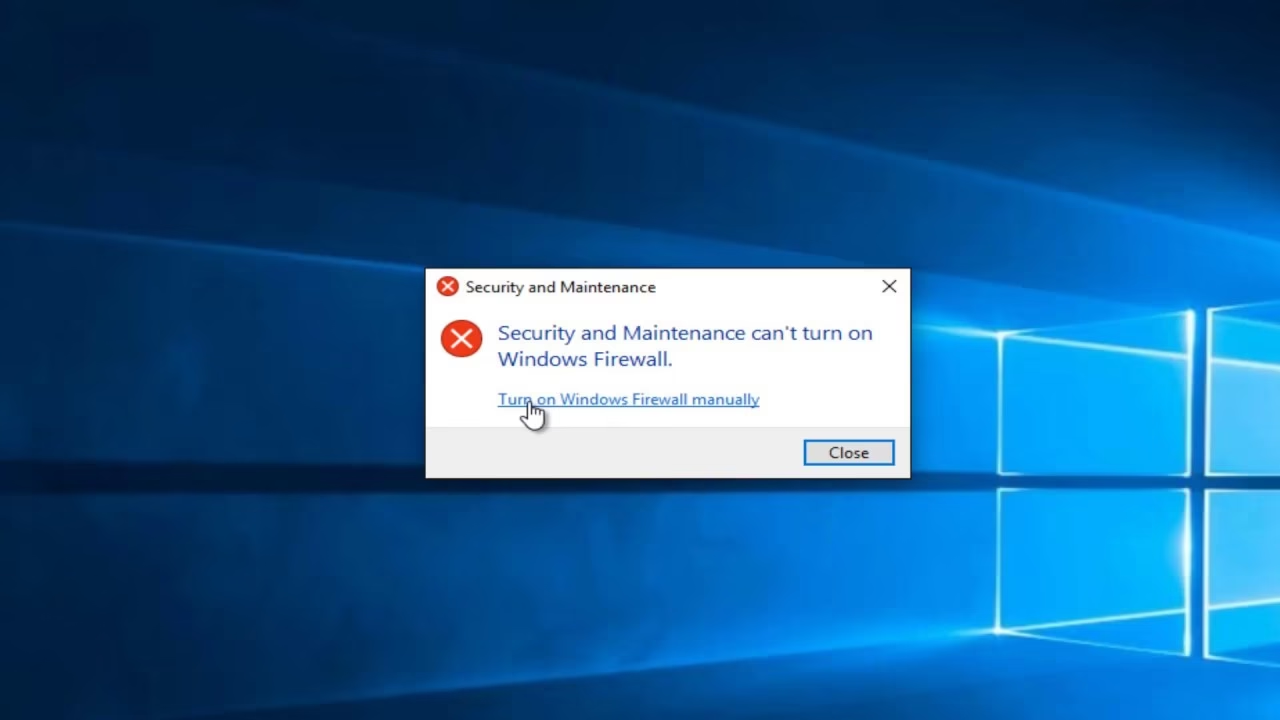
Desde conflictos con otros programas hasta servicios deshabilitados o configuraciones corruptas, las causas pueden ser variadas. A continuación, exploraremos un conjunto de soluciones probadas, ordenadas de la más sencilla a la más técnica, para que puedas resolver este inconveniente sin importar tu nivel de experiencia.
- ¿Por qué mi Firewall de Windows no se enciende? Causas Comunes
- Soluciones para activar el Firewall de Windows Defender
- Solución 1: Ejecutar el Solucionador de Problemas de Firewall de Windows
- Solución 2: Verificar que los servicios relacionados con el Firewall estén habilitados
- Solución 3: Desactivar o desinstalar temporalmente antivirus de terceros
- Solución 4: Restaurar la configuración predeterminada del Firewall
- Solución 5: Modificar el Registro de Windows (Método Avanzado)
- Tabla Comparativa de Soluciones
- Preguntas Frecuentes (FAQ)
- Conclusión
¿Por qué mi Firewall de Windows no se enciende? Causas Comunes
Antes de sumergirnos en las soluciones, es útil entender por qué podría estar ocurriendo este problema. Generalmente, el Firewall de Windows no se activa por una de las siguientes razones:
- Conflicto con software de terceros: La causa más frecuente es la instalación de otra suite de seguridad o antivirus. Muchos programas de seguridad de terceros incluyen su propio firewall y, para evitar conflictos, desactivan automáticamente el de Windows.
- Servicios esenciales detenidos: El Firewall de Windows depende de ciertos servicios del sistema para funcionar. Si estos servicios están detenidos o configurados para no iniciarse automáticamente, el firewall no podrá activarse.
- Archivos de sistema corruptos: La corrupción de archivos esenciales del sistema operativo, a menudo causada por malware o instalaciones fallidas, puede impedir el correcto funcionamiento de componentes críticos como el firewall.
- Configuraciones de directivas de grupo o registro: Un administrador del sistema (o un programa malicioso) podría haber establecido una política que impide explícitamente la activación del firewall a través del Registro de Windows o el Editor de Directivas de Grupo.
- Actualización de Windows fallida: A veces, una actualización reciente de Windows puede introducir errores que afectan a diversos componentes del sistema, incluido el Firewall de Windows Defender.
Soluciones para activar el Firewall de Windows Defender
Ahora que conocemos las posibles causas, vamos a aplicar las soluciones. Sigue estos pasos en orden para diagnosticar y reparar el problema.
Solución 1: Ejecutar el Solucionador de Problemas de Firewall de Windows
Microsoft ofrece una herramienta de diagnóstico diseñada específicamente para identificar y solucionar problemas relacionados con el Firewall de Windows. Aunque no viene preinstalada en el sistema, es la primera opción que deberías probar por su sencillez y eficacia.
- Debes descargar la herramienta desde la página oficial de soporte de Microsoft. Puedes encontrarla buscando "Solucionador de problemas de Firewall de Windows" o "Windows Firewall Troubleshooter" en tu navegador.
- Una vez descargado el archivo (generalmente con la extensión
.diagcab), haz doble clic sobre él para ejecutarlo. - Se abrirá una ventana del asistente de diagnóstico. Sigue las instrucciones que aparecen en pantalla. La herramienta escaneará tu sistema en busca de problemas comunes, como servicios detenidos o configuraciones incorrectas, e intentará repararlos automáticamente.
- Cuando finalice el proceso, reinicia tu ordenador y comprueba si ahora puedes activar el Firewall de Windows Defender.
Solución 2: Verificar que los servicios relacionados con el Firewall estén habilitados
Como mencionamos, el firewall necesita que ciertos servicios estén en ejecución. Si el solucionador de problemas no funcionó, el siguiente paso es comprobar manualmente el estado de estos servicios.
- Presiona las teclas
Windows + Rpara abrir el cuadro de diálogo "Ejecutar". - Escribe
services.mscy presiona Enter. Esto abrirá la ventana de Servicios de Windows. - En la lista de servicios, busca "Firewall de Windows Defender". Haz doble clic sobre él.
- En la ventana de propiedades, asegúrate de que el "Tipo de inicio" esté configurado como "Automático".
- Si el "Estado del servicio" aparece como "Detenido", haz clic en el botón "Iniciar".
- Haz clic en "Aplicar" y luego en "Aceptar".
- Repite este mismo proceso para el servicio llamado "Protección avanzada contra amenazas de Windows Defender" y cualquier otro servicio que comience con "Windows Defender".
- Una vez que te hayas asegurado de que todos los servicios relevantes están en ejecución y configurados para iniciarse automáticamente, intenta activar el firewall nuevamente.
Solución 3: Desactivar o desinstalar temporalmente antivirus de terceros
Este es uno de los culpables más comunes. Si tienes instalado un antivirus como Avast, Norton, McAfee, Bitdefender o cualquier otro, es muy probable que esté gestionando la protección del firewall, bloqueando la versión de Windows.
Para verificar si este es el caso, prueba a desactivar temporalmente tu antivirus de terceros. Normalmente, puedes hacerlo haciendo clic derecho en su icono en la bandeja del sistema (cerca del reloj) y buscando una opción como "Desactivar protección" o "Control de escudos". Desactívalo durante unos minutos e intenta activar el Firewall de Windows. Si funciona, has encontrado la causa. En este escenario, tienes dos opciones: o bien dejas que tu antivirus gestione el firewall, o lo desinstalas por completo para usar la suite de seguridad de Windows Defender.
Solución 4: Restaurar la configuración predeterminada del Firewall
Una configuración incorrecta o corrupta puede impedir que el firewall se inicie. Restaurar sus ajustes a los valores de fábrica es una forma rápida de descartar este problema.
- Abre el Panel de Control. Puedes buscarlo en el menú Inicio.
- Cambia la vista a "Iconos grandes" o "Iconos pequeños" para ver todas las opciones.
- Haz clic en "Firewall de Windows Defender".
- En el menú de la izquierda, selecciona la opción "Restaurar valores predeterminados".
- Aparecerá una nueva pantalla. Haz clic en el botón "Restaurar valores predeterminados" y confirma tu decisión haciendo clic en "Sí" en la ventana emergente.
Ten en cuenta que esto eliminará todas las reglas personalizadas que hayas creado. Después de hacerlo, intenta activar el firewall.
Solución 5: Modificar el Registro de Windows (Método Avanzado)
Advertencia: Modificar el Registro de Windows es una tarea delicada. Un cambio incorrecto puede causar inestabilidad en tu sistema. Procede con precaución y considera crear una copia de seguridad del registro antes de continuar.
A veces, una clave en el registro puede estar impidiendo que el firewall se active. Sigue estos pasos para comprobarlo y eliminarla:
- Presiona las teclas
Windows + R, escriberegedity presiona Enter para abrir el Editor del Registro. - En la barra de navegación de la parte superior, copia y pega la siguiente ruta y presiona Enter:
Computer\HKEY_LOCAL_MACHINE\SOFTWARE\Policies\Microsoft\Windows Defender - En el panel derecho, busca una entrada llamada
DisableAntiSpyware. - Si encuentras esta entrada, haz clic derecho sobre ella y selecciona "Eliminar".
- Confirma la eliminación y cierra el Editor del Registro.
- Reinicia tu ordenador y verifica si el problema se ha resuelto.
Tabla Comparativa de Soluciones
Para ayudarte a decidir por dónde empezar, aquí tienes una tabla que resume las soluciones propuestas:
| Solución | Dificultad | Descripción Breve |
|---|---|---|
| Ejecutar Solucionador de Problemas | Baja | Herramienta automática de Microsoft para diagnosticar y reparar. |
| Verificar Servicios | Baja | Asegurarse de que los servicios esenciales del Firewall estén activos. |
| Desactivar otro Antivirus | Baja | Eliminar conflictos con software de seguridad de terceros. |
| Restaurar Configuración | Media | Devuelve el Firewall a su estado original, eliminando configuraciones erróneas. |
| Modificar el Registro | Alta | Solución avanzada para eliminar una clave que puede estar bloqueando el Firewall. |
| Desinstalar Actualizaciones Recientes | Media | Revertir una actualización reciente que podría haber causado el problema. |
Preguntas Frecuentes (FAQ)
¿Por qué es tan importante tener el Firewall activado?
El firewall actúa como una barrera entre tu ordenador y el resto de la red (incluido Internet). Analiza los datos que intentan entrar o salir de tu sistema y bloquea cualquier comunicación que parezca sospechosa o que no cumpla con las reglas de seguridad establecidas. Sin él, tu PC está expuesto a ataques de hackers, gusanos y otro tipo de malware que pueden robar tu información personal o dañar tus archivos.
¿Es seguro desactivar mi antivirus de terceros?
Desactivarlo temporalmente para realizar una prueba es seguro, siempre y cuando no navegues por sitios web sospechosos o descargues archivos durante ese tiempo. Si descubres que el antivirus es el problema, debes decidir si prefieres su protección o la de Windows Defender. No es recomendable mantener dos firewalls activos simultáneamente, ya que puede causar conflictos y reducir el rendimiento del sistema.
¿Restaurar los valores predeterminados del Firewall borrará mis programas?
No, restaurar los valores predeterminados del firewall no afectará a ninguno de tus programas o archivos personales. Únicamente restablecerá las reglas de conexión del firewall. Esto significa que la primera vez que un programa intente acceder a Internet después de la restauración, es posible que el firewall te pida permiso para permitir la conexión, tal como lo hizo cuando instalaste el programa por primera vez.
¿Qué hago si ninguna de estas soluciones funciona?
Si has probado todos los pasos anteriores y el problema persiste, podría ser un indicio de una corrupción más profunda del sistema operativo o una infección de malware persistente. En este caso, te recomendamos realizar un análisis completo del sistema con una herramienta antimalware de confianza. Como último recurso, podrías considerar utilizar la opción "Restablecer este PC" de Windows, que te permite reinstalar el sistema operativo conservando tus archivos personales.
Conclusión
Un Firewall de Windows Defender que no se activa es un problema de seguridad que debe ser abordado de inmediato. Afortunadamente, con las herramientas y los pasos adecuados, la mayoría de los usuarios pueden resolver este problema por sí mismos. Comienza siempre con las soluciones más simples, como el solucionador de problemas y la verificación de servicios, antes de pasar a métodos más avanzados como la edición del registro. Mantener tu firewall activo es un pilar fundamental para una experiencia informática segura y protegida.
Si quieres conocer otros artículos parecidos a Solución: Firewall de Windows no se activa puedes visitar la categoría Juegos.