
07/10/2008
En el competitivo mundo de Fortnite, cada pequeña ventaja cuenta. Desde la configuración de tus controles hasta el hardware que utilizas, todo puede influir en tu rendimiento. Una de las modificaciones más populares y debatidas entre los jugadores de PC es el uso de una resolución estirada. Si has visto a tus streamers o jugadores profesionales favoritos con una imagen que parece más ancha de lo normal y te has preguntado cómo y por qué lo hacen, has llegado al lugar correcto. Esta práctica, heredada de otros shooters competitivos como Counter-Strike, puede cambiar drásticamente tu experiencia de juego.
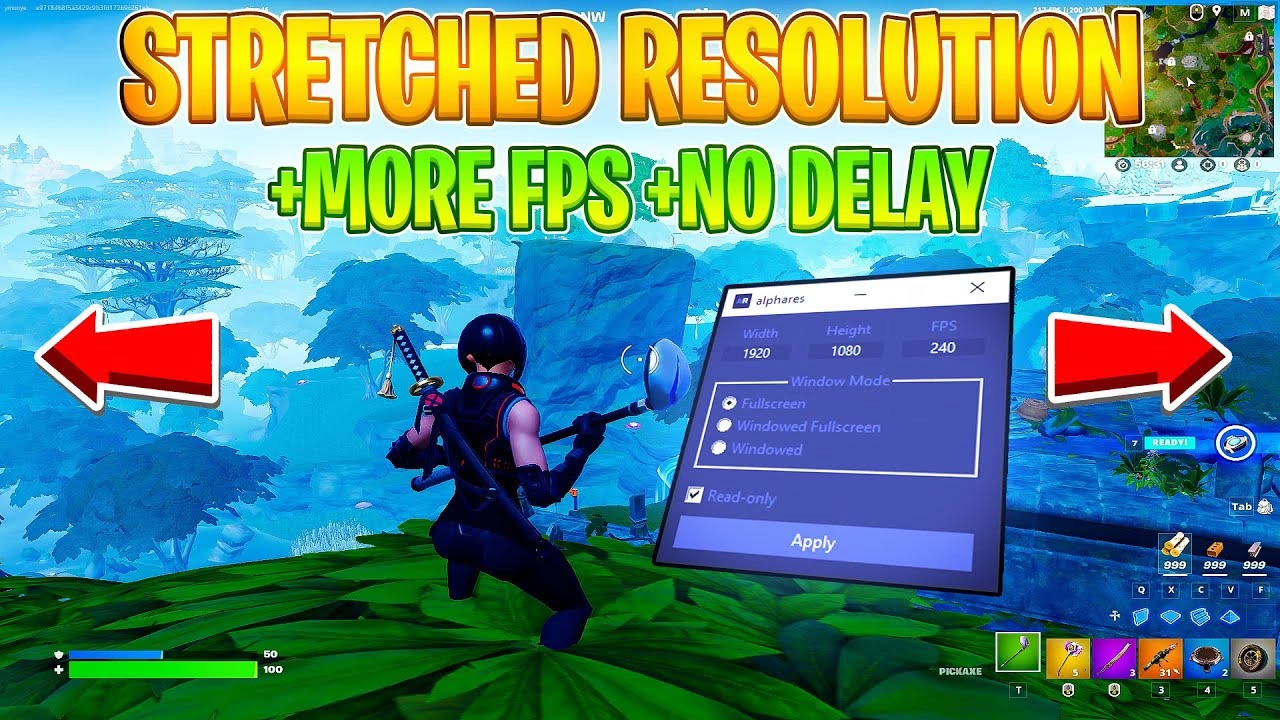
En esta guía definitiva, te explicaremos todo lo que necesitas saber sobre la resolución estirada en Fortnite. Desglosaremos sus ventajas y desventajas, te mostraremos las resoluciones más populares utilizadas por los profesionales y, lo más importante, te guiaremos paso a paso a través del proceso de configuración tanto para tarjetas gráficas NVIDIA como AMD. Prepárate para experimentar el juego de una forma completamente nueva.
¿Por Qué Jugar con Resolución Estirada? Pros y Contras
Antes de sumergirnos en la configuración técnica, es crucial entender qué ganas y qué sacrificas al optar por una resolución estirada. No es una solución mágica para todos, y la decisión de usarla depende en gran medida de tu estilo de juego y preferencias personales.
Ventajas de la Resolución Estirada
- Modelos de Personajes Más Anchos: La razón principal por la que muchos jugadores la adoptan. Al estirar horizontalmente una imagen de menor resolución, los modelos de los enemigos aparecen más anchos en tu pantalla. Esto puede hacer que parezcan objetivos más grandes y, en teoría, más fáciles de acertar, especialmente en combates a corta distancia con escopetas.
- Aumento de FPS (Fotogramas por Segundo): Al utilizar una resolución con menos píxeles totales (por ejemplo, 1600x1080 en lugar de 1920x1080), tu tarjeta gráfica tiene menos trabajo que hacer. El resultado es un aumento en el rendimiento, lo que se traduce en un juego más fluido y con mayores FPS. Esto es especialmente beneficioso para jugadores con hardware menos potente.
- Sensación de Fluidez: Muchos jugadores informan que el juego se siente más "suave" o responsivo con una resolución estirada. Esto puede ser en parte un efecto placebo, pero también está ligado al aumento de FPS.
- Familiaridad para Ex-Jugadores de CS:GO: Si vienes de la escena de Counter-Strike, es muy probable que ya estés acostumbrado a jugar con resoluciones 4:3 estiradas, lo que hace que la transición a Fortnite sea más natural.
Desventajas a Considerar
- Reducción del Campo de Visión (FOV) Horizontal: Esta es la mayor desventaja en Fortnite. A diferencia de CS:GO, al estirar la resolución en Fortnite, no ganas visión vertical, sino que pierdes una porción significativa de tu campo de visión horizontal. En un Battle Royale donde los enemigos pueden atacarte desde cualquier ángulo, ver menos a tus costados puede ser fatal.
- Hitboxes Engañosos: Aunque los modelos se vean más anchos, sus hitboxes (las áreas de impacto reales) no cambian de tamaño. Simplemente se estiran visualmente junto con el resto de la imagen. Esto puede llevar a una percepción incorrecta de dónde registrarán tus disparos.
- Mala Experiencia para Espectadores: Si eres streamer, transmitir con una resolución estirada puede resultar en una experiencia visual pobre para tu audiencia, con barras negras o una imagen distorsionada.
Guía Paso a Paso para Configurar tu Resolución Estirada
Ahora que conoces la teoría, vamos a la práctica. El proceso es solo para jugadores de PC e implica modificar un archivo del juego y ajustar la configuración de tu tarjeta gráfica.
Paso 1: Preparación Inicial en Fortnite
Antes de tocar cualquier archivo, es fundamental que inicies Fortnite y te asegures de que en los ajustes de video, el "Modo de Ventana" esté configurado en Pantalla Completa. Cualquier otro modo, como "Ventana en Pantalla Completa", no permitirá que la resolución personalizada funcione. Una vez comprobado, cierra el juego.
Paso 2: Modificar el Archivo de Configuración del Juego
Aquí es donde le diremos a Fortnite qué resolución queremos usar.
- Presiona la tecla de Windows + R para abrir el cuadro de diálogo "Ejecutar".
- Escribe
%localappdata%y presiona Enter. Esto te abrirá una carpeta en el Explorador de Archivos. - Navega a la siguiente ruta:
FortniteGame > Saved > Config > WindowsClient. - Dentro de esta carpeta, encontrarás un archivo llamado GameUserSettings.ini. Haz clic derecho sobre él y selecciona "Propiedades". Asegúrate de que la casilla "Solo lectura" esté desmarcada por ahora. Haz clic en "Aplicar" y "Aceptar".
- Ahora, haz clic derecho de nuevo en el archivo y ábrelo con un editor de texto como el Bloc de notas.
- Busca las siguientes líneas y cambia los valores por los de la resolución que deseas. Por ejemplo, si quieres usar 1680x1050:
ResolutionSizeX=1680ResolutionSizeY=1050LastUserConfirmedResolutionSizeX=1680LastUserConfirmedResolutionSizeY=1050DesiredScreenWidth=1680DesiredScreenHeight=1050LastUserConfirmedDesiredScreenWidth=1680LastUserConfirmedDesiredScreenHeight=1050
- Guarda los cambios y cierra el archivo.
- ¡Paso crucial! Vuelve a hacer clic derecho en el archivo GameUserSettings.ini, ve a "Propiedades" y esta vez marca la casilla "Solo lectura". Haz clic en "Aplicar" y "Aceptar". Esto evitará que Fortnite revierta tus cambios cada vez que inicies el juego.
Paso 3: Configuración de la Tarjeta Gráfica
El último paso es decirle a tu tarjeta gráfica que cree y permita esta nueva resolución.
Configuración para NVIDIA
- Haz clic derecho en tu escritorio y abre el "Panel de control de NVIDIA".
- En el menú de la izquierda, ve a "Pantalla" > "Ajustar el tamaño y la posición del escritorio".
- Selecciona la pestaña "Escalado". Elige el modo de escalado "Pantalla completa" y asegúrate de que "Realizar escalado en:" esté configurada en "GPU".
- Marca la casilla que dice "Anular el modo de escalado establecido por juegos y programas".
- Ahora, ve a "Pantalla" > "Cambiar la resolución".
- Haz clic en el botón "Personalizar..." y luego en "Crear resolución personalizada...".
- Introduce los valores de tu resolución deseada en "Píxeles horizontales" y "Líneas verticales".
- Haz clic en "Prueba". Si la pantalla se ve bien, acepta los cambios. Tu nueva resolución ahora debería aparecer en la lista. Selecciónala y haz clic en "Aplicar".
Configuración para AMD
- Haz clic derecho en tu escritorio y abre "Configuración de AMD Radeon".
- Ve a la pestaña "Pantalla".
- Junto a "Resoluciones personalizadas", haz clic en "Crear".
- Introduce tu resolución deseada en "Resolución horizontal (Px)" y "Resolución vertical (Px)".
- Guarda la configuración.
- Ahora, haz clic derecho de nuevo en el escritorio y ve a "Configuración de pantalla" de Windows.
- En el menú desplegable de "Resolución de pantalla", selecciona la resolución personalizada que acabas de crear y aplica los cambios.
¡Y eso es todo! La próxima vez que inicies Fortnite, deberías verlo con tu nueva resolución estirada.
Las Mejores Resoluciones Estiradas Usadas por Profesionales
Encontrar el punto ideal es clave. Una resolución demasiado baja puede darte muchos FPS pero hacer que el juego se vea muy pixelado. Aquí tienes algunas de las opciones más populares y un balance de sus características.
| Resolución | Relación de Aspecto (Aprox.) | Ventaja Principal | Usada por (Ejemplos) |
|---|---|---|---|
| 1750 x 1080 | ~16:10 | Estiramiento sutil, cercano a nativo. Buen balance visual y de rendimiento. | Bugha |
| 1680 x 1050 | 16:10 | Un clásico. Considerado por muchos el punto dulce entre rendimiento y calidad. | Maros |
| 1550 x 1070 | ~14:9 | Un estiramiento más notable que ofrece un buen aumento de FPS sin distorsionar demasiado. | - |
| 1440 x 1080 | 4:3 | Un estiramiento significativo que hace los modelos notablemente más anchos. | - |
| 1280 x 1080 | ~6:5 | Estiramiento extremo, popular en el Capítulo 1. Máxima anchura de modelos. | Mongraal (anteriormente) |
Preguntas Frecuentes (FAQ)
¿La mayoría de los profesionales de Fortnite usan resolución estirada?
A diferencia de otros juegos, la respuesta es no. Aunque algunos profesionales la usan o la han usado, la gran mayoría de los jugadores de primer nivel en Fortnite actualmente prefieren jugar en la resolución nativa (1920x1080). La pérdida de FOV horizontal es una desventaja demasiado grande en el competitivo de Fortnite como para que la mayoría la ignore.
¿Es legal usar resolución estirada en torneos?
Epic Games ha tenido diferentes posturas a lo largo del tiempo. En el pasado, impusieron una relación de aspecto de 16:9 forzada en eventos competitivos, prohibiendo de hecho las resoluciones estiradas. Siempre es fundamental revisar las reglas oficiales del torneo específico en el que planeas participar, ya que estas políticas pueden cambiar.
¿Qué hago si mi resolución vuelve a la normalidad?
El problema más común es olvidar marcar el archivo GameUserSettings.ini como "Solo lectura" después de editarlo. Vuelve a la carpeta del archivo, asegúrate de que tus cambios estén guardados y activa esa opción en las propiedades del archivo.
¿Realmente mejora la puntería?
Es subjetivo. Si bien los objetivos más anchos pueden parecer más fáciles de seguir y acertar, la distorsión puede afectar tu memoria muscular. Para algunos, es una mejora notable; para otros, no hay diferencia o incluso puede ser perjudicial. La única forma de saberlo es probándolo tú mismo.
En conclusión, la resolución estirada es una herramienta poderosa que puede ofrecer un aumento de rendimiento y una percepción diferente del juego. Sin embargo, no está exenta de inconvenientes, siendo la pérdida de visión periférica el más crítico. Te animamos a experimentar con las diferentes resoluciones mencionadas y a encontrar la que mejor se adapte a tu monitor, tu PC y, sobre todo, tu estilo de juego. ¡La mejor configuración es aquella con la que te sientas más cómodo para conseguir esas Victory Royales!
Si quieres conocer otros artículos parecidos a Guía Definitiva de Resolución Estirada en Fortnite puedes visitar la categoría Guías.