
11/04/2016
En el universo de la optimización de Windows, existen dos nombres que resuenan con frecuencia: Prefetch y SuperFetch. Estas tecnologías, diseñadas por Microsoft, tienen un objetivo noble: hacer que tu ordenador sea más rápido. Sin embargo, lo que es beneficioso para una tecnología de almacenamiento puede no serlo para otra. A lo largo de este artículo, desglosaremos en profundidad qué son estas funciones, cómo operan y, lo más importante, te guiaremos paso a paso para que puedas decidir si desactivarlas es la mejor opción para tu equipo, especialmente si cuentas con una moderna unidad de estado sólido (SSD).
Es fundamental entender que SuperFetch y Prefetch fueron concebidos en la era de los discos duros mecánicos (HDD). Su lógica se basa en predecir y precargar datos para minimizar los tiempos de acceso del cabezal del disco. Pero con la llegada de los SSD, las reglas del juego han cambiado drásticamente. Acompáñanos en este viaje para tomar el control del rendimiento de tu sistema.
¿Qué son exactamente Prefetch y SuperFetch (SysMain)?
Antes de modificar cualquier configuración del sistema, es crucial comprender qué estamos a punto de cambiar. Ambas tecnologías son métodos de gestión de memoria que buscan acelerar el arranque de Windows y el tiempo de carga de las aplicaciones que usas con más frecuencia.
Prefetch: El Pionero
Introducido por primera vez en Windows XP, Prefetch es el sistema más antiguo de los dos. Su funcionamiento es relativamente simple: cada vez que ejecutas una aplicación, Windows monitorea los archivos que esta necesita para cargarse. Luego, crea un archivo de seguimiento (un archivo .pf) en la carpeta C:\Windows\Prefetch. La próxima vez que inicies esa misma aplicación, Windows utilizará este archivo para cargar los datos necesarios en la memoria de una manera más eficiente, optimizando así el tiempo de inicio.
SuperFetch (SysMain): La Evolución Inteligente
SuperFetch, que en las versiones más recientes de Windows 10 y Windows 11 ha sido renombrado como SysMain, es una versión mucho más avanzada y proactiva de Prefetch. No solo observa qué aplicaciones usas, sino que también aprende tus patrones de uso. Utiliza un algoritmo predictivo para determinar qué aplicaciones es más probable que uses y a qué hora del día. Basándose en estas predicciones, SuperFetch precarga los datos de esas aplicaciones en la memoria RAM disponible antes de que siquiera hagas clic en su icono. El objetivo es que, cuando finalmente decidas abrir el programa, este se cargue de forma casi instantánea desde la RAM en lugar del disco, que es mucho más lento.
El Dilema con las Unidades de Estado Sólido (SSD)
Si estas tecnologías son tan buenas, ¿por qué alguien querría desactivarlas? La respuesta reside en la diferencia fundamental entre un HDD y un SSD.
Un disco duro tradicional (HDD) tiene partes móviles: platos giratorios y un cabezal de lectura/escritura que se mueve físicamente para encontrar los datos. Este proceso físico introduce latencia. Prefetch y SuperFetch son geniales aquí porque organizan y precargan los datos para reducir este movimiento mecánico, resultando en una mejora tangible del rendimiento.
Una unidad de estado sólido (SSD), por otro lado, no tiene partes móviles. Utiliza memoria flash para almacenar datos, lo que le permite acceder a cualquier parte del disco casi instantáneamente. Aquí es donde el beneficio de SuperFetch y Prefetch se vuelve discutible:
- Beneficio Reducido: Dado que los tiempos de acceso de un SSD son increíblemente bajos, la mejora de rendimiento que ofrece la precarga es mínima o, en muchos casos, imperceptible.
- Escrituras Innecesarias: Los SSD tienen una vida útil limitada que se mide en ciclos de escritura. Cada vez que Prefetch y SuperFetch mueven datos y crean archivos de seguimiento, están realizando operaciones de escritura en el disco. Aunque el impacto de estas operaciones específicas es pequeño, la filosofía general al optimizar un SSD es reducir al mínimo las escrituras innecesarias para prolongar su vida útil.
- Consumo de Recursos: SuperFetch (SysMain) puede consumir una cantidad considerable de CPU y RAM para mantener sus algoritmos de predicción en funcionamiento, lo que en algunos sistemas, especialmente aquellos con recursos limitados, puede llevar a un uso elevado del disco (el famoso problema del 100% de uso de disco).
Es importante destacar que Windows, a partir de la versión 7, es lo suficientemente inteligente como para detectar la presencia de un SSD y, en la mayoría de los casos, desactiva automáticamente estas funciones por defecto. Sin embargo, esto no siempre ocurre, ya sea por una instalación fallida, una clonación de sistema desde un HDD o simplemente por un error. Por eso, es buena idea verificarlo manualmente.
Guía Paso a Paso para Desactivar SuperFetch (SysMain)
Si has decidido que quieres desactivar SuperFetch, el método más seguro es a través de la consola de Servicios de Windows. Este proceso es completamente reversible.
- Abrir la consola de Servicios: Presiona la combinación de teclas
Windows + Rpara abrir el cuadro de diálogo "Ejecutar". Escribeservices.mscy presiona Enter. - Localizar el servicio: En la ventana de Servicios que aparece, desplázate por la lista alfabética hasta encontrar el servicio llamado SysMain. En versiones más antiguas de Windows, puede aparecer como "Superfetch".
- Detener y deshabilitar el servicio: Haz doble clic sobre "SysMain" para abrir su ventana de Propiedades.
- Dentro de la pestaña "General", primero haz clic en el botón Detener para parar el servicio si se está ejecutando.
- Luego, en el menú desplegable "Tipo de inicio", selecciona la opción Deshabilitado.
- Haz clic en "Aplicar" y luego en "Aceptar" para guardar los cambios.
- Es recomendable reiniciar el equipo para que los cambios surtan efecto por completo.
Guía Paso a Paso para Desactivar Prefetch
Desactivar Prefetch requiere una modificación en el Registro de Windows. Este es un proceso más delicado, por lo que debes seguir las instrucciones con atención.
Advertencia: Modificar el Registro de Windows incorrectamente puede causar inestabilidad en el sistema. Procede con precaución y considera crear un punto de restauración antes de continuar.
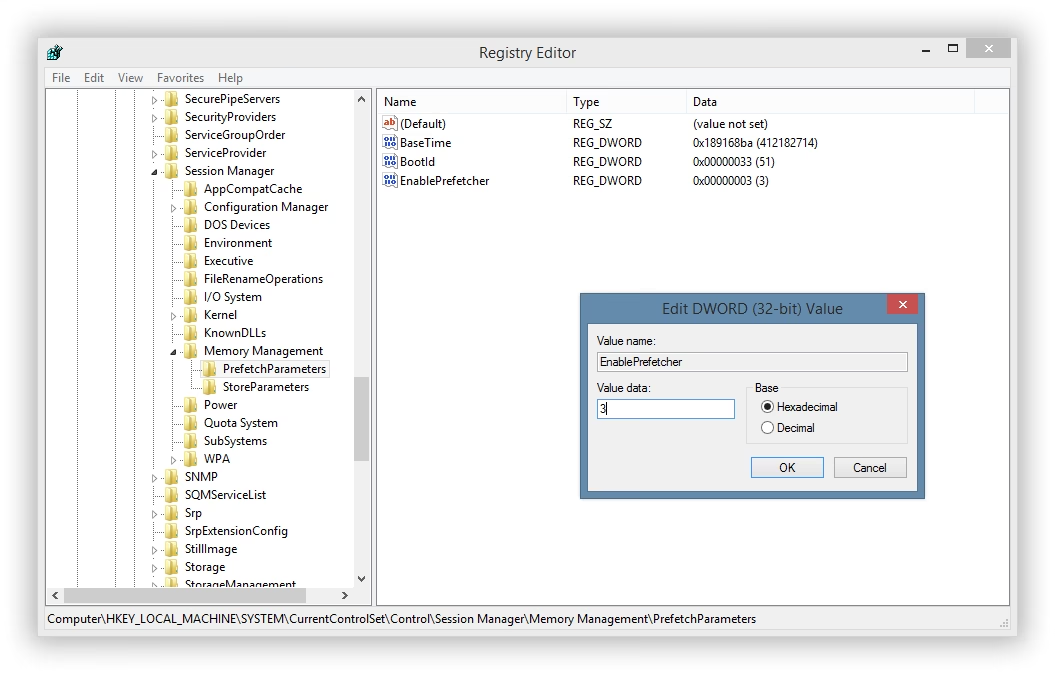
- Abrir el Editor del Registro: Presiona
Windows + R, escriberegediten el cuadro de diálogo y presiona Enter. Deberás conceder permisos de administrador. - Navegar a la clave correcta: En la barra de direcciones del Editor del Registro (en la parte superior), copia y pega la siguiente ruta y presiona Enter:
HKEY_LOCAL_MACHINE\SYSTEM\CurrentControlSet\Control\Session Manager\Memory Management\PrefetchParameters - Modificar el valor DWORD: En el panel derecho de la ventana, busca un valor llamado
EnablePrefetcher. Haz doble clic sobre él. - Cambiar los datos del valor: Se abrirá una pequeña ventana para editar el valor. Aquí puedes introducir diferentes números, cada uno con un significado distinto:
- 0: Desactiva Prefetch por completo.
- 1: Habilita Prefetch solo para el arranque de aplicaciones.
- 2: Habilita Prefetch solo para el arranque del sistema.
- 3: Habilita Prefetch para ambos, aplicaciones y arranque (este es el valor por defecto en la mayoría de los sistemas con HDD).
Para desactivarlo, cambia el número en "Información del valor" a 0 y haz clic en "Aceptar".
- Cierra el Editor del Registro y reinicia tu ordenador.
Tabla Comparativa de Valores de EnablePrefetcher
| Valor | Función | Recomendado para |
|---|---|---|
| 0 | Desactivado | Usuarios de SSD que buscan minimizar escrituras. |
| 1 | Solo aplicaciones | Uso específico si solo el arranque es lento. |
| 2 | Solo arranque | Sistemas con HDD donde las aplicaciones no se benefician. |
| 3 | Arranque y aplicaciones | Configuración por defecto para sistemas con HDD. |
Preguntas Frecuentes (FAQ)
¿Dónde se almacenan los datos de Prefetch?
Por defecto, los archivos generados por la función Prefetch se guardan en la carpeta C:\Windows\Prefetch. Cada archivo tiene una extensión .pf.
¿Es seguro borrar el contenido de la carpeta Prefetch?
Sí, es seguro borrar los archivos dentro de esta carpeta. Windows los recreará automáticamente a medida que uses tus aplicaciones. Sin embargo, hacerlo no desactiva la función y tiene un beneficio práctico muy limitado. Si quieres detener su funcionamiento, debes seguir los pasos de desactivación a través del registro.
¿Desactivar estas funciones hará mi PC más lento?
Depende de tu hardware. Si utilizas un disco duro mecánico (HDD), desactivar Prefetch y SuperFetch muy probablemente hará que tu sistema y tus aplicaciones tarden más en cargar. Si tienes un SSD, la diferencia de rendimiento será probablemente imperceptible, e incluso podrías notar una mejora en la respuesta general del sistema si SuperFetch estaba consumiendo demasiados recursos.
¿Qué pasa con Windows 11?
Los principios y procedimientos descritos en este artículo son prácticamente los mismos para Windows 11. El servicio SuperFetch sigue llamándose SysMain y la clave del registro para Prefetch se encuentra en la misma ubicación. La optimización del sistema sigue siendo un tema relevante en la última versión del sistema operativo de Microsoft.
¿Debería volver a activarlos si cambio de un SSD a un HDD?
Absolutamente. Si por alguna razón vuelves a instalar Windows en un disco duro tradicional, se recomienda encarecidamente revertir estos cambios y permitir que Prefetch y SuperFetch hagan su trabajo. Para ello, simplemente sigue los mismos pasos pero establece el Tipo de inicio de SysMain en "Automático" y el valor de EnablePrefetcher en "3".
Si quieres conocer otros artículos parecidos a Guía para Desactivar Prefetch y SuperFetch puedes visitar la categoría Juegos.