
29/08/2011
Cuando un jugador adquiere un periférico de alto rendimiento, como un ratón de la serie Bloody, a menudo piensa que la clave está únicamente en el hardware: el sensor, los interruptores, la ergonomía. Sin embargo, el verdadero poder, el secreto que desbloquea un rendimiento superior y una ventaja competitiva real, reside en su software. El ecosistema de software de Bloody es una suite de herramientas potente y compleja, diseñada para llevar la personalización a un nivel extremo. Aunque puede parecer intimidante para los recién llegados, dominarlo es el paso definitivo para que tu ratón pase de ser una simple herramienta a una extensión de tu voluntad en el juego. Esta guía está diseñada para desmitificar cada aspecto del software Bloody, desde sus funciones básicas hasta la programación avanzada de macros.
¿Qué es el Software Bloody y por qué es tan Importante?
El software Bloody no es una única aplicación, sino una serie de programas diseñados para funcionar exclusivamente con los periféricos de la marca. Su propósito principal es permitir a los jugadores configurar, calibrar y personalizar cada detalle de su ratón o teclado. A diferencia de los paneles de control genéricos, Bloody ofrece un nivel de granularidad que puede marcar la diferencia entre la victoria y la derrota. Permite ajustar la sensibilidad (DPI), la velocidad de respuesta, los efectos de iluminación y, lo más importante, programar complejas secuencias de comandos conocidas como macros.
Está pensado para jugadores experimentados que buscan optimizar su rendimiento. Para alguien con poca experiencia, la terminología y la cantidad de opciones pueden ser abrumadoras. Aunque existen guías, a menudo se asume un conocimiento previo. Sin embargo, el esfuerzo de aprender a usarlo se ve recompensado con un control sin precedentes sobre tu juego.
Un Vistazo a las Versiones: De Bloody 6 a Workshop 8
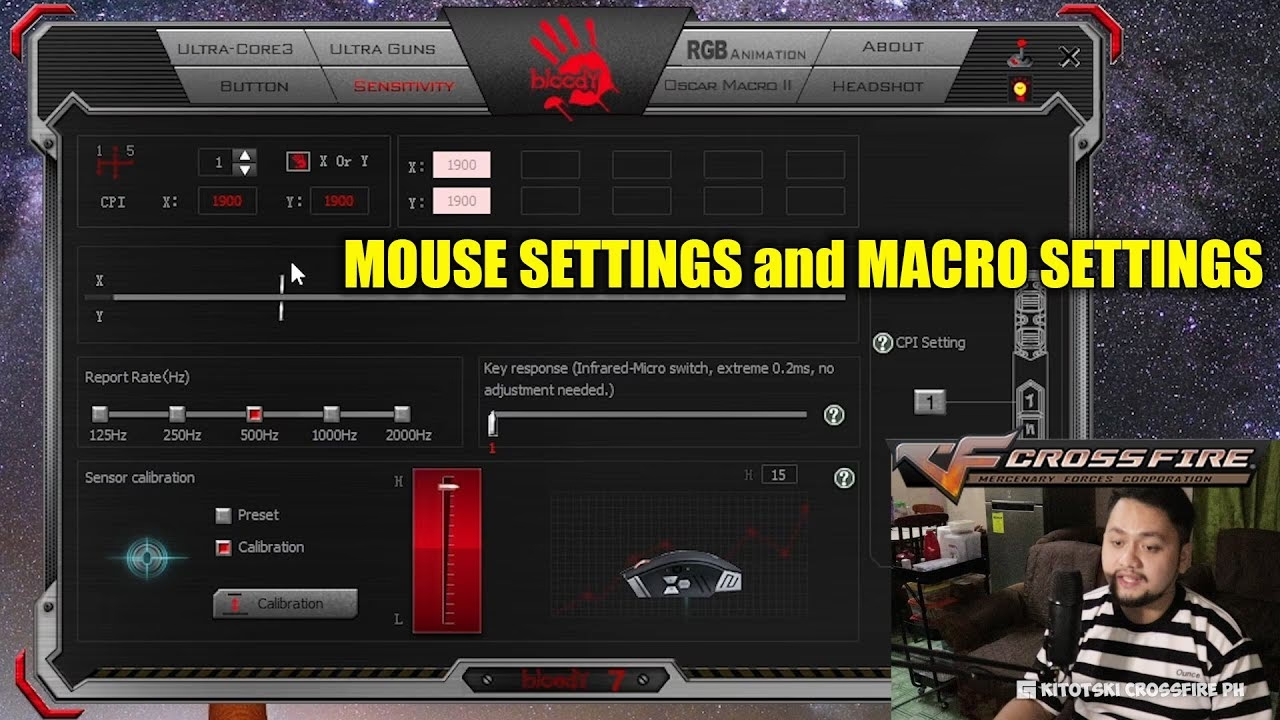
A4tech, la empresa detrás de Bloody, ha ido refinando su software a lo largo de los años. Cada versión principal ha introducido mejoras y nuevas funcionalidades. La versión más conocida y utilizada durante mucho tiempo fue Bloody 6. Esta aplicación sentó las bases de lo que los jugadores esperan de la marca, con una interfaz organizada en pestañas que daban acceso a diferentes módulos:
- Ultra-Core: Activaba diferentes "núcleos" del ratón, algunos de los cuales requerían un pago para desbloquear funciones avanzadas de disparo para shooters.
- Button: Permitía reasignar las funciones de cada botón.
- Sensitivity: Para un ajuste fino de los niveles de DPI y la tasa de sondeo.
- Oscar Macro II y Headshot: Módulos dedicados a la creación y gestión de macros complejos, desde secuencias simples hasta scripts para compensar el retroceso en los juegos de disparos.
La versión más reciente, Bloody Workshop 8, representa una evolución, especialmente en la gestión y funcionalidad de los macros. Aunque algunos usuarios veteranos que tienen una configuración estable con versiones anteriores como Bloody 7 prefieren no actualizar, Workshop 8 simplifica muchos procesos y añade flexibilidad. Permite, por ejemplo, cargar hasta nueve macros simultáneamente en el modo "Full Key Programming", facilitando el cambio de perfiles sobre la marcha.
Guía Práctica de Macros en Bloody Workshop 8
Los macros son el corazón del software Bloody. Un macro es una secuencia de acciones (clics, pulsaciones de teclas, movimientos del ratón) que se graba y se asigna a un solo botón. Esto permite automatizar tareas repetitivas o ejecutar combos complejos con una sola pulsación. A continuación, te explicamos cómo instalarlos y configurarlos en Bloody Workshop 8.
1. Descarga e Instalación
Primero, descarga la versión estable de Bloody 8 Workshop desde el sitio web oficial de A4tech Bloody. Si tienes una versión anterior instalada, el programa te sugerirá actualizar. Una vez instalado, ejecuta el programa (preferiblemente como administrador) y conecta tu ratón. Es crucial cambiar el ratón al modo Full Key Programming, ya que este modo desbloquea la pestaña "Buttons" y permite la configuración avanzada de macros.
2. Creación de una Carpeta para tus Macros
Antes de importar nada, es una buena práctica organizar tus macros por juego o perfil. Dentro del software:
- Ve a la sección de configuración de macros, normalmente bajo la pestaña "Oscar III".
- Haz clic en la opción "New Game" (Nuevo Juego).
- Asigna un nombre a la carpeta (por ejemplo, "CS:GO" o "Macros de Edición") y pulsa "OK".
Esta carpeta actuará como un contenedor para todos los macros relacionados con ese perfil, manteniéndolos ordenados y fáciles de encontrar.
3. Importación de Macros desde un Archivo Externo
Si has descargado macros o tienes archivos de versiones anteriores (incluso de ratones X7), puedes importarlos fácilmente:
- Dentro de la configuración de macros, selecciona la carpeta que acabas de crear.
- Busca una opción que diga "External File" (Archivo Externo).
- Navega hasta la ubicación de tu archivo de macro (con extensiones como .amc, .mgn, etc.) y selecciónalo.
- Usa el botón de importación (normalmente una flecha) para transferir el macro al panel del software.
- Haz clic en "OK" para confirmar. El macro ya está cargado en el programa y listo para ser asignado.
4. Asignación de Macros a los Botones del Ratón
Con los macros importados, el último paso es asignarlos a un botón físico. Ve a la pestaña "Button". Verás una representación gráfica de tu ratón.
- Para Macros Estándar: Estos se ejecutan una vez al pulsar el botón. Simplemente selecciona el botón que deseas programar, busca en la lista de acciones la opción de macro, y elige el script que importaste desde tu carpeta. Haz clic en "APPLY" para guardar.
- Para Macros de Activación (tipo LKM): Estos son más avanzados. Se asigna un botón para activar o desactivar el macro, pero el macro en sí se ejecuta cuando haces clic izquierdo (LKM - Left Key Macro). Esto es muy útil en shooters para activar/desactivar scripts de anti-retroceso. El proceso de asignación es similar, pero debes asegurarte de que la lógica del macro esté diseñada para este tipo de activación.
Bloody Workshop 8 también permite asignar macros a los botones de modo especiales (1, 3, N), tratándolos como botones programables adicionales, lo que aumenta enormemente la versatilidad de tu dispositivo.
Compatibilidad y Solución de Problemas
Un punto crucial a entender es que no todos los ratones Bloody soportan macros. Modelos más nuevos, especialmente algunos de la serie inalámbrica (R) o de la línea enfocada en esports (X), pueden utilizar un software diferente (como Bloody Wireless M-Esports Editor o Bloody ESports) que no incluye esta funcionalidad. Es vital comprobar la compatibilidad antes de la compra.
Tabla de Compatibilidad de Software (Ejemplos Generales)
| Serie de Ratón | Soporte de Macros | Software Recomendado |
|---|---|---|
| Series V, A, P, T más antiguas | Sí, completo | Bloody 7 / Bloody Workshop 8 |
| Algunos modelos R (inalámbricos) | No | Bloody Wireless M-Esports Editor |
| Serie X (X5 Pro, X5 Max) | No | Bloody ESports |
Nota: Esta tabla es orientativa. Siempre verifica el software específico para tu modelo en la sección de descargas de la web oficial de Bloody.
¿Tus macros no funcionan?
Si encuentras problemas con Bloody Workshop 8 (los macros no se guardan o no se ejecutan), prueba estos pasos:
- Desinstala completamente todas las versiones del software Bloody (6, 7 y 8) de tu ordenador.
- Reinicia tu PC.
- Descarga la última versión de Workshop 8 desde el sitio web oficial.
- Ejecuta el instalador y el programa siempre como administrador.
- Si los problemas persisten, considera volver a una versión anterior y estable como Bloody 7, ya que Workshop 8 aún puede tener errores ocasionales al estar en desarrollo continuo.
Más Allá de los Macros: Otras Herramientas Útiles
El ecosistema Bloody ofrece más que solo macros. Una herramienta interesante es Bloody Illumine. Este software está diseñado para medir algo que los jugadores competitivos valoran enormemente: el "Key Response" o tiempo de respuesta de tecla. Mide en milisegundos el tiempo que transcurre desde que presionas un botón en tu ratón o teclado hasta que el ordenador recibe la señal. Esto te permite analizar el rendimiento real de tu hardware y compararlo con otros, dándote una visión objetiva de la latencia de entrada.
Preguntas Frecuentes (FAQ)
- ¿El software Bloody es gratuito?
- Sí, la descarga e instalación del software son gratuitas. Sin embargo, históricamente, algunas funciones avanzadas como los Cores 3 y 4 (que ofrecen ventajas en shooters) requerían un código de activación de pago para desbloquearse permanentemente.
- ¿Necesito obligatoriamente un ratón Bloody para usar el software?
- Sí. El software está diseñado para detectar y comunicarse exclusivamente con el hardware de Bloody. No funcionará con ratones de otras marcas.
- ¿Por qué mi nuevo ratón Bloody no soporta macros?
- La estrategia de la marca ha cambiado. Para separar su línea de productos para el gaming general de la de esports (donde los macros a menudo están prohibidos), han desarrollado software específico. Los modelos de la serie X, por ejemplo, se centran en el rendimiento puro del sensor y los clics, utilizando un software más simple sin macros.
- ¿Qué hago si los macros no funcionan en Bloody Workshop 8?
- Sigue los pasos de solución de problemas: desinstala por completo versiones anteriores, reinstala la última versión como administrador y, si todo falla, considera volver a la versión estable Bloody 7 mientras Workshop 8 sigue madurando.
En conclusión, el software de Bloody es una herramienta increíblemente poderosa que, aunque requiere una curva de aprendizaje, recompensa al jugador con un nivel de personalización y control que pocos competidores pueden igualar. Siguiendo esta guía, cualquier usuario puede empezar a desentrañar sus secretos y configurar su ratón para que se adapte perfectamente a su estilo de juego, optimizando cada clic y cada movimiento para alcanzar la victoria.
Si quieres conocer otros artículos parecidos a Software Bloody: La Guía Definitiva para tu Ratón puedes visitar la categoría Gaming.