
12/02/2016
Estrenar un PC es una de las sensaciones más emocionantes para cualquier gamer. La promesa de un mejor rendimiento, gráficos más fluidos y tiempos de carga reducidos es irresistible. Sin embargo, esta emoción a menudo se ve empañada por una tarea desalentadora: reinstalar toda tu biblioteca de juegos. Descargar cientos de gigabytes de datos puede llevar horas, o incluso días, dependiendo de tu conexión a internet. Afortunadamente, no tienes que pasar por ese suplicio. Existen varios métodos para transferir tus juegos, especialmente los de Steam, de tu antiguo ordenador al nuevo, ahorrándote tiempo y ancho de banda. En esta guía completa, exploraremos paso a paso las mejores formas de hacerlo.
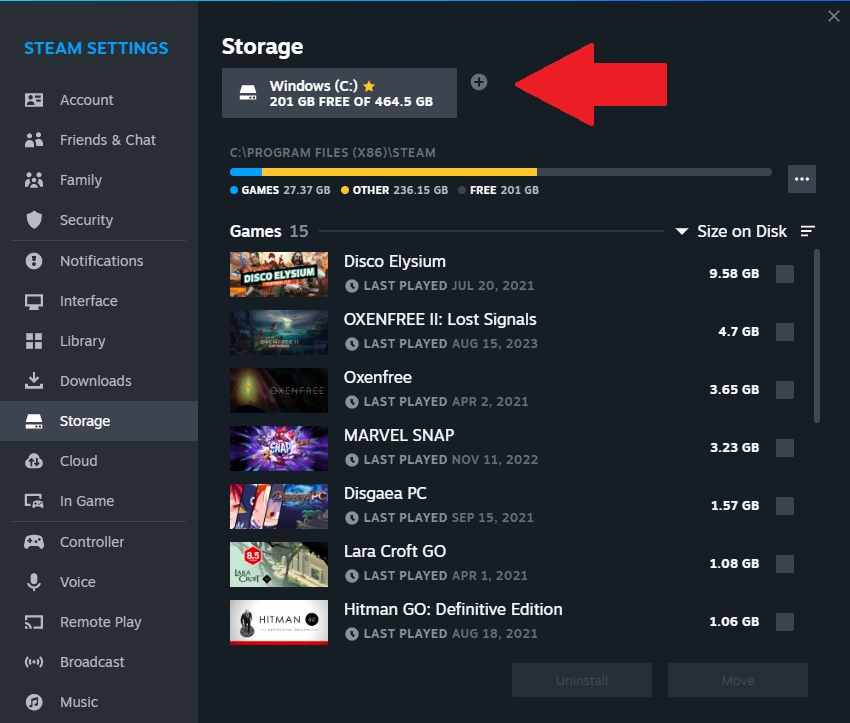
Antes de sumergirnos en los distintos métodos, hay algunas consideraciones previas que debes tener en cuenta para asegurar que el proceso sea lo más fluido posible. Primero, asegúrate de tener a mano tus credenciales de Steam (usuario y contraseña). Si tienes activada la autenticación de dos factores, ten tu móvil cerca. Segundo, si vas a utilizar un método que requiera un disco duro externo, comprueba que tenga suficiente espacio libre para albergar los juegos que deseas transferir. ¡Algunos juegos modernos pueden ocupar más de 100 GB cada uno!
Método 1: La Herramienta Integrada de Steam (Copia de Seguridad y Restauración)
Steam cuenta con una funcionalidad nativa muy útil diseñada precisamente para esta tarea. Aunque puede no ser el método más rápido, es sin duda uno de los más seguros y fiables, ya que es una herramienta oficial. El proceso se divide en dos fases: crear la copia de seguridad en tu PC antiguo y restaurarla en el nuevo.
Fase 1: Creando la Copia de Seguridad en tu PC Antiguo
- Inicia sesión en tu cuenta de Steam en tu ordenador antiguo.
- En el menú superior, haz clic en "Steam" y selecciona la opción "Hacer copia de seguridad y restaurar juegos...".
- Se abrirá una ventana emergente. Asegúrate de que la opción "Hacer una copia de seguridad de los programas instalados actualmente" esté seleccionada y haz clic en "SIGUIENTE >".
- A continuación, verás una lista de todos los juegos que tienes instalados. Marca las casillas de los juegos que deseas transferir. Puedes seleccionar varios a la vez. Una vez seleccionados, pulsa "SIGUIENTE >".
- Ahora, deberás elegir la ubicación donde se guardará la copia de seguridad. Haz clic en "BUSCAR..." y selecciona una carpeta en tu disco duro externo. Es recomendable crear una carpeta específica, como "Copia Juegos Steam", para mantener todo organizado.
- Steam te preguntará cómo quieres dividir los archivos de la copia. Puedes elegir entre tamaño de CD o DVD. La opción "DVD (4.7 GB)" suele ser la más conveniente, ya que crea archivos más grandes pero en menor cantidad, lo que facilita su manejo.
- Haz clic en "SIGUIENTE >" y el proceso comenzará. Steam comprimirá los archivos del juego, lo que puede tardar un buen rato dependiendo del tamaño de los juegos y la velocidad de tu PC. Una vez finalizado, haz clic en "FINALIZAR" y expulsa de forma segura tu disco duro externo.
Fase 2: Restaurando la Copia en tu PC Nuevo
- Instala el cliente de Steam en tu nuevo PC e inicia sesión con tu cuenta. No es necesario que descargues ningún juego todavía.
- Conecta el disco duro externo que contiene la copia de seguridad.
- Abre Steam, ve de nuevo al menú "Steam" y selecciona "Hacer copia de seguridad y restaurar juegos...".
- Esta vez, elige la opción "Restaurar una copia de seguridad previa" y haz clic en "SIGUIENTE >".
- Pulsa en "BUSCAR..." y navega hasta la carpeta de tu disco duro externo donde guardaste la copia de seguridad. Selecciónala y Steam detectará automáticamente los juegos disponibles para restaurar.
- Sigue las instrucciones en pantalla para elegir la ubicación de instalación en tu nuevo PC y acepta los términos. El proceso de restauración comenzará, descomprimiendo y colocando los archivos del juego en su sitio.
- Una vez completado, es posible que Steam necesite descargar algunas actualizaciones menores o archivos de configuración, pero el grueso de los datos ya estará en tu sistema. ¡Listo para jugar!
Método 2: Transferencia por Red Local de Steam
Si tus dos ordenadores están conectados a la misma red local (por ejemplo, al mismo router WiFi o por cable), este es probablemente el método más rápido y cómodo de todos, ya que no requiere dispositivos de almacenamiento externos. Esta función permite que tu nuevo PC "descubra" los archivos del juego en tu antiguo PC a través de la red y los copie directamente.
Pasos para la Transferencia en Red Local
- Asegúrate de que ambos ordenadores, el antiguo y el nuevo, tengan Steam instalado y estén conectados a la misma red. Para obtener la máxima velocidad y estabilidad, se recomienda una conexión por cable Ethernet en ambos equipos.
- Inicia sesión con la misma cuenta de Steam en ambos PCs.
- En ambos ordenadores, ve a "Steam" > "Parámetros" > "Descargas".
- Busca la opción "Transferencia de archivos de juegos por la red local" y asegúrate de que esté habilitada. Puedes configurar la visibilidad para "Solo yo" o "Amigos de Steam", pero para este caso, la configuración por defecto funcionará bien.
- Ahora, en tu PC nuevo, ve a tu Biblioteca de Steam y busca el juego que quieres transferir (que ya está instalado en el PC antiguo).
- Haz clic en el botón "INSTALAR".
- Automáticamente, Steam detectará que otro PC en la red local ya tiene los archivos del juego. En lugar de iniciar la descarga desde internet, verás un mensaje indicando que la transferencia se realizará desde tu otro equipo. El proceso comenzará, copiando los archivos a través de tu red.
- La velocidad será significativamente mayor que una descarga normal. Una vez finalizada la transferencia, Steam verificará los archivos y descargará cualquier actualización pendiente.
Método 3: El Clásico Copiar y Pegar Manual
Este es el método de la "vieja escuela". Es directo, no requiere herramientas especiales más allá de un disco duro externo y te da un control total sobre el proceso. Sin embargo, es más propenso a errores si no se siguen los pasos con cuidado.
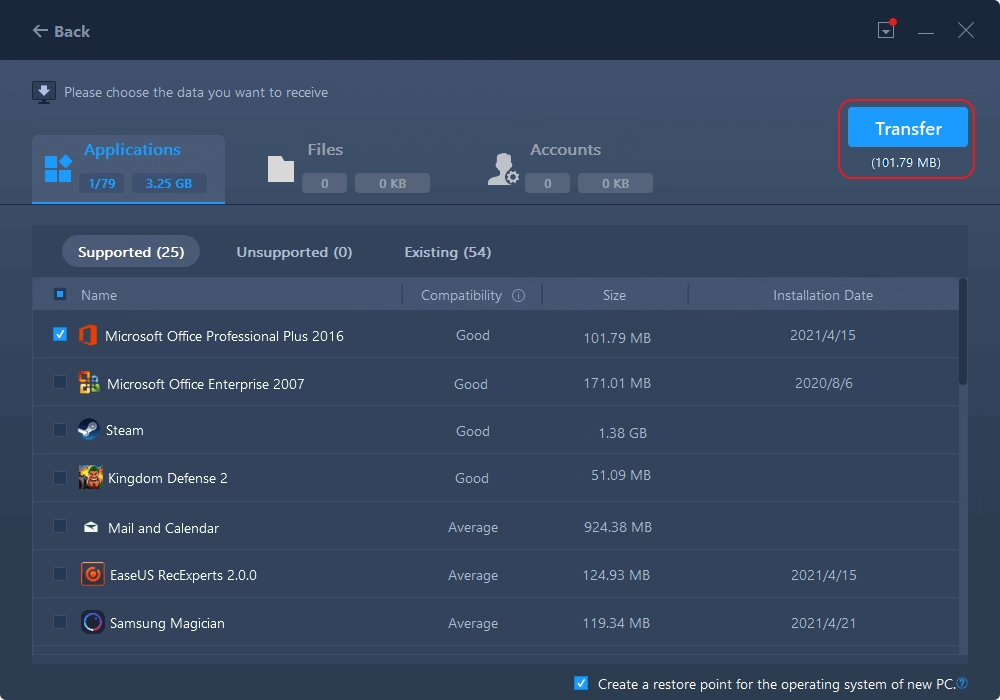
Pasos para la Copia Manual
- Primero, necesitas localizar la carpeta donde Steam instala tus juegos. Por defecto, esta se encuentra en
C:\Program Files (x86)\Steam\steamapps\common. Si has creado otras bibliotecas de Steam en diferentes discos, deberás ir a esas ubicaciones. - Conecta tu disco duro externo a tu PC antiguo.
- Navega hasta la carpeta
commonmencionada anteriormente. Dentro, verás una carpeta por cada juego que tienes instalado. - Copia las carpetas de los juegos que quieres transferir y pégalas en tu disco duro externo. Este proceso puede tardar bastante, ya que no hay compresión de por medio.
- Una vez copiado todo, expulsa el disco externo y conéctalo a tu nuevo PC.
- En el nuevo PC, asegúrate de tener Steam instalado. Antes de pegar los archivos, es una buena práctica indicarle a Steam dónde quieres que instale los juegos. Ve a "Steam" > "Parámetros" > "Descargas" > "Carpetas de biblioteca de Steam" y añade la carpeta donde planeas poner tus juegos.
- Ahora, copia las carpetas de los juegos desde tu disco duro externo a la carpeta
steamapps\commonde tu nueva instalación de Steam. - Abre Steam, ve a tu Biblioteca y busca uno de los juegos que acabas de copiar. Haz clic en "INSTALAR". Steam comenzará el proceso, pero rápidamente detectará que los archivos del juego ya existen en la carpeta. En lugar de descargarlos, procederá a "Descubrir archivos de juego existentes", verificando que todo esté correcto. Este proceso es mucho más rápido que una descarga completa.
- Repite el paso anterior para cada juego que hayas copiado.
Tabla Comparativa de Métodos
| Método | Facilidad de Uso | Velocidad | Requisitos | Fiabilidad |
|---|---|---|---|---|
| Copia de Seguridad y Restauración de Steam | Media | Lenta (por la compresión) | Disco duro externo | Muy Alta |
| Transferencia por Red Local | Fácil | Muy Rápida | Ambos PCs en la misma red | Alta (depende de la red) |
| Copia Manual | Media-Difícil | Rápida (transferencia directa) | Disco duro externo | Media (propensa a errores) |
| Software de Terceros | Muy Fácil | Variable | Instalar software, posible coste | Alta |
Preguntas Frecuentes (FAQ)
¿Puedo jugar mis juegos de Steam en dos ordenadores diferentes?
Sí, puedes instalar tu biblioteca de Steam en tantos ordenadores como desees. Sin embargo, solo puedes estar conectado y jugando en un único dispositivo a la vez con tu cuenta. Si inicias sesión en un segundo PC mientras juegas en el primero, serás desconectado.
¿Cómo muevo los juegos de Steam a otro disco duro en el mismo PC?
El proceso es muy sencillo. Dentro de Steam, ve a "Parámetros" > "Descargas" > "Carpetas de biblioteca de Steam" y añade una nueva carpeta de biblioteca en el disco duro de destino. Luego, en tu biblioteca, haz clic derecho sobre el juego que quieres mover, selecciona "Propiedades" > "Archivos locales" y verás la opción "Mover carpeta de instalación...". Elige la nueva biblioteca que creaste y Steam se encargará del resto.
¿Puedo compartir mis juegos de Steam con otro PC?
Sí, a través de la función "Préstamo familiar de Steam". Esto te permite autorizar hasta 5 cuentas y 10 dispositivos para que puedan acceder y jugar a los juegos de tu biblioteca. Sin embargo, la biblioteca no se puede compartir y usar por dos personas al mismo tiempo. Si tú, como propietario, decides jugar, la persona que esté usando tu biblioteca en préstamo recibirá un aviso para que compre el juego o deje de jugar.
En conclusión, mudarse a un nuevo PC no tiene por qué significar empezar tu vida digital desde cero. Con estas herramientas y métodos, transferir tu preciada colección de juegos es una tarea manejable y, en muchos casos, sorprendentemente rápida. Elige el método que mejor se adapte a tus necesidades y recursos, y estarás de vuelta en el campo de batalla virtual en un abrir y cerrar de ojos.
Si quieres conocer otros artículos parecidos a Transfiere tus juegos de Steam a un nuevo PC puedes visitar la categoría Juegos.