
26/09/2007
Si eres un usuario que ha migrado de Windows a macOS, o simplemente un usuario avanzado de Mac, es muy probable que te hayas encontrado con una frustración común: la falta de un control de volumen granular. ¿Alguna vez has querido escuchar música en Spotify mientras juegas, pero el sonido del juego es demasiado bajo y el de la música demasiado alto? En macOS, el control de volumen es global; o subes todo, o bajas todo. Esta simplicidad, sello distintivo de Apple, puede convertirse en un verdadero dolor de cabeza para gamers, streamers, podcasters y cualquiera que necesite gestionar múltiples fuentes de audio simultáneamente. Afortunadamente, aunque macOS no ofrezca una solución nativa, el ecosistema de aplicaciones de terceros viene al rescate con herramientas increíblemente potentes.
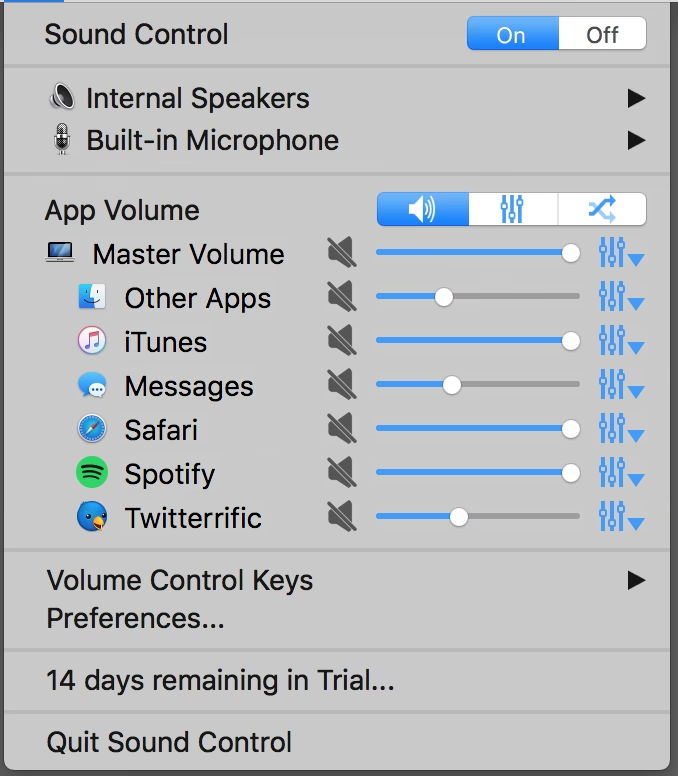
En este artículo, exploraremos a fondo por qué Apple no incluye un Mezclador de Volumen nativo, qué es exactamente y, lo más importante, te presentaremos las mejores alternativas disponibles para que puedas, de una vez por todas, tomar las riendas del audio en tu Mac.
¿Por qué macOS no tiene un Mezclador de Volumen integrado?
La filosofía de diseño de Apple siempre ha priorizado la simplicidad y una experiencia de usuario intuitiva y despejada. Desde su perspectiva, un control de volumen único y universal es suficiente para la gran mayoría de los usuarios que utilizan su Mac para tareas cotidianas como ver videos, escuchar música o realizar videollamadas. Introducir un mezclador de volumen por aplicación añadiría una capa de complejidad que, según ellos, podría confundir al usuario promedio.
Mientras que Windows ha optado históricamente por ofrecer un mayor grado de personalización y control técnico al usuario, Apple prefiere mantener una separación más clara entre el frontend (lo que el usuario ve y usa) y el backend (el funcionamiento interno del sistema). Sin embargo, esta decisión deja un vacío funcional para aquellos que, por trabajo o por ocio, necesitan un control más preciso sobre el audio por aplicación.
Las Mejores Alternativas al Mezclador de Volumen para Mac
El hecho de que no exista una herramienta nativa no significa que estés desamparado. Existen desarrolladores que han identificado esta necesidad y han creado aplicaciones fantásticas que no solo replican la funcionalidad del mezclador de Windows, sino que en muchos casos la superan con creces. A continuación, analizamos las opciones más destacadas.
Boom3D: Para una Experiencia Auditiva Superior
Boom3D es mucho más que un simple mezclador de volumen. Es un potenciador de audio completo que se adentra en el hardware de tu Mac para exprimir todo su potencial. Su característica estrella es la tecnología patentada de Sonido Envolvente 3D, que transforma por completo la experiencia al usar auriculares, haciendo que películas y juegos se sientan increíblemente inmersivos. Además de esto, ofrece un control de volumen por aplicación y un ecualizador avanzado con preajustes y la opción de personalizar el tuyo. Es la herramienta ideal si buscas no solo controlar el volumen, sino mejorar radicalmente la calidad del sonido de tu sistema.
- Pros: Experiencia de audio 3D inmersiva, ecualizador personalizable, control de volumen por aplicación.
- Contras: Puede consumir más recursos del sistema que otras opciones más simples, su enfoque principal es la mejora del sonido, no solo el control.
- Precio: Disponible a través de la suscripción a Setapp o mediante una compra única.
SoundSource: El Reemplazo Directo y Profesional
Desarrollado por la reputada Rogue Amoeba, SoundSource es probablemente lo más cercano a un mezclador de volumen nativo y vitaminado que encontrarás. Se aloja discretamente en la barra de menú y te da un control inmediato y granular sobre el volumen de cada aplicación, así como de tus dispositivos de entrada y salida. Su gran ventaja es la capacidad de aplicar efectos Audio Unit a cualquier fuente de audio en tiempo real. ¿Quieres añadir un ecualizador solo a Safari o un compresor a tu micrófono para las llamadas de Zoom? Con SoundSource es increíblemente fácil. Su interfaz es limpia, potente y directa.
- Pros: Control exhaustivo por aplicación, capacidad para añadir efectos en tiempo real, interfaz minimalista y eficiente.
- Contras: Su alcance es muy específico, centrado en el control y no tanto en la grabación o mejora general del audio.
- Precio: De pago, con una versión de prueba disponible.
eqMac: Potencia y Personalización para Audiófilos
eqMac es una solución todo en uno que combina un ecualizador de sistema avanzado con un mezclador de volumen por aplicación. Es perfecto para usuarios con diferentes niveles de experiencia, ya que ofrece un ecualizador básico, uno avanzado y uno experto. Puedes ajustar el sonido de tu Mac a tu gusto o utilizar perfiles preconfigurados para más de 4600 modelos de auriculares. Su mezclador de volumen es intuitivo y cumple su función a la perfección. Una de sus características más interesantes es que es un proyecto de código abierto, con una versión gratuita muy funcional.
- Pros: Ecualizador multinivel para todos los usuarios, control de volumen por app, opción gratuita robusta.
- Contras: La versión gratuita tiene algunas limitaciones, algunos usuarios han reportado inestabilidad ocasional.
- Precio: Modelo freemium, con una versión gratuita y planes de suscripción para funciones avanzadas.
Audio Hijack: El Estudio de Grabación en tu Mac
También de Rogue Amoeba, Audio Hijack es una bestia completamente diferente. Su enfoque principal no es solo controlar el volumen, sino "secuestrar" (hijack) el audio de cualquier fuente para grabarlo, redirigirlo o procesarlo. Es la herramienta definitiva para podcasters, streamers o músicos. Puedes crear flujos de trabajo de audio complejos arrastrando y soltando bloques: grabar el audio de una llamada de Skype, aplicarle un ecualizador, un filtro de ruido y enviarlo a una aplicación de streaming, todo al mismo tiempo. Aunque incluye control de volumen, su poder real reside en la manipulación y grabación de audio. Es la navaja suiza para cualquier profesional del podcast o la creación de contenido.
- Pros: Capacidad para grabar desde cualquier fuente, flujo de trabajo modular y visual, extremadamente versátil.
- Contras: Puede ser abrumador para un usuario que solo busca ajustar volúmenes, su precio es más elevado.
- Precio: De pago, orientado a un público profesional.
Background Music: La Solución Simple y Gratuita
Si todo lo que buscas es una forma sencilla y sin coste de controlar el volumen de tus aplicaciones, Background Music es tu mejor opción. Esta utilidad gratuito y de código abierto se instala en tu barra de menú y hace exactamente lo que promete: te permite ajustar los niveles de volumen de cada aplicación de forma independiente. Además, incluye una función inteligente de "auto-pausa" que puede pausar tu reproductor de música (como Spotify o Apple Music) automáticamente cuando otra fuente de audio comienza a reproducirse, y reanudarla cuando termina. Es simple, ligero y efectivo.
- Pros: Totalmente gratuito, interfaz minimalista, función de auto-pausa muy útil.
- Contras: Funcionalidad muy básica en comparación con las otras opciones, soporte de canales de audio limitado.
- Precio: Gratis.
Tabla Comparativa Rápida
Para ayudarte a decidir, aquí tienes un resumen de las opciones presentadas:
| Aplicación | Ideal para... | Característica Clave | Precio |
|---|---|---|---|
| Boom3D | Gamers, cinéfilos y amantes de la música | Sonido Envolvente 3D | De pago |
| SoundSource | Usuarios que buscan un reemplazo directo del mezclador de Windows | Aplicación de efectos por app | De pago |
| eqMac | Audiófilos y usuarios que quieren control total del ecualizador | Ecualizador de sistema experto | Freemium |
| Audio Hijack | Podcasters, streamers y creadores de contenido | Grabación y enrutamiento de audio | De pago |
| Background Music | Usuarios que necesitan una solución básica y sin coste | Auto-pausa de música | Gratis |
Preguntas Frecuentes (FAQ)
¿Son seguras estas aplicaciones para mi Mac?
Sí, todas las aplicaciones mencionadas en este artículo provienen de desarrolladores reputados y son seguras de usar. Es fundamental que siempre las descargues desde sus sitios web oficiales o desde plataformas de confianza como Setapp para evitar software malicioso.
Tengo un problema complejo de enrutamiento de audio para producción musical, ¿cuál me recomiendan?
Para escenarios complejos como el que describes con una interfaz de audio (Presonus) y una plataforma online (Jamkazam), tu mejor aliado será Audio Hijack. Su sistema de enrutamiento visual te permitirá tomar la salida de Jamkazam y dirigirla específicamente a tus auriculares o a los monitores de tu interfaz, dándote el control total sobre el flujo de la señal que macOS no te ofrece por defecto.
Soy gamer, ¿cuál es la mejor opción para mí?
Sin duda, Boom3D. La capacidad de controlar el volumen del juego de forma independiente al de Discord o tu música es solo el principio. El verdadero cambio de juego es su tecnología de sonido 3D, que puede darte una ventaja competitiva al mejorar la percepción espacial del sonido en juegos de disparos o sumergirte por completo en mundos abiertos.
¿Realmente necesito pagar por una de estas herramientas?
Depende de tus necesidades. Si solo quieres silenciar una aplicación de vez en cuando, Background Music es más que suficiente y es gratis. Sin embargo, si la gestión de audio es una parte regular de tu flujo de trabajo o de tu ocio, invertir en una herramienta como SoundSource o Boom3D mejorará drásticamente tu experiencia y bien vale el coste.
Conclusión: Toma el Control de Tu Sonido
Aunque macOS apuesta por la simplicidad al omitir un mezclador de volumen nativo, el ecosistema de aplicaciones de terceros llena este vacío con creces. Ya no tienes que conformarte con un control de volumen global. Desde soluciones gratuitas y sencillas como Background Music hasta potentes estudios de audio como Audio Hijack, existe una herramienta perfecta para cada tipo de usuario. Analiza tus necesidades, elige la aplicación que mejor se adapte a ti y prepárate para redescubrir el sonido en tu Mac con un nivel de control que no sabías que era posible.
Si quieres conocer otros artículos parecidos a Mezclador de Volumen para Mac: La Guía Definitiva puedes visitar la categoría Juegos.