
28/05/2021
Lograr una iluminación fotorrealista es a menudo el santo grial para cualquier artista 3D, arquitecto o diseñador de interiores. Es el detalle que separa una buena imagen de una espectacular. Dentro del arsenal de herramientas que V-Ray para SketchUp nos ofrece, las luces IES son, sin duda, una de las armas más potentes y a la vez más incomprendidas. Si alguna vez te has preguntado cómo conseguir esos patrones de luz tan específicos y realistas que ves en las lámparas de pared o focos empotrados, estás en el lugar correcto. En esta guía completa, desglosaremos paso a paso cómo configurar y dominar las luces IES en tus proyectos, revelando trucos que transformarán por completo la atmósfera de tus escenas.
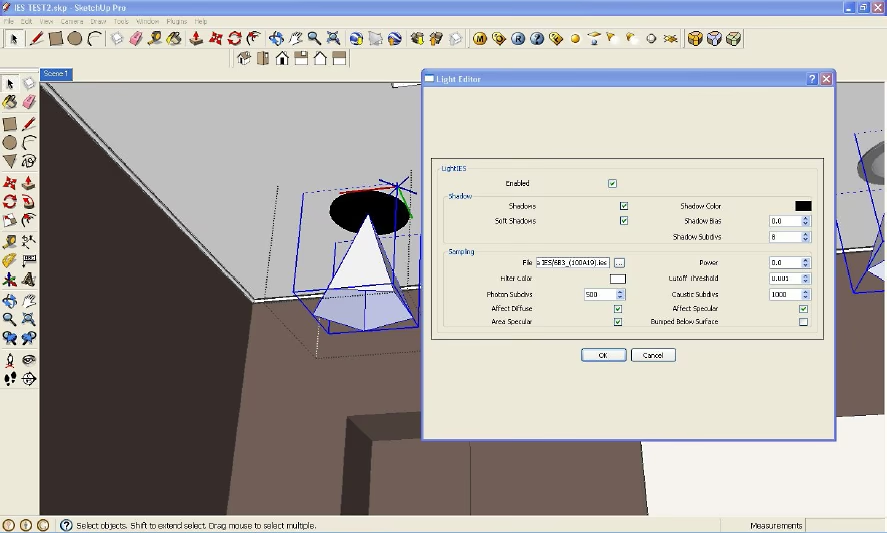
¿Qué son Exactamente las Luces IES?
Antes de sumergirnos en la configuración, es crucial entender qué es un archivo IES. Las siglas IES provienen de "Illuminating Engineering Society" (Sociedad de Ingeniería de Iluminación). Un archivo con la extensión .ies es, en esencia, un archivo de texto que contiene datos fotométricos. Imagínalo como el ADN de una fuente de luz del mundo real. Los fabricantes de luminarias realizan mediciones exhaustivas de sus productos en laboratorios para capturar cómo distribuyen la luz en el espacio: su intensidad, su forma, su caída (falloff) y sus patrones únicos. Este archivo digital permite a los motores de render como V-Ray simular esa misma luminaria con una precisión asombrosa. Usar una luz IES no es solo poner un punto de luz; es replicar digitalmente un producto real.
Guía Paso a Paso para Configurar tu Luz IES
Vamos a la práctica. El proceso es más sencillo de lo que parece, pero la clave del éxito reside en entender los parámetros fundamentales.
Paso 1: Colocación de la Luz en la Escena
El primer paso es, lógicamente, añadir la luz a tu modelo de SketchUp.
- En la barra de herramientas de V-Ray, selecciona el icono de "IES Light".
- Haz clic en tu escena para colocar el punto de origen de la luz. Por ejemplo, en el centro de una lámpara de pared.
- Realiza un segundo clic para definir la dirección hacia la que apuntará la luz. Esto es crucial para que el patrón se proyecte correctamente.
Una vez colocada, tendrás un objeto de luz IES en tu escena, listo para ser configurado.
Paso 2: Carga del Perfil IES en el Asset Editor
Aquí es donde la magia comienza. Toda la configuración de los elementos de V-Ray se gestiona desde el V-Ray Asset Editor.
- Abre el Asset Editor y ve a la pestaña de luces (el icono de la bombilla).
- Selecciona la "VRayLightIES" que acabas de crear en la lista de la izquierda.
- A la derecha, verás todos sus parámetros. El más importante al principio es "File" (Archivo). Haz clic en el icono de la carpeta junto a este campo.
- Se abrirá un explorador de archivos. Navega hasta la ubicación donde tienes guardados tus archivos .ies y selecciona el que desees utilizar. ¡Listo! La luz ahora tiene el "ADN" del perfil que has cargado.
Paso 3: Ajuste de los Parámetros Clave
Con el perfil cargado, es hora de ajustar la luz para que se integre perfectamente en tu escena. Los parámetros más importantes a controlar son:
- Enabled: Un simple interruptor para encender o apagar la luz sin tener que borrarla.
- IES Light File: El campo que ya usamos para cargar el archivo. Puedes cambiarlo en cualquier momento.
- Intensity (Power): Aquí controlas la "fuerza" o brillo de la luz. Este parámetro está directamente relacionado con las unidades de tu escena, un punto que exploraremos a fondo más adelante. Puedes cambiar las unidades de la potencia (lúmenes, candelas, vatios) para tener un control más preciso o intuitivo.
- Color: Por defecto, el color de la luz viene determinado por el propio archivo IES. Sin embargo, puedes anularlo y elegir tu propio color. Es altamente recomendable usar el modo "Temperature" (Temperatura) para simular temperaturas de color realistas, medidas en Kelvin (por ejemplo, 3000K para una luz cálida, 6500K para una luz de día fría).
- Shape: Determina la forma que V-Ray utiliza para calcular las sombras suaves. Por defecto, usa la información del archivo IES, pero puedes forzarla a ser un punto (sombras muy nítidas) o una esfera/círculo (sombras más suaves, cuyo tamaño controlas con el parámetro "Diameter").
El Gran Secreto: La Relación entre Unidades y Potencia
Este es el punto donde muchos principiantes se frustran. ¿Por qué una luz con una potencia de 5000 se ve perfecta en una escena y en otra apenas ilumina? La respuesta está en las unidades de tu modelo de SketchUp.
V-Ray realiza cálculos de luz basados en el mundo real, y la escala de tu escena es fundamental. Una potencia de 2000 lúmenes no significa lo mismo en una habitación medida en metros que en una medida en milímetros. La intensidad de la luz se disipa con la distancia, y las distancias son radicalmente diferentes.
Veamos una comparación práctica para entenderlo mejor:
| Configuración de Unidades en SketchUp | Potencia IES (Ejemplo) | Resultado Visual Esperado |
|---|---|---|
| Metros (Meters) | 2000.0 | Una luz con una intensidad moderada, adecuada para un foco o lámpara de pared en una habitación de tamaño estándar. |
| Milímetros (Millimeters) | 2000.0 | Una luz extremadamente débil, casi imperceptible. El valor de 2000 es insuficiente para iluminar una escena 1000 veces más grande en términos numéricos. |
| Milímetros (Millimeters) | 2,000,000.0 | La luz ahora tiene una intensidad comparable al ejemplo de metros. Los valores de potencia deben ser mucho más altos para compensar la escala. |
Consejo profesional: Si no estás familiarizado con los valores de potencia fotométrica (lúmenes, candelas), una forma sencilla de ajustar la luz es cambiar temporalmente las unidades de potencia a "Default (Image)". Esto desvincula la intensidad de las unidades físicas y te permite ajustarla de forma más artística con valores más pequeños (por ejemplo, de 1 a 100), aunque se pierde el realismo físico.
El Toque Final: Corrección de Color en el V-Ray Frame Buffer
Tu trabajo no termina cuando el render finaliza. Una vez que tienes la iluminación base que te gusta, puedes y debes hacer ajustes finales en el V-Ray Frame Buffer (VFB).
Usa las herramientas de "Corrección de Color" (Layers) del VFB para retocar la imagen. Puedes ajustar la "Exposure" para aclarar u oscurecer la imagen general, modificar el "White Balance" para hacerla más cálida o fría, o usar las "Curves" para un control preciso del contraste. Estos pequeños retoques pueden mejorar drásticamente el resultado final sin necesidad de volver a renderizar.
Preguntas Frecuentes (FAQ)
¿Dónde puedo conseguir archivos IES?
La mejor fuente son los sitios web de los propios fabricantes de iluminación (como Philips, Erco, Lithonia, etc.). Muchos de ellos ofrecen descargas gratuitas de los perfiles IES de todo su catálogo de productos. También existen bibliotecas online que recopilan miles de estos archivos.
Mi luz IES no ilumina o no se ve, ¿qué hago?
Revisa estos puntos comunes:
- Dirección: Asegúrate de que la luz apunta en la dirección correcta y no hacia una pared o dentro de una geometría.
- Potencia: El valor de la potencia puede ser demasiado bajo para las unidades de tu escena. Prueba a incrementarlo drásticamente (multiplícalo por 100 o 1000) para ver si aparece.
- Obstrucción: Comprueba que no haya ningún objeto (como el cristal de la lámpara) bloqueando la luz. Si lo hay, asegúrate de que el material del cristal sea transparente y esté configurado para permitir el paso de la luz.
- Escala: Un modelo a una escala incorrecta puede causar problemas. Verifica que tu escena tenga dimensiones realistas.
¿Cuál es la diferencia entre una luz IES y una Spot Light?
Una Spot Light de V-Ray proyecta un cono de luz genérico, con una caída suave y uniforme. Una luz IES, en cambio, utiliza un perfil fotométrico real para crear patrones de luz complejos y orgánicos, replicando fielmente cómo se comporta una luminaria específica en la realidad. El nivel de realismo es incomparablemente superior con una luz IES.
Esperamos que esta guía detallada te haya sido de gran utilidad. La incorporación de luces IES en tus proyectos de V-Ray para SketchUp es un paso fundamental para elevar la calidad y el realismo de tus renders. ¡Ahora es tu turno de experimentar y dar vida a tus escenas con una iluminación espectacular!
Si quieres conocer otros artículos parecidos a Guía de Luces IES en V-Ray para SketchUp puedes visitar la categoría Juegos.