
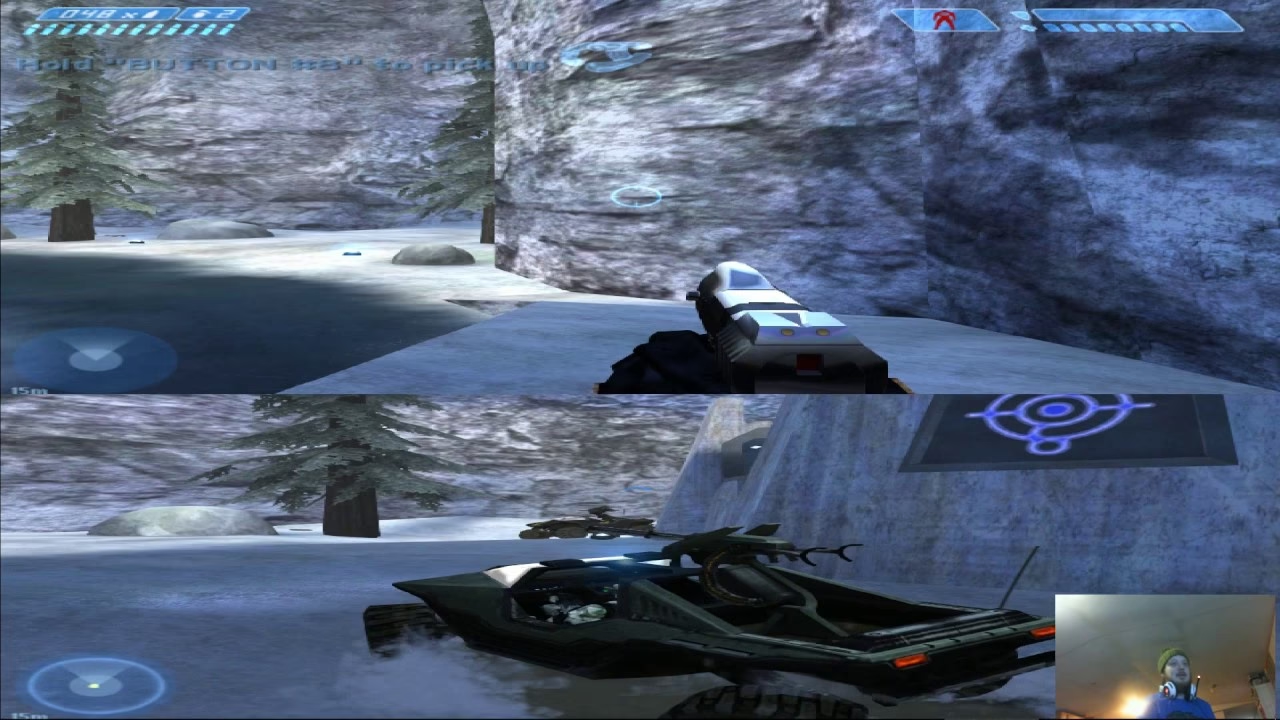
10/10/2015
La experiencia de jugar en pantalla dividida es uno de los recuerdos más preciados para muchos gamers. Sentarse en el mismo sofá con amigos, competir cara a cara y compartir la emoción de la victoria es algo que el juego en línea no siempre puede replicar. Halo, como franquicia, fue un pilar de esta modalidad, y la buena noticia es que, de diferentes maneras, todavía es posible disfrutar de esta experiencia. Sin embargo, el proceso varía drásticamente dependiendo del juego y la plataforma.
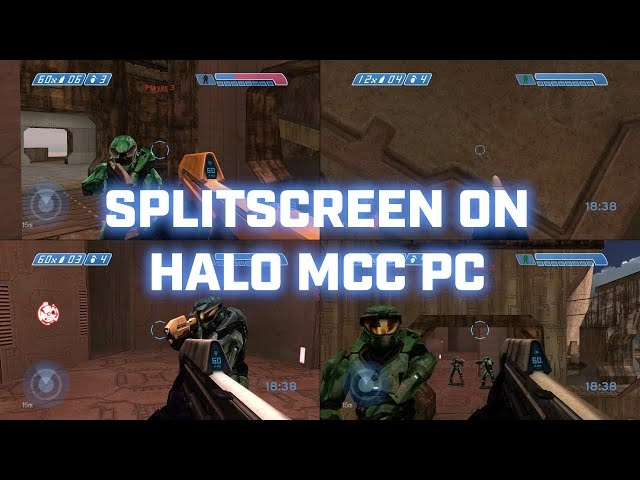
Mientras que en consolas Xbox la configuración para Halo Infinite es un proceso oficial y sencillo, llevar esta experiencia a PC con los juegos clásicos es una aventura técnica para los más dedicados. En esta guía completa, desglosaremos ambos mundos: el método fácil y directo para los jugadores de consola y el intrincado pero gratificante camino para los entusiastas de PC que no temen ensuciarse las manos.
Pantalla Dividida en Halo Infinite (Exclusivo para Xbox)
Halo Infinite, para alegría de los fans, ha mantenido viva la tradición del juego local en su modo multijugador para consolas Xbox. La configuración es increíblemente sencilla y te permitirá estar en medio de la acción con un amigo en cuestión de minutos. Eso sí, hay algunos requisitos y limitaciones que debes conocer.
Requisitos para Jugar en Pantalla Dividida
Antes de empezar, asegúrate de tener todo lo necesario:
- Una consola Xbox One o Xbox Series X|S.
- Dos o más mandos de Xbox debidamente sincronizados con la consola.
- Dos o más cuentas de Xbox. Es importante destacar que no se pueden utilizar cuentas de invitado; cada jugador debe iniciar sesión con su propio perfil de Xbox Live.
Pasos para Configurar la Pantalla Dividida
Una vez que tengas todo listo, sigue estos sencillos pasos para añadir a un segundo jugador a tu equipo (o "fireteam"):
- Enciende tu consola Xbox e inicia Halo Infinite.
- Con el primer mando, navega hasta el menú multijugador.
- Enciende el segundo mando. La consola debería reconocerlo de inmediato.
- Con el segundo mando, presiona el botón Menú (el botón con tres líneas horizontales).
- Aparecerá una pantalla para que el segundo jugador inicie sesión. Debe seleccionar su propio perfil de Xbox.
- Una vez que el segundo jugador haya iniciado sesión correctamente, su Spartan aparecerá en el lobby junto al tuyo. ¡Ya estáis listos para entrar en cualquier modo multijugador que admita pantalla dividida!
¿Cuántos Jugadores son Compatibles?
La cantidad de jugadores que pueden unirse a una partida en pantalla dividida depende de la consola que estés utilizando:
- Xbox One: En la consola de la generación anterior, el modo de pantalla dividida está limitado a un máximo de 2 jugadores.
- Xbox Series X|S: Las consolas más potentes permiten más flexibilidad. En los modos de juego de ocho jugadores (como Asesino en Equipos 4 vs 4), pueden jugar hasta 4 jugadores en una misma consola. Sin embargo, en los modos a gran escala como Big Team Battle, el límite se reduce a 2 jugadores por consola.
Un último apunte crucial: esta funcionalidad es exclusiva del modo multijugador. En el momento de su lanzamiento, la campaña de Halo Infinite no contaba con soporte para modo cooperativo, ni local ni en línea.
El Desafío: Pantalla Dividida en PC con Halo: Custom Edition
Ahora entramos en territorio avanzado. Lograr una experiencia de pantalla dividida en PC no es una función oficial y requiere un método no nativo que simula múltiples instancias del juego. Esta guía se centra específicamente en Halo: Custom Edition, una versión gratuita y modificable del Halo: Combat Evolved original. Este proceso no funciona para Halo: The Master Chief Collection en PC.
Advertencia: Este es un procedimiento complejo, propenso a errores y que requiere paciencia y ciertos conocimientos técnicos. No es una solución "plug-and-play". El resultado es una simulación, lo que significa que escucharás el audio de todas las pantallas a la vez y tendrás que navegar por menús separados para cada jugador. Si no te sientes cómodo modificando archivos y usando software de terceros, es mejor que no lo intentes.
Requisitos Indispensables para el Método de PC
- Paciencia y Dedicación: No es una broma. Es muy probable que te encuentres con problemas y tengas que repetir los pasos varias veces.
- Clave de CD de Halo: Combat Evolved: La necesitarás para instalar Halo: Custom Edition.
- Monitor 1080p (1920x1080): Toda la guía y los scripts están diseñados para esta resolución con una escala del 100% en Windows. Usar otra resolución requerirá ajustes manuales avanzados.
- Instalación Específica: Debes instalar Halo: Custom Edition en la ruta exacta:
C:\Program Files (x86)\Microsoft Games\Halo Custom Edition. De lo contrario, los scripts no funcionarán. - Mandos: Necesitarás de 2 a 4 mandos compatibles con PC (los de Xbox suelen funcionar sin problemas).
- Un PC Potente: Vas a ejecutar el juego 2, 3 o 4 veces simultáneamente. Esto puede ser exigente para ordenadores de gama baja.
Guía Paso a Paso para la Pantalla Dividida en PC
Paso 1: Instalación y Preparación de Halo: CE
- Realiza una instalación limpia de Halo: Custom Edition 1.0.
- Instálalo en la ruta mencionada:
C:\Program Files (x86)\Microsoft Games\Halo Custom Edition. - Aplica el parche oficial para actualizarlo a la versión 1.0.10.
- Descarga e instala los siguientes mods esenciales en sus respectivas carpetas:
- HAC2 y Chimera Build 49: Coloca ambos archivos .dll en la carpeta
controlsdentro del directorio de Halo. Estos mods mejoran el multijugador online, el soporte para mandos y añaden animaciones a más de 60 FPS. - dsoal: Coloca este archivo .dll en la carpeta raíz de Halo Custom Edition. Luego, inicia el juego, ve a Ajustes > Configuración de Audio, activa la "Aceleración de Hardware" y selecciona "EAX" en "Sonido Ambiental" para mejorar la calidad del audio.
- HAC2 y Chimera Build 49: Coloca ambos archivos .dll en la carpeta
- Descarga un "pack de splitscreen" (como el que se menciona en foros de la comunidad de Halo) y extrae su contenido en la carpeta raíz de Halo Custom Edition. Este pack suele contener los scripts y herramientas necesarias.
Paso 2: Configuración Individual de Cada Jugador
Dentro del pack que has descargado, encontrarás archivos por lotes (.bat) como HCEPLAYER1.bat, HCEPLAYER2.bat, etc. Debes configurar cada uno por separado.
- Ejecuta
HCEPLAYER1.bat. Esto abrirá una instancia del juego para el Jugador 1. - Dentro del juego, ve a Ajustes > Gamepads y selecciona el mando que usará el Jugador 1.
- Ve a Configuración de Controles, cambia el dispositivo al mando que seleccionaste y asigna todas las acciones. No olvides asignar los botones para "Aceptar Menú" y "Cancelar Menú".
- Cierra el juego. La configuración se guardará para ese perfil.
- Repite este proceso para
HCEPLAYER2.bat,HCEPLAYER3.batyHCEPLAYER4.bat, asignando un mando diferente a cada jugador.
Paso 3: Configuración del Gestor de Ventanas (DisplayFusion)
Para que las cuatro ventanas del juego se comporten como una sola pantalla dividida, necesitarás un gestor de ventanas.
- Instala una herramienta como DisplayFusion.
- En la configuración de DisplayFusion, busca la función "Prevent Window Deactivation" (Evitar Desactivación de Ventana) y asígnale un botón en la barra de título.
- Busca y descarga la función programada "Remove Borders and Caption From Window" (Quitar Bordes y Título de Ventana) y asígnale también un botón en la barra de título.
- En la configuración de la barra de tareas de Windows, activa la opción para ocultarla automáticamente en el modo de escritorio.
Paso 4: Lanzamiento y Posicionamiento con DxWnd
Esta es la parte más delicada, donde todo cobra vida (o donde todo puede salir mal).
- Abre la herramienta DxWnd, que debería venir en el pack de splitscreen.
- Verás perfiles preconfigurados para 2, 3 y 4 jugadores (ej: HCE1-4/4, HCE2-4/4, etc.).
- Debes lanzar las instancias en un orden específico y muy rápido para que las ventanas se posicionen correctamente. Por ejemplo, para 4 jugadores, una recomendación común es abrir primero el 3, luego el 2, luego el 1 y finalmente el 4. Si el orden de las ventanas es incorrecto, deberás cerrar todo (incluido DxWnd) y volver a intentarlo.
- Una vez que todas las instancias del juego estén abiertas y en la posición correcta, haz clic en cada una de ellas y utiliza los botones que configuraste en DisplayFusion para quitar los bordes y evitar que la ventana se desactive al hacer clic en otra.
- Verifica que cada mando controle su respectiva ventana. Si no es así, cierra todo y empieza de nuevo.
Si sigues teniendo problemas, intenta ejecutar haloce.exe, multiclient.exe y DxWnd.exe con privilegios de administrador.
Tabla Comparativa: Pantalla Dividida en Halo
| Característica | Halo Infinite (Xbox) | Halo: Custom Edition (PC - Workaround) |
|---|---|---|
| Plataforma | Xbox One, Xbox Series X|S | PC |
| Dificultad de Configuración | Fácil | Muy Difícil / Experto |
| Soporte Oficial | Sí (Nativo) | No (Simulado con herramientas de terceros) |
| Nº Máximo de Jugadores | 2-4 (dependiendo de la consola y modo) | 2-4 |
| Requisitos Adicionales | Mandos y cuentas de Xbox adicionales | Múltiples programas, scripts, configuración manual |
| Estabilidad | Alta | Baja (Puede requerir varios intentos) |
Preguntas Frecuentes (FAQ)
¿Puedo jugar la campaña de Halo Infinite en pantalla dividida?
No. Actualmente, la funcionalidad de pantalla dividida en Halo Infinite está limitada exclusivamente a los modos multijugador en consolas Xbox. La campaña no tiene soporte para cooperativo local.
¿Funciona este método de PC con Halo: The Master Chief Collection?
No. La guía detallada para PC es específica para la versión clásica y gratuita llamada Halo: Custom Edition. Halo: The Master Chief Collection en PC no tiene una función oficial de pantalla dividida, y este método no es compatible con ella.
¿Es seguro usar estas herramientas de terceros en mi PC?
Las herramientas mencionadas (DisplayFusion, DxWnd, Chimera, etc.) son conocidas y utilizadas dentro de la comunidad de modding de Halo. Sin embargo, como con cualquier software descargado de internet, siempre existe un riesgo. Procede con precaución y asegúrate de descargar los archivos de fuentes fiables y recomendadas por la comunidad.
¿Qué pasa si mi monitor no es 1080p?
La guía de PC está diseñada y programada para una resolución de 1920x1080. Si utilizas una resolución diferente (720p, 1440p, 4K), los scripts de posicionamiento de ventanas no funcionarán correctamente. Sería necesario que modificaras manualmente dichos scripts, lo cual es un proceso avanzado que requiere conocimientos de programación.
Si quieres conocer otros artículos parecidos a Halo: Guía Completa de Pantalla Dividida Local puedes visitar la categoría Guías.