
27/12/2020
Honey Select es un juego que brilla por su increíble capacidad de personalización, permitiendo a los jugadores no solo crear personajes únicos, sino también modificar la experiencia de juego a niveles muy profundos. Sin embargo, para los recién llegados, el mundo de los mods y las cartas de personaje puede parecer un laberinto. Esta guía está diseñada para llevarte de la mano a través de todo el proceso, desde la instalación de los plugins esenciales que forman la base de cualquier modificación, hasta la adición de esas cartas de personaje que tanto deseas para poblar tu mundo. Prepárate para desbloquear el verdadero potencial de Honey Select y llevar tu creatividad al siguiente nivel.
El Primer Paso Esencial: La Base para los Mods
Antes de sumergirnos en la diversión de añadir menús, personajes o mejoras gráficas, hay un requisito fundamental que no puedes saltarte: la Illusion Plugin Architecture (IPA). Piensa en IPA como los cimientos de una casa. Sin unos buenos cimientos, es imposible construir nada encima. De la misma manera, IPA es el framework que permite que la gran mayoría de los mods y plugins para Honey Select funcionen correctamente. Su instalación es el paso cero y más crucial. Generalmente, su instalación consiste en descargar el archivo y descomprimir su contenido en la carpeta raíz del juego. Sin IPA, los plugins que discutiremos a continuación simplemente no se cargarán, y tus esfuerzos serán en vano. Asegúrate de tener la versión correcta y de seguir las instrucciones de instalación al pie de la letra antes de proceder.
Instalando HSPlugins: Tu Centro de Mando de Mods
Una vez que tienes IPA funcionando, es hora de instalar una de las colecciones de herramientas más útiles y versátiles para Honey Select: HSPlugins. Este paquete es una compilación de varios mods creados para mejorar la interfaz, la funcionalidad y la experiencia general del juego. Lo más importante es que incluye el famoso ModMenuManager, que responde a la pregunta de "¿cómo añado un menú de mods?". Este plugin en particular actúa como un gestor central para acceder a los menús de configuración de otros mods que instales.
La instalación de HSPlugins es muy sencilla:
- Asegúrate de haber instalado correctamente Illusion Plugin Architecture (IPA).
- Descarga el paquete de HSPlugins desde su fuente oficial (como GitHub o foros de la comunidad).
- Descomprime el archivo descargado.
- Arrastra y suelta el contenido (generalmente una carpeta llamada "Plugins" y quizás otros archivos) directamente en la carpeta raíz de tu juego Honey Select.
- El sistema te pedirá fusionar las carpetas si ya existe una carpeta "Plugins". Acepta para que los nuevos archivos se añadan a la estructura existente.
¡Y eso es todo! La próxima vez que inicies el juego, los plugins estarán activos y listos para ser configurados.
Explorando las Herramientas Clave de HSPlugins
HSPlugins no es un solo mod, sino una suite de herramientas. A continuación, detallamos las más importantes y lo que hacen por ti:
ModMenuManager: El Organizador
Este es el corazón del paquete. Crea un menú centralizado desde el cual puedes abrir los menús de configuración de otros mods compatibles. En lugar de tener que recordar una docena de teclas rápidas diferentes, ModMenuManager te da un punto de acceso unificado. Puedes personalizar qué menús aparecen y cuáles no editando su archivo de configuración XML, lo que te da un control total sobre tu interfaz de mods.
BetterSceneLoader: Carga de Escenas Optimizada
Si eres un usuario de Studio Neo, este plugin cambiará tu vida. Reemplaza el cargador de escenas por defecto por uno mucho más rápido y organizado. Te permite organizar tus escenas en subcarpetas dentro de UserData\studioneo\BetterSceneLoader, y estas carpetas se mostrarán como categorías en un menú desplegable. Incluso puedes definir un orden personalizado para estas categorías y establecer una escena por defecto que se cargue automáticamente al iniciar el estudio.
TogglePOV: Una Nueva Perspectiva
El mod de Punto de Vista (Point of View) original, mejorado y actualizado. Con una simple pulsación de tecla (por defecto es Retroceso), puedes cambiar a una vista en primera persona. Esto ofrece una inmersión sin precedentes durante las escenas. Además, mientras estás en modo POV, puedes mantener presionado el botón derecho del ratón para ajustar el Campo de Visión (FOV), personalizando aún más tu perspectiva.
Harmony4KPatch: Calidad Visual Mejorada sin Riesgos
Los parches de 4K han existido durante mucho tiempo, pero a menudo requerían reemplazar archivos DLL del juego, lo que podía causar problemas de compatibilidad. Esta versión utiliza Harmony, una biblioteca de parcheo no destructiva, para lograr el mismo resultado. Esto significa que obtienes soporte para resoluciones 4K sin modificar los archivos originales del juego, lo que lo hace mucho más seguro y compatible con futuras actualizaciones. La instalación requiere que primero instales el parche 4K original, luego borres sus carpetas "Data" y finalmente instales Harmony4KPatch como un plugin normal.
Tabla Comparativa de Plugins Destacados
| Plugin | Función Principal | Nota / Tecla Rápida |
|---|---|---|
| ModMenuManager | Gestiona y centraliza el acceso a los menús de otros mods. | Esencial para organizar tu interfaz de mods. |
| BetterSceneLoader | Cargador de escenas rápido y organizado para Studio Neo. | Permite categorías y una escena de inicio por defecto. |
| TogglePOV | Activa una vista en primera persona. | Tecla por defecto: Retroceso. |
| HideUI | Oculta toda la interfaz de usuario con una sola tecla. | Tecla por defecto: M. Ideal para capturas de pantalla. |
| Harmony4KPatch | Habilita resoluciones 4K de forma segura. | No reemplaza archivos DLL del juego. |
Añadiendo Vida al Juego: Cómo Instalar Cartas de Personaje
Ahora que tu juego está potenciado con mods, es el momento de añadir nuevos personajes. Las "cartas de personaje" son pequeños archivos de imagen (generalmente .png) que contienen toda la información de un personaje: su apariencia, ropa, personalidad, etc. El proceso para añadirlos es sorprendentemente simple.
- Verifica los Requisitos: Este es el paso más importante. La mayoría de los creadores de personajes utilizan una gran cantidad de mods (ropa, peinados, accesorios, sliders de cuerpo). Antes de descargar una carta, lee la descripción y asegúrate de tener instalados TODOS los mods que se listan como requisitos. Si te falta alguno, el personaje no se cargará correctamente.
- Descarga la Carta: Descarga el archivo .png de la carta del personaje que deseas.
- Arrastra y Suelta: Simplemente arrastra el archivo de la carta (el .png) y suéltalo en la carpeta correspondiente dentro del directorio de tu juego. Generalmente, esta carpeta es
UserData\chara\femalepara personajes femeninos yUserData\chara\malepara personajes masculinos.
Ajustes Finales y Verificación
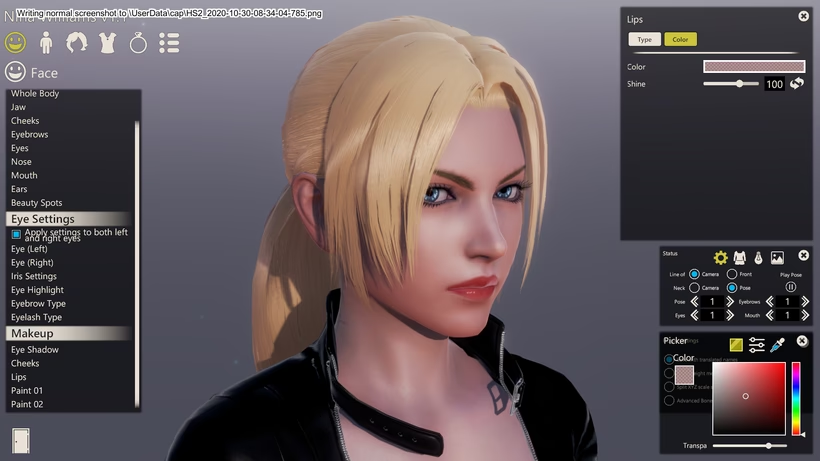
Una vez que el personaje está en el juego, es posible que no se vea exactamente como en las imágenes de muestra. No te preocupes, esto es normal y fácil de solucionar. En el menú de creación de personajes, carga la nueva carta y compara sus atributos con los que se listan en la página de descarga. Presta especial atención a la opción de skin de la cara, ya que es un error común. Además, cada jugador puede tener una configuración de color y gráficos diferente. Para que el personaje se vea perfecto en tu juego, te recomendamos ajustar manualmente:
- Color de piel: Modifícalo ligeramente para que coincida con la iluminación de tu juego.
- Color del maquillaje: Los colores pueden variar drásticamente según la configuración gráfica. Ajústalos a tu gusto.
- Transparencias del maquillaje: Un pequeño cambio en la transparencia puede marcar una gran diferencia en la sutileza y el realismo del look.
Experimentar con estos pequeños ajustes es la clave para integrar perfectamente cualquier personaje en tu partida.
Preguntas Frecuentes (FAQ)
- ¿Necesito instalar todos los plugins del paquete HSPlugins?
- No. El paquete es modular. Si hay algún plugin que no te interesa usar, simplemente puedes borrar su archivo .dll correspondiente de la carpeta
Plugins. También puedes eliminar las entradas de los archivos de configuración XML para que no aparezcan en los menús. - Mis personajes se ven diferentes a las imágenes de muestra. ¿Por qué?
- Esto se debe casi siempre a diferencias en la configuración gráfica del juego (color, sombras, post-procesado) o a que te falta algún mod específico que el creador usó. La solución es ajustar manualmente los colores de piel y maquillaje en el editor de personajes hasta que estés satisfecho con el resultado.
- Instalé un personaje pero se ve 'roto' o con texturas faltantes. ¿Qué hago?
- Este es el problema más común y casi siempre significa que te falta un mod que es un requisito para esa carta. Vuelve a la página donde descargaste el personaje y revisa con mucho cuidado la lista de mods necesarios. Instala los que te falten y vuelve a cargar el personaje.
- ¿Puedo cambiar las teclas rápidas de los mods?
- Sí. Usando ModMenuManager y los archivos de configuración asociados, puedes personalizar muchas de las teclas rápidas y otros ajustes de los plugins para que se adapten a tu estilo de juego.
Si quieres conocer otros artículos parecidos a Personaliza Honey Select: Mods y Personajes puedes visitar la categoría Juegos.