
12/12/2008
En el vertiginoso mundo digital, donde cada pulsación de tecla cuenta, la eficiencia y la precisión son cruciales. Ya sea que estés redactando un correo electrónico importante, programando la próxima gran aplicación o simplemente chateando con amigos, un pequeño error puede generar una gran frustración. Uno de los contratiempos más comunes y molestos es activar accidentalmente el bloqueo de mayúsculas y darse cuenta párrafos después. Afortunadamente, Windows 11 incluye una función de accesibilidad muy útil que te avisa con un sonido cada vez que presionas las teclas de bloqueo. En esta guía completa, te mostraremos no solo cómo activar esta función, sino también por qué es tan importante y cómo solucionar problemas comunes.
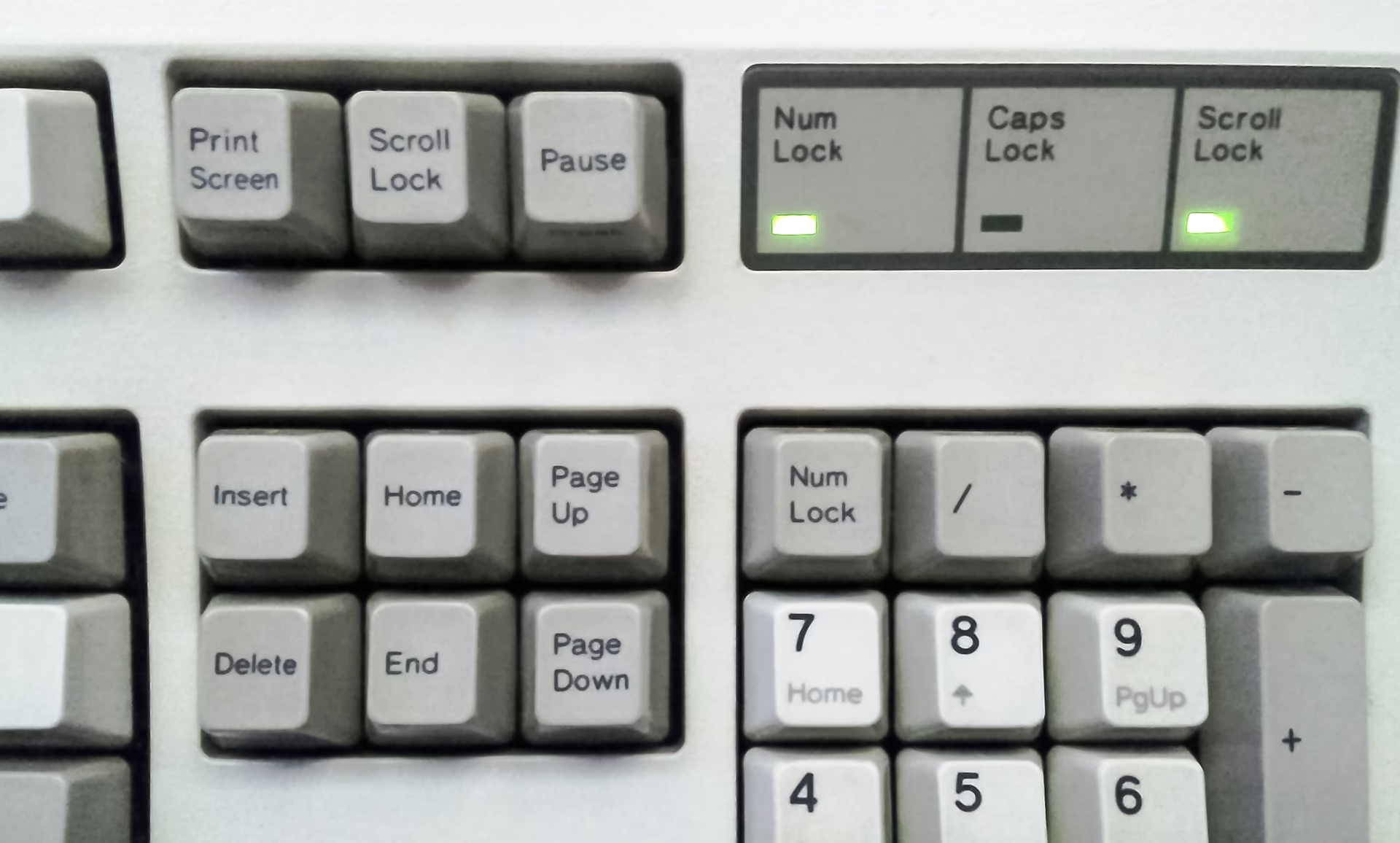
¿Qué son exactamente las Teclas de Alternancia?
Antes de sumergirnos en la configuración, es fundamental entender qué hacen estas teclas y por qué merecen su propia alerta. Las "Teclas de Alternancia" (o Toggle Keys en inglés) son aquellas que activan o desactivan una función específica cada vez que se presionan.
Bloq Mayús (Caps Lock)
La más famosa y, a menudo, la más problemática. Esta tecla alterna todo tu texto entre minúsculas y MAYÚSCULAS. Es útil cuando necesitas escribir un título o un acrónimo, pero una pesadilla cuando se activa sin querer, haciendo que tus mensajes parezcan que estás gritando. Un simple sonido puede ahorrarte la molestia de tener que reescribir todo un fragmento de texto.
Bloq Num (Num Lock)
Esta tecla es la dueña del teclado numérico situado a la derecha en la mayoría de los teclados de tamaño completo. Cuando el Bloq Num está activado, las teclas funcionan como números, ideal para introducir datos rápidamente. Sin embargo, si está desactivado, esas mismas teclas se convierten en teclas de dirección (flechas, inicio, fin, etc.). Para quienes dependen del teclado numérico para trabajar, un cambio accidental puede detener por completo su flujo de productividad.
Bloq Despl (Scroll Lock)
Aunque es la menos utilizada en la informática moderna, la tecla Bloq Despl todavía tiene su función en ciertas aplicaciones, como en hojas de cálculo como Excel. Cuando está activada, las teclas de flecha desplazan toda la vista de la ventana en lugar de mover el cursor de una celda a otra. Es una reliquia de los primeros días de la computación, pero saber si está activa o no puede evitar confusiones en los programas que aún la utilizan.
Guía Paso a Paso: Activar Alertas Sonoras en Windows 11
Activar la advertencia sonora en Windows 11 es un proceso increíblemente sencillo y rápido. Esta función está integrada dentro de las opciones de Accesibilidad, diseñada para hacer el sistema operativo más fácil de usar para todos. Sigue estos pasos:
- Abrir Configuración: La forma más rápida de hacerlo es hacer clic derecho en el botón de Inicio en la barra de tareas y seleccionar "Configuración" en el menú que aparece. También puedes usar el atajo de teclado
Windows + I. - Navegar a Accesibilidad: En la ventana de Configuración, busca y haz clic en la pestaña "Accesibilidad" en el menú de la izquierda.
- Seleccionar la opción de Teclado: Dentro de las opciones de Accesibilidad, desplázate hacia abajo en el panel derecho hasta encontrar la sección "Interacción". Aquí, haz clic en "Teclado".
- Activar las Teclas de Alternancia: En la configuración del teclado, verás una opción llamada "Teclas de alternancia". Simplemente activa el interruptor que dice "Reproducir un sonido al presionar Bloq Mayús, Bloq Num o Bloq Despl".
¡Y eso es todo! A partir de ahora, cada vez que presiones una de estas tres teclas, escucharás un pitido distintivo. Un tono alto te indicará que la función ha sido activada, y un tono más bajo te avisará de que ha sido desactivada. Este feedback auditivo inmediato te ayudará a evitar errores comunes de escritura.
Software de Terceros para una Mayor Personalización
Si bien la función nativa de Windows es excelente por su simplicidad, es posible que desees más control, como alertas visuales en pantalla en lugar de sonoras. Para ello, existen programas de terceros que ofrecen funcionalidades extendidas.
| Software | Característica Principal | Ideal para... |
|---|---|---|
| TrayStatus | Muestra el estado de las teclas de bloqueo (y más) directamente en la bandeja del sistema, junto al reloj. Es muy discreto y personalizable. | Usuarios que prefieren una confirmación visual constante sin ventanas emergentes. |
| Key Status | Una aplicación ligera que muestra una notificación en pantalla cada vez que se activa o desactiva una tecla de bloqueo. Puedes personalizar la apariencia y la posición. | Quienes buscan alertas visuales claras e inmediatas que llamen su atención. |
Solución de Problemas Comunes
¿Activaste la función pero no escuchas ningún sonido? No te preocupes, aquí tienes algunas soluciones para los problemas más habituales.
- Verifica la Configuración: Vuelve a seguir los pasos anteriores y asegúrate de que el interruptor de "Teclas de alternancia" esté realmente activado. A veces, una actualización del sistema puede restablecer algunas configuraciones.
- Revisa el Volumen del Sistema: Puede parecer obvio, pero asegúrate de que el volumen de tu sistema no esté en silencio y que los sonidos del sistema estén activados en el Mezclador de volumen.
- Actualiza los Controladores del Teclado: Un controlador obsoleto o corrupto puede causar problemas. Para actualizarlo, haz clic derecho en el botón Inicio, selecciona "Administrador de dispositivos", expande la categoría "Teclados", haz clic derecho en tu teclado y elige "Actualizar controlador".
- Prueba con otro Teclado: Si tienes otro teclado a mano, conéctalo y comprueba si la función de alerta sonora funciona. Si lo hace, el problema podría residir en el hardware de tu teclado principal.
Preguntas Frecuentes (FAQ)
¿Esta función consume muchos recursos del sistema?
No, en absoluto. Es una función nativa de Windows, extremadamente ligera y optimizada. No notarás ningún impacto en el rendimiento de tu PC.
¿Puedo cambiar el tipo de sonido de la alerta?
Nativamente, Windows 11 no ofrece una forma sencilla de personalizar los sonidos de las Teclas de alternancia. Los tonos están predefinidos por el sistema. Sin embargo, algunas herramientas de personalización avanzadas o software de terceros podrían ofrecer esta capacidad.
¿Las alertas funcionan con teclados inalámbricos y Bluetooth?
Sí. La función es parte del sistema operativo, no del hardware del teclado. Por lo tanto, funcionará con cualquier teclado que conectes a tu PC, ya sea por USB, de forma inalámbrica o por Bluetooth.
¿Existe una alerta visual además de la sonora en Windows 11?
Windows 11 se enfoca principalmente en la alerta sonora para esta función específica. Aunque algunas notificaciones del sistema pueden aparecer brevemente, no es una característica consistente. Para alertas visuales fiables, se recomienda utilizar una de las aplicaciones de terceros mencionadas anteriormente.
Conclusión: Un Pequeño Cambio para un Gran Impacto
Activar las alertas sonoras para las teclas de bloqueo es uno de esos pequeños ajustes que pueden tener un impacto sorprendentemente grande en tu día a día. Reduce la frustración, minimiza los errores de escritura y te permite mantener un flujo de trabajo constante y eficiente. Tomarte los dos minutos que requiere configurar esta función es una inversión que te ahorrará tiempo y dolores de cabeza en el futuro. Dale una oportunidad y descubre cómo este simple sonido puede transformar tu experiencia de escritura en Windows 11.
Si quieres conocer otros artículos parecidos a Activa Avisos de Teclas de Bloqueo en Windows 11 puedes visitar la categoría Juegos.