

07/08/2005
¿Alguna vez has dejado tu ordenador encendido toda la noche descargando un archivo pesado, renderizando un video o simplemente porque te has olvidado de apagarlo antes de irte a dormir? Es una situación muy común, pero que puede consumir energía innecesariamente y acortar la vida útil de los componentes. La solución es más sencilla de lo que crees: programar el apagado automático. Si te has preguntado "¿cómo puedo hacer que mi PC se apague solo a una hora determinada?", has llegado al lugar correcto. En esta guía exhaustiva, te mostraremos todos los métodos posibles, desde los más sencillos para principiantes hasta las herramientas integradas más potentes para usuarios avanzados, tanto en Windows como en Mac. ¡Prepárate para tomar el control total sobre el ciclo de vida de tu equipo!
Programas para Apagar tu PC: La Vía Fácil
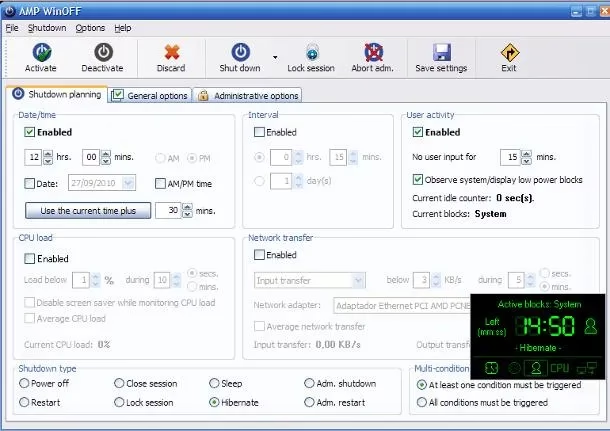
Si la idea de tocar la configuración del sistema te intimida, no te preocupes. Existen programas diseñados específicamente para hacer esta tarea increíblemente simple. Son perfectos para quienes buscan una solución rápida y visual sin complicaciones.
Wise Auto Shutdown: Sencillez y Eficacia
Uno de los programas gratuitos más recomendados por su facilidad de uso es Wise Auto Shutdown. Su interfaz es limpia y directa, poniendo todas las opciones que necesitas al alcance de un clic.
Para empezar a usarlo, sigue estos pasos:
- Descarga e Instalación: Visita la web oficial de Wise Auto Shutdown y haz clic en el botón de descarga gratuita. Una vez descargado el archivo, ejecútalo. Acepta los términos de la licencia y sigue los pasos del instalador, que es un proceso rápido y estándar.
- Configuración de la Tarea: Al abrir el programa, verás una interfaz muy intuitiva. En el panel izquierdo, selecciona la acción que deseas realizar. Para nuestro propósito, elige "Apagar".
- Establece el Horario: Ahora viene la parte clave. El programa te ofrece varias modalidades para programar el apagado:
- A fecha y hora especificadas: Ideal para apagar el equipo un día y a una hora concreta.
- Desde ahora: Inicia una cuenta atrás. Por ejemplo, puedes decirle que se apague en 2 horas.
- Diaria: Configura una hora de apagado que se repetirá todos los días. Perfecto para apagar el PC de la oficina a las 18:00h.
- Durante la inactividad: El PC se apagará si no detecta actividad (movimiento de ratón, pulsaciones de teclado) durante un tiempo que tú definas.
- Activación: Una vez configurada tu regla, simplemente haz clic en el botón verde "Activar". El programa te pedirá una confirmación y, a partir de ese momento, se encargará de todo, operando silenciosamente en segundo plano.
El Método Nativo de Windows: El Programador de Tareas
Si prefieres no instalar software de terceros y utilizar las potentes herramientas que Windows ya incluye, el Programador de Tareas es tu mejor aliado. Aunque puede parecer más técnico, te guiaremos paso a paso para que veas lo sencillo que puede ser. Este método es válido para Windows 10 y Windows 11.
Entendiendo el Comando 'shutdown'
Antes de crear la tarea, es fundamental conocer el comando que la ejecutará: shutdown. Este comando es el que utiliza internamente Windows para apagar, reiniciar o hibernar el sistema. Se le pueden añadir "argumentos" o "parámetros" para modificar su comportamiento.
Estos son los más importantes para nuestro objetivo:
-s: Es el argumento principal para apagar (Shutdown) el equipo.-f: Este es un parámetro crucial. Fuerza (Force) el cierre de todas las aplicaciones que estén en ejecución. Sin él, un programa con un documento sin guardar podría impedir el apagado.-t xxx: Establece un temporizador (Time) en segundos antes de ejecutar el apagado. Por ejemplo,-t 600iniciaría una cuenta atrás de 10 minutos antes de apagar el PC. Esto da un margen para cancelar la operación si es necesario.-p: Realiza un apagado inmediato sin temporizador ni advertencia.-a: ¡El salvavidas! Este argumento aborta (Abort) un apagado programado con el comandoshutdown. Si iniciaste una cuenta atrás por error, solo tienes que abrir el Símbolo del sistema y escribirshutdown -a.
Creando tu Tarea de Apagado Paso a Paso
- Abre el Programador de Tareas: Pulsa la tecla de Windows, escribe "Programador de Tareas" y abre la aplicación.
- Crea una Tarea Básica: En el panel derecho, haz clic en "Crear tarea básica...". Esto abrirá un asistente que nos guiará.
- Nombra tu Tarea: Dale un nombre descriptivo, como "Apagado Automático Diario", y si quieres, una descripción. Haz clic en "Siguiente".
- Define el Desencadenador: Elige con qué frecuencia quieres que se ejecute la tarea. Lo más común es "Diariamente". Pulsa "Siguiente".
- Establece la Hora: Indica la fecha de inicio y la hora exacta a la que quieres que el PC se apague cada día. Por ejemplo, las 23:30.
- Selecciona la Acción: Escoge la opción "Iniciar un programa" y continúa.
- Configura el Comando: Aquí está el paso clave.
- En el campo "Programa o script", escribe:
shutdown.exe - En el campo "Agregar argumentos (opcional)", escribe los parámetros que necesites. Una configuración muy segura y común es:
-s -f. Esto apagará el equipo y forzará el cierre de las aplicaciones.
- En el campo "Programa o script", escribe:
- Finaliza: El asistente te mostrará un resumen de la tarea. Si todo es correcto, haz clic en "Finalizar".
¡Y listo! A partir de ahora, tu PC se apagará automáticamente a la hora que has indicado sin que tengas que hacer nada más.
Alternativas dentro de Windows: Scripts y Accesos Directos
Crear un Script .BAT para el Apagado
Este es un método alternativo que consiste en crear un pequeño archivo de script que contenga el comando de apagado. Es útil si quieres tener el comando guardado en un archivo físico.
- Abre el Bloc de Notas de Windows.
- Escribe el comando completo, por ejemplo:
shutdown -s -f -t 120(esto apagaría el PC en 2 minutos). - Ve a "Archivo" > "Guardar como...".
- En "Tipo", selecciona "Todos los archivos (*.*)".
- En "Nombre de archivo", ponle un nombre descriptivo seguido de la extensión
.bat, por ejemplo:apagado_forzado.bat. - Guarda el archivo donde quieras.
Ahora puedes usar este archivo .bat en el Programador de Tareas (en el paso 7, en lugar de escribir shutdown.exe, buscas y seleccionas tu archivo .bat) o simplemente hacer doble clic en él para ejecutar un apagado con cuenta atrás cuando lo necesites.
Crear un Acceso Directo en el Escritorio
¿Quieres apagar tu PC en exactamente una hora con un solo doble clic? Puedes crear un acceso directo para ello.
- Haz clic derecho en un espacio vacío del escritorio.
- Selecciona "Nuevo" > "Acceso directo".
- En el campo de la ubicación, escribe el comando completo:
shutdown -s -f -t 3600(3600 segundos es una hora). - Haz clic en "Siguiente", dale un nombre como "Apagar en 1 hora" y finaliza.
Ahora tienes un icono en tu escritorio que, al pulsarlo, iniciará la cuenta atrás para el apagado. Puedes crear varios con diferentes tiempos según tus necesidades.
Tabla Comparativa de Métodos en Windows
| Método | Facilidad de Uso | Flexibilidad | Requiere Software Adicional |
|---|---|---|---|
| Wise Auto Shutdown | Muy Alta | Alta | Sí |
| Programador de Tareas | Media | Muy Alta | No |
| Acceso Directo | Alta | Baja (para apagados puntuales) | No |
¿Y en un Mac? Cómo Programar el Apagado en macOS
En el ecosistema de Apple, este proceso es aún más sencillo y está perfectamente integrado en el sistema operativo, sin necesidad de comandos ni programas de terceros.
- Accede a los Ajustes: Haz clic en el menú de Apple (el icono de la manzana ) en la esquina superior izquierda y selecciona "Ajustes del Sistema" (o "Preferencias del Sistema" en versiones antiguas de macOS).
- Busca la sección de Energía: En la barra lateral, ve a la sección "Batería". Si estás en un Mac de escritorio como un iMac, esta sección podría llamarse "Ahorro de energía".
- Encuentra la opción de Programar: Dentro de este panel, busca y haz clic en el botón "Programar...".
- Configura el Apagado: Se abrirá una nueva ventana. Marca la casilla inferior, que suele estar asociada a "Reposo, Reiniciar o Apagar".
- Elige la Acción y la Hora: En el primer menú desplegable, selecciona "Apagar". En el segundo, elige la frecuencia (Cada día, Días de semana, Fines de semana o un día específico). Finalmente, establece la hora exacta.
- Aplica los Cambios: Haz clic en "Aplicar" o "Aceptar" para guardar la configuración.
Tu Mac ahora se apagará de forma fiable a la hora programada. Para desactivarlo, simplemente vuelve a esta misma ventana y desmarca la casilla que activaste.
Preguntas Frecuentes (FAQ)
¿Qué pasa si tengo documentos sin guardar cuando se ejecuta el apagado automático?
Si has utilizado el parámetro -f en Windows, el sistema forzará el cierre de todas las aplicaciones. Esto significa que perderás cualquier cambio no guardado. Por ello, es crucial que te asegures de guardar todo tu trabajo antes de la hora programada o que utilices el comando sin el parámetro -f, aunque esto podría hacer que el apagado falle si un programa lo bloquea.
¿Cómo puedo cancelar un apagado que ya está en cuenta atrás?
En Windows, si programaste el apagado con el comando shutdown -s -t xxx, puedes cancelarlo fácilmente. Abre el "Símbolo del sistema" (buscando cmd en el menú de inicio) y escribe el comando shutdown -a, luego pulsa Enter. Esto abortará inmediatamente la secuencia de apagado.
¿Programar el apagado consume muchos recursos de mi ordenador?
No, en absoluto. Tanto el Programador de Tareas de Windows como la función nativa de macOS son procesos del sistema extremadamente ligeros. Operan en segundo plano con un impacto prácticamente nulo en el rendimiento de tu equipo.
¿Estos métodos funcionan en todas las versiones de Windows?
Sí. El comando shutdown y el Programador de Tareas son herramientas fundamentales de Windows que han estado presentes durante muchas generaciones, incluyendo Windows 7, 8, 10 y 11. Los pasos pueden variar ligeramente en la interfaz, pero la lógica y los comandos son los mismos.
Si quieres conocer otros artículos parecidos a Programa el Apagado Automático de tu PC: Guía 2024 puedes visitar la categoría Juegos.