
04/07/2016
Steam, la monumental plataforma de Valve, ha redefinido por completo el panorama de los videojuegos en PC. Como el distribuidor digital más grande del mundo, congrega a millones de usuarios activos y ofrece un catálogo de miles de títulos, sistemas de logros, comunidades y mucho más. Es, en esencia, una herramienta indispensable para cualquier jugador de ordenador. Sin embargo, como toda pieza de software compleja, no está exenta de fallos. Desde problemas para iniciar sesión hasta el temido escenario en el que ni siquiera puedes reinstalar la aplicación, los errores pueden ser increíblemente frustrantes. Si te encuentras en una de estas situaciones, has llegado al lugar correcto. Esta guía exhaustiva te llevará de la mano para solucionar los problemas más comunes y complejos de Steam.
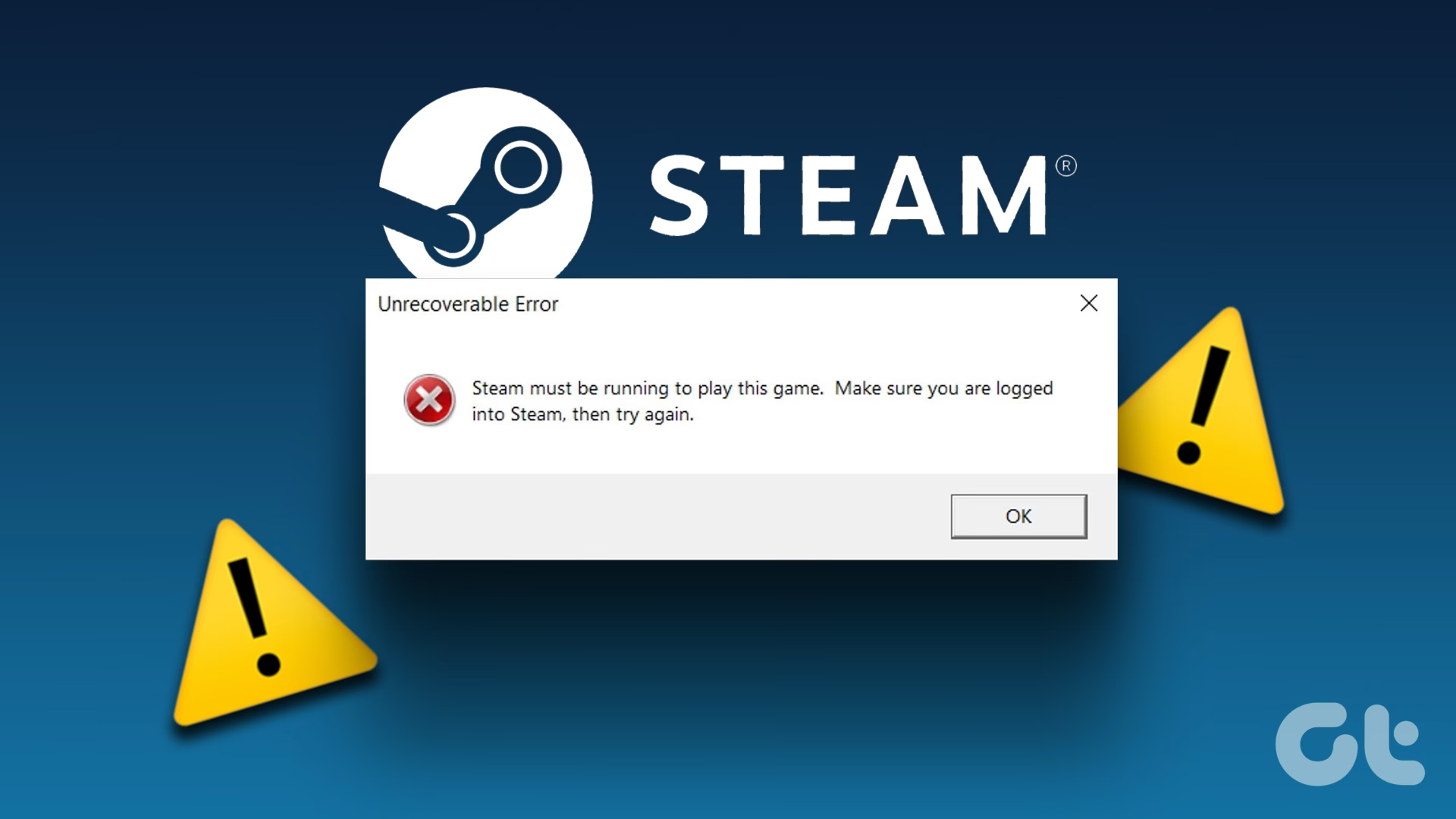
¿Problemas con Steam? Empieza por lo Básico
Antes de sumergirnos en soluciones drásticas, es fundamental agotar las opciones más sencillas. A menudo, los problemas más aparatosos tienen soluciones sorprendentemente simples. No subestimes el poder de estos primeros pasos, ya que podrían ahorrarte horas de frustración.
1. Verifica el Estado de los Servidores de Steam
En raras ocasiones, el problema no reside en tu ordenador, sino en la propia infraestructura de Valve. Los servidores de Steam pueden sufrir caídas temporales o entrar en mantenimiento programado. Antes de desinstalar nada, una buena práctica es visitar los foros oficiales de Steam o sitios web de terceros como "Steamstat.us" para comprobar si hay un problema generalizado. Si los servidores están caídos, la única solución es tener paciencia y esperar a que el equipo de Valve lo resuelva.
2. Reinicia Steam (de la forma correcta)
Parece obvio, pero es el primer paso que siempre debes intentar. Sin embargo, cerrar la ventana no siempre cierra completamente el proceso. Para asegurarte de que Steam se reinicie por completo, sigue estos pasos:
- Haz clic derecho en el icono de Steam en la bandeja del sistema (junto al reloj) y selecciona "Salir".
- Si eso no funciona, abre el Administrador de Tareas (Ctrl + Shift + Esc), busca todos los procesos relacionados con Steam (Steam.exe, Steam Client Bootstrapper, etc.), selecciónalos y haz clic en "Finalizar tarea".
- Una vez que estés seguro de que está completamente cerrado, intenta abrirlo de nuevo.
3. Reinicia tu Ordenador
El clásico "¿has probado a apagarlo y volverlo a encender?" es un cliché por una razón: funciona. Un reinicio completo de tu sistema operativo puede resolver conflictos de software, limpiar la memoria temporal y permitir que Steam se comunique correctamente con tus drivers y tu sistema. Es un paso simple que soluciona un porcentaje sorprendentemente alto de problemas.
4. Busca Actualizaciones del Cliente
Aunque Steam está diseñado para actualizarse automáticamente, un fallo en la conexión o un error inesperado puede haber impedido que se instalara la última versión. A veces, ejecutar una versión desactualizada puede causar todo tipo de problemas de compatibilidad. Para forzar una comprobación, abre Steam, haz clic en el menú "Steam" en la esquina superior izquierda y selecciona "Buscar actualizaciones del cliente de Steam...".
Soluciones Intermedias: Cuando Reiniciar no es Suficiente
Si los pasos básicos no han funcionado, es hora de adentrarse un poco más en los archivos internos de Steam. Estas soluciones son más invasivas, pero seguras si se siguen correctamente, y a menudo resuelven problemas de corrupción de archivos que un simple reinicio no puede solucionar.
Elimina el archivo "clientregistry.blob"
Este pequeño archivo es una base de datos que contiene información de registro sobre tus aplicaciones y configuraciones de Steam. Se estima que es el culpable de aproximadamente un 30% de todos los problemas comunes de la plataforma. Borrarlo es seguro, ya que Steam lo regenerará automáticamente la próxima vez que se inicie, restaurando la configuración a sus valores predeterminados y, con suerte, eliminando la corrupción.
Para encontrarlo, navega hasta el directorio de instalación de Steam (normalmente `C:\Program Files (x86)\Steam\`). Busca el archivo `clientregistry.blob`, elimínalo y luego intenta iniciar Steam de nuevo.
Repara la Instalación de Steam (Método Manual)
Si el problema persiste, es posible que otros archivos de la instalación se hayan dañado. Puedes forzar a Steam a repararse a sí mismo sin tener que volver a descargar tus juegos. Este es un paso crucial antes de intentar una reinstalación completa.
- Navega a tu carpeta de Steam.
- Selecciona todos los archivos y carpetas EXCEPTO el archivo `Steam.exe` y la carpeta `Steamapps`. La carpeta `Steamapps` es vital, ya que es donde se almacenan todos los datos de tus juegos. ¡No la borres o tendrás que descargar todo de nuevo!
- Elimina todos los archivos y carpetas seleccionados.
- Haz doble clic en `Steam.exe`. El cliente detectará que faltan los archivos necesarios y comenzará a descargarlos y reinstalarlos desde cero. Este proceso puede tardar un poco, pero es esencialmente una reparación completa de la aplicación.
El Reto Final: ¿Por qué no Puedo Reinstalar Steam?
Llegamos al escenario más frustrante: has intentado todo, decides desinstalar Steam para empezar de cero, pero el problema persiste o, peor aún, ni siquiera puedes volver a instalarlo. Si te encuentras en este punto, el problema suele ser más profundo y está relacionado con tu sistema operativo.
Las causas más comunes para un fallo en la reinstalación son:
- Archivos residuales corruptos: La desinstalación normal a veces deja atrás archivos de configuración o entradas de registro dañadas que interfieren con la nueva instalación.
- Problemas de registro de Windows: Entradas de registro huérfanas o corruptas relacionadas con Steam pueden impedir que el nuevo instalador funcione correctamente.
- Conflictos de software: Un antivirus demasiado agresivo, un firewall o incluso malware pueden estar bloqueando el proceso de instalación.
- Permisos de administrador: El instalador puede no tener los permisos necesarios para escribir en las carpetas del sistema.
Guía para una Reinstalación Limpia y Exitosa
Para garantizar que la reinstalación funcione, debes realizar una limpieza exhaustiva. Sigue estos pasos en orden:
- Haz una copia de seguridad de tus juegos: Ve a tu carpeta de Steam y copia la carpeta `Steamapps` a un lugar seguro (otro disco duro, un escritorio, etc.). Este es el paso más importante para no perder tus gigabytes de juegos descargados.
- Desinstala Steam: Usa el método oficial a través de "Agregar o quitar programas" en la configuración de Windows.
- Elimina los restos manualmente: Una vez desinstalado, ve a `C:\Program Files (x86)\` y comprueba si la carpeta de Steam sigue ahí. Si es así, elimínala manualmente.
- Limpia el registro (con precaución): Este es un paso avanzado. Puedes usar herramientas de confianza como CCleaner para escanear y limpiar entradas de registro obsoletas. Procede con cuidado y crea siempre una copia de seguridad del registro antes de hacer cambios.
- Realiza un escaneo de seguridad: Ejecuta un análisis completo con tu antivirus y un programa antimalware para descartar que haya software malicioso interfiriendo.
- Reinicia tu ordenador: Un reinicio final asegura que todos los cambios se apliquen y no queden procesos fantasma en memoria.
- Descarga un nuevo instalador: Ve a la página oficial de Steam y descarga la última versión del instalador. No reutilices uno que tuvieras guardado.
- Ejecuta como administrador: Haz clic derecho sobre el archivo `SteamSetup.exe` y selecciona "Ejecutar como administrador". Esto le otorga todos los permisos necesarios para instalarse correctamente.
- Restaura tus juegos: Una vez que Steam esté instalado y hayas iniciado sesión, cierra la aplicación. Luego, mueve la carpeta `Steamapps` que guardaste de vuelta a la nueva carpeta de instalación de Steam. Al volver a abrir Steam, debería reconocer todos tus juegos instalados.
Catálogo de Problemas Comunes de Steam y Cómo Solucionarlos
Además de los problemas de instalación, aquí tienes una guía rápida para otros errores frecuentes que pueden surgir en tu día a día como jugador.
Tabla Comparativa de Soluciones
| Problema Común | Solución Rápida | Solución Avanzada |
|---|---|---|
| Un juego no se inicia o se cierra solo | Reinicia el PC. | Verifica la integridad de los archivos del juego. Actualiza los drivers de la tarjeta gráfica. |
| Las descargas son extremadamente lentas | Pausa y reanuda la descarga. | Cambia la región de descarga en la configuración de Steam y borra la caché de descargas. |
| Problemas para iniciar sesión | Verifica tu contraseña y el código de Steam Guard. | Utiliza la opción "He olvidado mi contraseña" para recuperar la cuenta. Borra la caché del navegador de Steam. |
| La interfaz de Steam (Overlay) no funciona | Asegúrate de que está activada en la configuración general y en las propiedades del juego. | Desactiva programas de terceros que puedan crear superposiciones (Discord, MSI Afterburner) para descartar conflictos. |
Verificar la Integridad de los Archivos del Juego
Este es uno de los diagnósticos más útiles. Si un juego específico se cierra, tiene errores gráficos o no se inicia, es posible que algunos de sus archivos se hayan corrompido. Steam tiene una herramienta integrada para solucionarlo:
- En tu Biblioteca de Steam, haz clic derecho en el juego problemático.
- Selecciona "Propiedades".
- Ve a la pestaña "Archivos locales".
- Haz clic en "Verificar integridad de los archivos del juego...".
Steam escaneará todos los archivos del juego, los comparará con la versión en sus servidores y reemplazará cualquier archivo que esté dañado o falte. Es una solución mágica para la mayoría de los problemas específicos de un juego.
Preguntas Frecuentes (FAQ)
¿Perderé mis juegos si reinstalo Steam?
No, siempre y cuando hagas una copia de seguridad de tu carpeta `Steamapps`. Tus juegos están vinculados a tu cuenta, no a tu instalación. Al guardar esta carpeta y restaurarla después, te ahorras tener que descargar cientos de gigabytes de nuevo.
¿Es seguro borrar el archivo `clientregistry.blob`?
Sí, es completamente seguro. Steam lo recreará automáticamente la próxima vez que se inicie, restableciendo algunas configuraciones a sus valores predeterminados pero sin afectar tus juegos o datos de guardado en la nube.
Mi velocidad de descarga es muy lenta, ¿es mi internet?
No siempre. A veces, el servidor de descargas de Steam asignado a tu región puede estar congestionado. Ve a `Steam > Parámetros > Descargas` y en "Región de descarga", elige una ciudad cercana pero diferente. También puedes probar a borrar la caché de descargas desde ese mismo menú.
¿Qué hago si absolutamente nada de esto funciona?
Si has seguido cada paso de esta guía, incluyendo la reinstalación limpia, y el problema persiste, es hora de contactar al soporte oficial de Steam. Prepara una descripción detallada de tu problema, los pasos que ya has intentado y las especificaciones de tu sistema. Su equipo técnico tiene acceso a herramientas y diagnósticos más avanzados para ayudarte a resolver los casos más complejos.
Si quieres conocer otros artículos parecidos a Solución: No puedo reinstalar Steam y otros errores puedes visitar la categoría Guías.