
15/03/2018
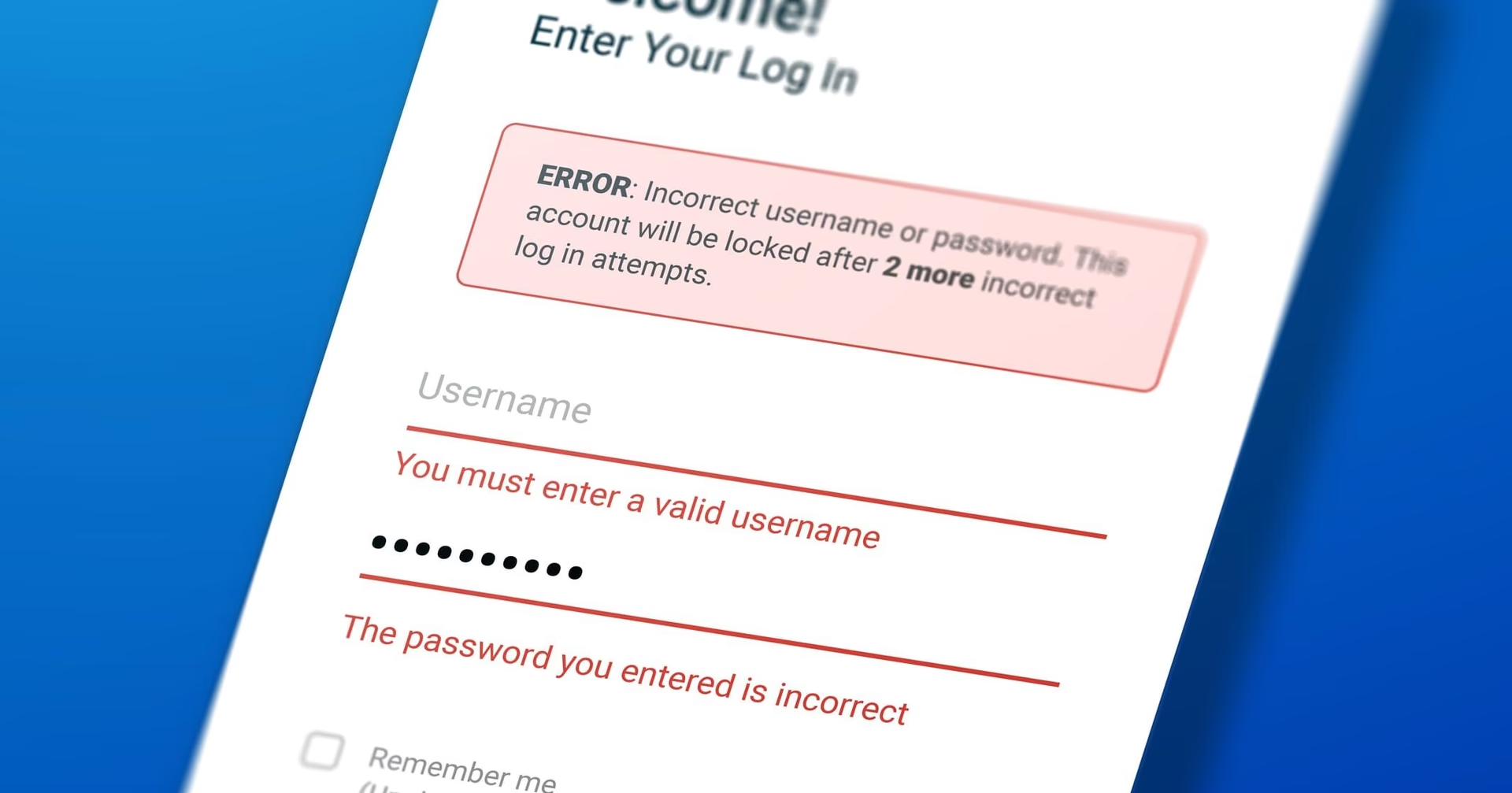
¿Quién no ha sentido esa pequeña punzada de frustración al introducir la contraseña de la red WiFi, convencido de que es la correcta, solo para recibir el temido mensaje: “contraseña incorrecta”? Es un problema universalmente conocido en la era digital. Este mensaje puede aparecer por un sinfín de razones, que van desde un simple despiste al teclear hasta problemas más técnicos con la configuración de tu router o dispositivo. Pero no hay motivo para alarmarse. En este artículo exhaustivo, te guiaremos a través de un proceso de diagnóstico y solución, paso a paso, para que puedas erradicar este inconveniente y volver a navegar sin contratiempos.
Comprobaciones Básicas: El Primer Paso Hacia la Solución
Antes de sumergirnos en configuraciones complejas, es fundamental empezar por lo más sencillo. A menudo, la solución está en los detalles más obvios que pasamos por alto en nuestra prisa por conectarnos. Realiza estas verificaciones iniciales:
- Verifica la Ortografía y las Mayúsculas: Parece trivial, pero es la causa número uno. Las contraseñas distinguen entre mayúsculas y minúsculas. Asegúrate de que la tecla 'Bloq Mayús' no esté activada. Escribe la contraseña en un editor de texto para verla claramente antes de copiarla y pegarla. Revisa cada carácter, incluyendo símbolos especiales y espacios que puedan haberse colado.
- Reinicia tus Equipos: La regla de oro de la informática: "¿Has probado a apagarlo y volverlo a encender?". Un simple reinicio puede solucionar fallos temporales de software tanto en tu dispositivo (móvil, portátil, tablet) como en el router. Apaga ambos equipos, espera al menos 30 segundos para que se descarguen completamente los condensadores internos, y luego enciende primero el router. Espera a que todas sus luces se estabilicen y, después, enciende tu dispositivo e intenta conectar de nuevo.
- Confirma el Nombre de la Red (SSID): En zonas con muchas redes WiFi, es fácil intentar conectarse a una red con un nombre similar a la tuya. Verifica dos veces que estás seleccionando el SSID correcto. A veces, los routers emiten dos redes (una de 2.4 GHz y otra de 5 GHz) con nombres parecidos; asegúrate de estar usando la contraseña de la red a la que te intentas conectar.
- Actualiza la Contraseña Guardada: Si cambiaste la contraseña del WiFi recientemente, es muy probable que tus dispositivos sigan intentando conectarse con la clave antigua que tienen memorizada. Debes "olvidar" la red en la configuración de WiFi de tu dispositivo para eliminar la contraseña vieja y luego volver a seleccionarla para introducir la nueva.
Profundizando en el Problema: Causas Técnicas del Error
Si las comprobaciones básicas no han dado fruto, es hora de investigar causas más profundas. El problema podría residir en la configuración del router o en cómo tu dispositivo interactúa con él.
Contraseña Incorrecta Guardada en el Dispositivo
Como mencionamos, un dispositivo puede tener una contraseña obsoleta. Para solucionarlo, necesitas forzar al dispositivo a que la olvide. El proceso varía ligeramente según el sistema operativo:
- En Windows: Ve a 'Configuración' > 'Red e Internet' > 'Wi-Fi' > 'Administrar redes conocidas'. Busca tu red en la lista, haz clic en ella y selecciona 'Dejar de recordar'.
- En macOS: Abre 'Preferencias del Sistema' > 'Red'. Selecciona 'Wi-Fi' en la lista de la izquierda, haz clic en 'Avanzado', busca tu red, selecciónala y pulsa el botón '-' para eliminarla.
- En Android: Ve a 'Ajustes' > 'Conexiones' (o 'Redes e Internet') > 'Wi-Fi'. Mantén pulsado el nombre de tu red y selecciona 'Olvidar red'.
- En iOS (iPhone/iPad): Ve a 'Ajustes' > 'Wi-Fi'. Pulsa el icono de información (la 'i' en un círculo) junto al nombre de tu red y luego selecciona 'Omitir esta red'.
Una vez eliminada, busca de nuevo las redes disponibles y conéctate introduciendo la contraseña correcta.
Problemas con el Router
El epicentro de tu red es el router, y a menudo es también la fuente del problema.
- Firmware Desactualizado: El firmware es el software interno del router. Si está desactualizado, puede contener bugs que afecten a la autenticación. Para actualizarlo, accede a la interfaz de configuración de tu router (normalmente a través de una dirección como 192.168.1.1 en tu navegador), busca la sección de 'Actualización de firmware' o 'Administración' y sigue las instrucciones del fabricante.
- Router Defectuoso o Saturado: Un router antiguo o sobrecargado con demasiados dispositivos conectados puede empezar a fallar. Un reinicio de fábrica puede ser una solución drástica pero efectiva. Busca un pequeño botón de 'reset' (a menudo hundido, para ser presionado con un clip) en la parte trasera del router. Mantenlo pulsado durante 10-15 segundos. ¡Atención! Esto borrará toda tu configuración, incluyendo el nombre de la red y la contraseña, devolviéndolo a los valores de fábrica. Necesitarás reconfigurarlo desde cero.
- Interferencia de Señal: Otros dispositivos electrónicos (microondas, teléfonos inalámbricos, monitores de bebé) u otras redes WiFi cercanas pueden interferir en el mismo canal que tu red. Accede a la configuración de tu router, busca los ajustes de 'Wireless' o 'WiFi' y prueba a cambiar el canal de transmisión a uno menos congestionado (canales 1, 6 y 11 suelen ser los mejores para la banda de 2.4 GHz).
Configuraciones de Seguridad Incompatibles
A veces, el tipo de seguridad que usa tu router no es compatible con tu dispositivo, especialmente si este es antiguo. Es crucial usar un protocolo de seguridad robusto.
Tabla Comparativa de Protocolos de Seguridad WiFi
| Protocolo | Nivel de Seguridad | Compatibilidad | Recomendación |
|---|---|---|---|
| WEP | Muy Bajo | Alta (obsoleto) | No usar. Es extremadamente vulnerable. |
| WPA | Bajo | Alta (obsoleto) | Evitar si es posible. |
| WPA2 | Alto | Muy Alta | Recomendado. Es el estándar actual más extendido y seguro. |
| WPA3 | Muy Alto | Moderada (dispositivos nuevos) | Ideal si todos tus dispositivos son compatibles. |
Asegúrate de que tu router esté configurado para usar WPA2 o WPA3. Si estás usando un modo mixto como WPA/WPA2, algún dispositivo antiguo podría estar causando conflictos.
Más Allá del WiFi: Cuando el Error Aparece en Otras Cuentas
El error de contraseña incorrecta no es exclusivo del WiFi. Puede aparecer al intentar acceder a tu correo electrónico o incluso a tu sistema operativo.
Error en Cuentas de Correo
Si tu cliente de correo (Outlook, Thunderbird, etc.) te dice que el nombre de usuario o contraseña son incorrectos, considera lo siguiente:
- Verifica la configuración del servidor: Asegúrate de que los servidores de correo entrante (IMAP/POP3) y saliente (SMTP), así como los puertos y métodos de cifrado (SSL/TLS), son los correctos según tu proveedor.
- Contraseñas de aplicación: Si tienes la autenticación de dos factores (2FA) activada en tu cuenta (por ejemplo, Gmail o Outlook), a menudo necesitas generar una "contraseña de aplicación" específica para usar en clientes de correo de terceros.
- Bloqueo temporal: Demasiados intentos fallidos pueden bloquear temporalmente tu cuenta por seguridad. Espera un tiempo o intenta iniciar sesión a través de la web para desbloquearla.
Problemas de Contraseña en Windows
No poder iniciar sesión en tu propio ordenador es especialmente frustrante. Si Windows 10 u 11 rechaza tu contraseña:
- Revisa el teclado: Asegúrate de que la distribución del teclado (idioma) seleccionada en la pantalla de inicio de sesión es la correcta. También verifica que 'Bloq Num' o 'Bloq Mayús' no estén activados indebidamente.
- Cuenta de Microsoft vs. Cuenta Local: Si usas una cuenta de Microsoft, puedes restablecer la contraseña en línea desde otro dispositivo. Si es una cuenta local y has olvidado la contraseña, el proceso es más complejo y puede requerir un disco de restablecimiento de contraseña que debiste crear previamente.
- Usa otra cuenta de administrador: Si tienes otra cuenta en el PC con privilegios de administrador, puedes iniciar sesión con ella y cambiar la contraseña de tu cuenta bloqueada.
Preguntas Frecuentes (FAQ)
¿Por qué mi dispositivo dice contraseña incorrecta si estoy 100% seguro de que es la correcta?
Esto suele deberse a causas técnicas. Las más comunes son: la contraseña antigua sigue guardada en el dispositivo (necesitas 'olvidar la red'), un error temporal en el router que se soluciona reiniciándolo, o un problema con el firmware del router que necesita una actualización.
¿Cómo puedo restablecer mi router a la configuración de fábrica?
Generalmente, hay un pequeño botón hundido en la parte trasera o inferior del router etiquetado como 'RESET'. Con el router encendido, usa la punta de un clip para mantener presionado ese botón durante unos 10-15 segundos, hasta que las luces del router parpadeen indicando que se está reiniciando. Recuerda que esto borrará toda la configuración personalizada.
¿Cómo sé qué canal WiFi usar?
Puedes usar aplicaciones de análisis de WiFi en tu móvil (como WiFi Analyzer para Android) para ver qué canales están más saturados en tu zona. Generalmente, los canales 1, 6 y 11 son los que menos se solapan en la banda de 2.4 GHz y suelen ser una buena elección.
¿Qué hago si olvidé la contraseña de mi cuenta local de Windows y no tengo disco de restablecimiento?
La recuperación puede ser complicada y requiere herramientas avanzadas. Una opción es usar un medio de instalación de Windows para acceder a la línea de comandos y utilizar herramientas para reemplazar el gestor de contraseñas, aunque este es un procedimiento para usuarios avanzados. La solución más sencilla, si no hay datos críticos, podría ser reinstalar el sistema operativo.
En conclusión, el error de "contraseña incorrecta" es un obstáculo común pero superable. Siguiendo un enfoque metódico, desde las comprobaciones más básicas hasta las soluciones más técnicas, casi siempre podrás identificar la raíz del problema. La clave es la paciencia y no descartar ninguna posibilidad, por simple que parezca. Con esta guía, estás más que preparado para enfrentar este desafío y restaurar tu conexión y acceso.
Si quieres conocer otros artículos parecidos a Error 'Contraseña Incorrecta': Guía Definitiva puedes visitar la categoría Juegos.