
03/03/2012
Personalizar nuestro equipo es una de las primeras cosas que hacemos al estrenar un PC, y el nombre de usuario es una parte fundamental de esa identidad digital. Ya sea por motivos de privacidad, porque el ordenador ha cambiado de dueño o simplemente porque te apetece un cambio, modificar el nombre que aparece en la pantalla de inicio de sesión de Windows es un proceso más sencillo de lo que parece. A lo largo de esta guía completa, te mostraremos todos los métodos disponibles para cambiar tu nombre de usuario tanto en Windows 10 como en Windows 11, abarcando cuentas locales y cuentas de Microsoft, e incluso te enseñaremos a solucionar los problemas más comunes que puedan surgir en el proceso.
Antes de empezar: Identifica tu versión y tipo de cuenta
Antes de sumergirnos en los pasos, es crucial saber dos cosas: qué versión de Windows tienes (Home o Pro) y qué tipo de cuenta usas (Local o Microsoft). Esto determinará el método más adecuado para ti.
¿Cómo saber mi versión de Windows?
Puedes averiguarlo de forma muy rápida:
- Presiona las teclas Windows + R para abrir el cuadro de diálogo "Ejecutar".
- Escribe
winvery presiona Enter. - Una ventana emergente te mostrará la versión de tu sistema operativo (por ejemplo, Windows 11 Home o Windows 10 Pro).
¿Cuenta Local o Cuenta de Microsoft?
Una cuenta de Microsoft está vinculada a una dirección de correo electrónico (como Outlook, Hotmail o Live) y sincroniza tu configuración entre dispositivos. Una cuenta local solo existe en tu PC y no requiere conexión a internet para iniciar sesión. Para verificarlo, ve a Configuración > Cuentas > Tu información. Si ves una dirección de correo electrónico, usas una cuenta de Microsoft; si no, es una cuenta local.
Cambiar el nombre en una Cuenta de Microsoft (Windows 10 y 11)
Si utilizas una cuenta de Microsoft, el cambio se realiza online y se sincronizará en todos los dispositivos donde uses esa cuenta. Este método es prácticamente idéntico en Windows 10 y 11.
- Abre Configuración (puedes usar el atajo de teclado Windows + I).
- Dirígete a la sección de Cuentas.
- Haz clic en "Tu información".
- Busca y selecciona la opción "Administrar mi cuenta de Microsoft". Esto abrirá una página web en tu navegador.
- Es posible que necesites iniciar sesión con tu contraseña, PIN o Windows Hello para confirmar tu identidad.
- Una vez en tu perfil de Microsoft, busca tu nombre actual. Justo debajo, verás una opción como "Más acciones" o directamente "Editar nombre". Haz clic en ella.
- Aparecerán los campos para tu nombre y apellidos. Modifícalos como desees.
- Puede que se te pida resolver un captcha para demostrar que no eres un robot.
- Haz clic en Guardar.
Tras guardar, los cambios pueden tardar unos minutos en reflejarse. Para forzar la actualización en tu PC, es recomendable que reinicies el equipo. Este cambio afectará al nombre que aparece en la pantalla de inicio de sesión, en los correos que envíes desde Outlook y en otros servicios de Microsoft.
Cambiar el nombre en una Cuenta Local
Si prefieres la simplicidad de una cuenta local, tienes varios métodos a tu disposición para cambiar el nombre visible.
Método 1: Desde el Panel de Control (El clásico)
El Panel de Control sigue siendo una herramienta poderosa y directa para estas tareas.
- Abre el menú Inicio y busca "Panel de Control". Ábrelo.
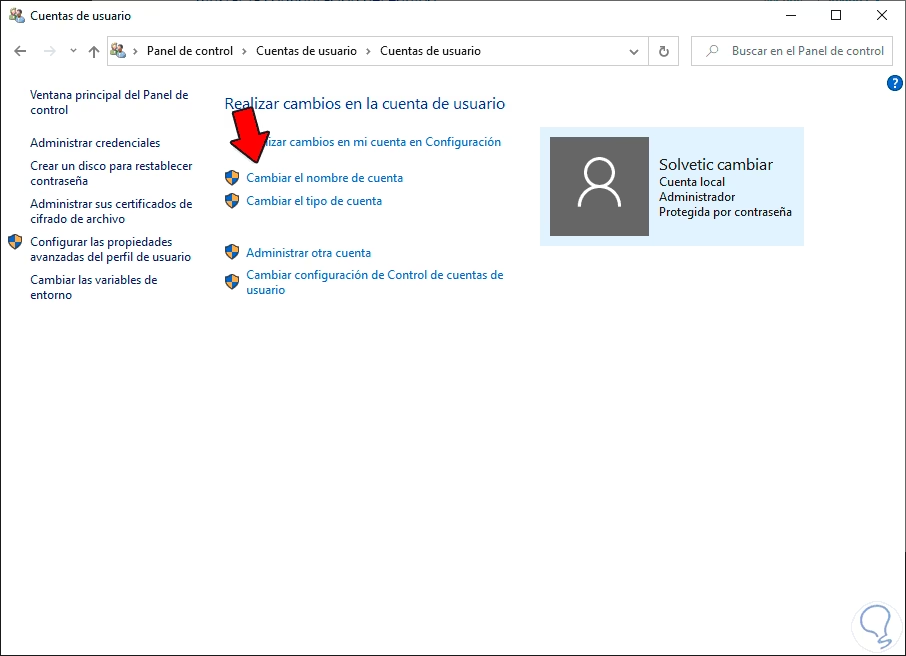
- Asegúrate de que la vista esté en "Categoría" y haz clic en "Cuentas de usuario".
- Vuelve a hacer clic en "Cuentas de usuario".
- Verás tu cuenta local. Selecciona la opción "Cambiar el nombre de la cuenta".
- Escribe el nuevo nombre de usuario en el campo correspondiente y haz clic en el botón "Cambiar nombre".
- Reinicia tu ordenador para que el cambio se aplique correctamente en todas partes.
Método 2: Usando el comando `netplwiz`
Esta es una herramienta avanzada que te da un control más directo sobre las cuentas de usuario del equipo.
- Presiona las teclas Windows + R.
- En el cuadro "Ejecutar", escribe
netplwizy presiona Enter. - Se abrirá la ventana "Cuentas de usuario". En la lista, selecciona el usuario al que quieres cambiar el nombre.
- Haz clic en el botón "Propiedades".
- En la nueva ventana, en el campo "Nombre de usuario", escribe el nuevo nombre que deseas. También puedes modificar el "Nombre completo".
- Haz clic en "Aplicar" y luego en "Aceptar". Cierra todas las ventanas y reinicia.
Método 3: Para usuarios de Windows Pro (Administración de equipos)
Las versiones Pro de Windows ofrecen una herramienta adicional para la gestión de usuarios.
- Haz clic derecho en el botón de Inicio y selecciona "Administración de equipos".
- En el panel izquierdo, despliega "Herramientas del sistema" y luego "Usuarios y grupos locales".
- Haz clic en la carpeta "Usuarios". Verás una lista de todos los usuarios del sistema en el panel central.
- Haz clic derecho sobre el usuario que quieres modificar y selecciona "Cambiar nombre".
- Escribe el nuevo nombre y presiona Enter. El cambio es inmediato, pero un reinicio es aconsejable.
Tabla Comparativa de Métodos
| Método | Tipo de Cuenta | Versión de Windows | Nivel de Dificultad |
|---|---|---|---|
| Configuración / Web Microsoft | Cuenta de Microsoft | Todas (10 y 11) | Fácil |
| Panel de Control | Cuenta Local | Todas (10 y 11) | Fácil |
| Comando `netplwiz` | Cuenta Local | Todas (10 y 11) | Intermedio |
| Administración de equipos | Cuenta Local | Pro / Enterprise | Intermedio |
Solución: ¿Qué hacer si el nombre no se actualiza?
A veces, especialmente con las cuentas de Microsoft, el nombre antiguo puede permanecer en la memoria caché del sistema. Si has seguido los pasos y el cambio no se refleja, prueba esta solución:
- Guarda todo tu trabajo, ya que tendrás que cerrar sesión.
- Ve a Configuración > Cuentas > Tu información.
- Haz clic en la opción "Iniciar sesión con una cuenta local en su lugar".
- Sigue los pasos para crear una contraseña para esta cuenta local temporal.
- Cierra la sesión de tu cuenta de Microsoft y finaliza el proceso.
- Ahora, inicia sesión con la cuenta local que acabas de configurar.
- Vuelve a Configuración > Cuentas > Tu información.
- Esta vez, selecciona "Iniciar sesión con una cuenta de Microsoft en su lugar".
- Introduce tus credenciales de Microsoft.
Este proceso fuerza a Windows a actualizar la información de tu perfil desde los servidores de Microsoft, solucionando el problema del nombre antiguo almacenado en caché. Al finalizar, tu nombre de usuario debería mostrarse correctamente.
Preguntas Frecuentes (FAQ)
¿Cuántas veces puedo cambiar mi nombre de usuario?
No hay un límite. Puedes cambiarlo tantas veces como necesites, aunque no es recomendable hacerlo con demasiada frecuencia para evitar confusiones.
¿Cambiar mi nombre afectará a mis archivos o programas instalados?
No. Tus archivos, configuraciones y programas permanecerán intactos. El cambio es puramente cosmético. Sin embargo, ten en cuenta que el nombre de tu carpeta de perfil de usuario (en C:\Users\) no cambiará automáticamente. Modificar esa carpeta es un proceso avanzado que implica editar el Registro de Windows y debe hacerse con extremo cuidado.
¿Es obligatorio reiniciar el ordenador?
Sí, es muy recomendable. Aunque el cambio puede aparecer en algunos lugares de inmediato, un reinicio completo asegura que el nuevo nombre se aplique en todo el sistema operativo, incluyendo la pantalla de bloqueo y el menú de inicio.
¿Por qué no puedo cambiar mi nombre en un PC del trabajo o de la escuela?
En entornos corporativos o educativos, los administradores de sistemas suelen restringir este tipo de cambios. Si usas una cuenta profesional o educativa, es probable que necesites contactar con tu departamento de TI para solicitar el cambio.
Si quieres conocer otros artículos parecidos a Cambia tu nombre de usuario en Windows 10 y 11 puedes visitar la categoría Juegos.