
06/02/2012
¿Alguna vez has sentido que, a pesar de tener un PC potente y una conexión a internet de primera, hay un pequeño pero perceptible retraso entre que mueves el ratón y la acción se refleja en pantalla? Ese molesto fantasma, conocido como input lag, puede ser la diferencia entre una victoria gloriosa y una derrota frustrante. Muchos jugadores invierten en hardware de alta gama, pero pocos conocen uno de los ajustes de software más influyentes y ocultos de Windows: la Resolución del Temporizador o 'Timer Resolution'. En esta guía completa, desvelaremos qué es, por qué es crucial para el gaming y cómo puedes ajustarlo para llevar tu rendimiento al siguiente nivel.
¿Qué es la Resolución del Temporizador y Por Qué Debería Importarte?
Imagina el sistema operativo Windows como un director de orquesta. Para que todo funcione en sincronía, necesita un metrónomo que marque el ritmo. Este metrónomo es el temporizador del sistema, y la frecuencia con la que hace 'tic' es su resolución. Por defecto, en la mayoría de las versiones de Windows, este temporizador tiene una resolución de 15.6 milisegundos (ms). Esto significa que el sistema 'despierta' para comprobar y ejecutar tareas programadas aproximadamente 64 veces por segundo (1000ms / 15.6ms ≈ 64.1).
Para tareas cotidianas como navegar por internet o escribir un documento, 15.6ms es más que suficiente. Sin embargo, para el gaming de alta competición, es una eternidad. Un juego que se ejecuta a 144 fotogramas por segundo (FPS) renderiza un nuevo fotograma cada 6.9ms. Si el temporizador del sistema solo se actualiza cada 15.6ms, se pueden producir micro-tirones (stuttering) y un aumento del input lag, ya que el juego podría tener que esperar al siguiente 'tic' del sistema para procesar tus acciones. Reducir la resolución del temporizador a 1ms o incluso 0.5ms significa que el sistema se vuelve mucho más ágil y receptivo, comprobando las tareas hasta 1000 o 2000 veces por segundo. El resultado es una comunicación más fluida entre tu hardware (ratón, teclado) y el software (el juego), lo que se traduce en una experiencia de juego notablemente más precisa y con mayor capacidad de respuesta.
Cómo Verificar la Configuración Actual en tu Sistema
Antes de realizar cualquier cambio, es fundamental saber cuál es el estado actual de tu sistema. Hay procesos y aplicaciones, especialmente juegos o lanzadores de juegos, que ya solicitan una resolución más alta mientras se ejecutan. Aquí te mostramos cómo puedes investigarlo.
Método 1: El Informe de Energía de Windows (powercfg)
Esta es la forma más sencilla y directa de ver qué aplicaciones están afectando la resolución del temporizador. No necesitas instalar nada, solo usar la línea de comandos.
- Abre el Símbolo del sistema (CMD) o PowerShell como Administrador. Puedes hacerlo buscando 'cmd' en el menú de inicio, haciendo clic derecho y seleccionando 'Ejecutar como administrador'.
- Escribe el siguiente comando y presiona Enter:
powercfg /energy - El sistema monitorizará tu actividad durante 60 segundos. Pasado este tiempo, generará un informe en formato HTML en la ruta que te indique (normalmente en
C:\Windows\system32\energy-report.html). - Abre ese archivo en tu navegador. Busca la sección de 'Advertencias'. Si alguna aplicación está solicitando una resolución de temporizador más alta que la predeterminada, aparecerá aquí listada, indicando el valor solicitado.
Es importante mencionar que desde la actualización 2004 de Windows 10, la forma en que se reporta la resolución global del sistema cambió. Aunque una aplicación solicite 1ms, el informe general puede seguir mostrando el valor por defecto. Sin embargo, las advertencias sobre procesos específicos siguen siendo una fuente de información muy valiosa.
Método 2: Para Desarrolladores (Usando timeGetDevCaps)
Para los usuarios más técnicos, es posible determinar mediante programación los límites que el propio sistema soporta. La función de la API de Windows timeGetDevCaps permite consultar al sistema cuáles son las resoluciones mínima y máxima que puede manejar. Esto es útil para saber hasta dónde puedes forzar el ajuste de manera segura, ya que estos valores pueden variar ligeramente entre diferentes ordenadores y versiones de Windows.
Modificando la Resolución del Temporizador: Los Métodos
Ahora que entendemos la teoría, pasemos a la práctica. Existen dos formas principales de cambiar la resolución: una increíblemente sencilla y otra que ofrece un control granular para usuarios avanzados.
La Vía Fácil: Software Dedicado como 'TimerResolution'
Para la gran mayoría de los jugadores, la forma más segura y rápida de gestionar esto es a través de una aplicación de terceros. Una de las más conocidas y fiables es 'TimerResolution', un programa ligero y gratuito. Su funcionamiento es simple:
- Descargas y ejecutas la aplicación.
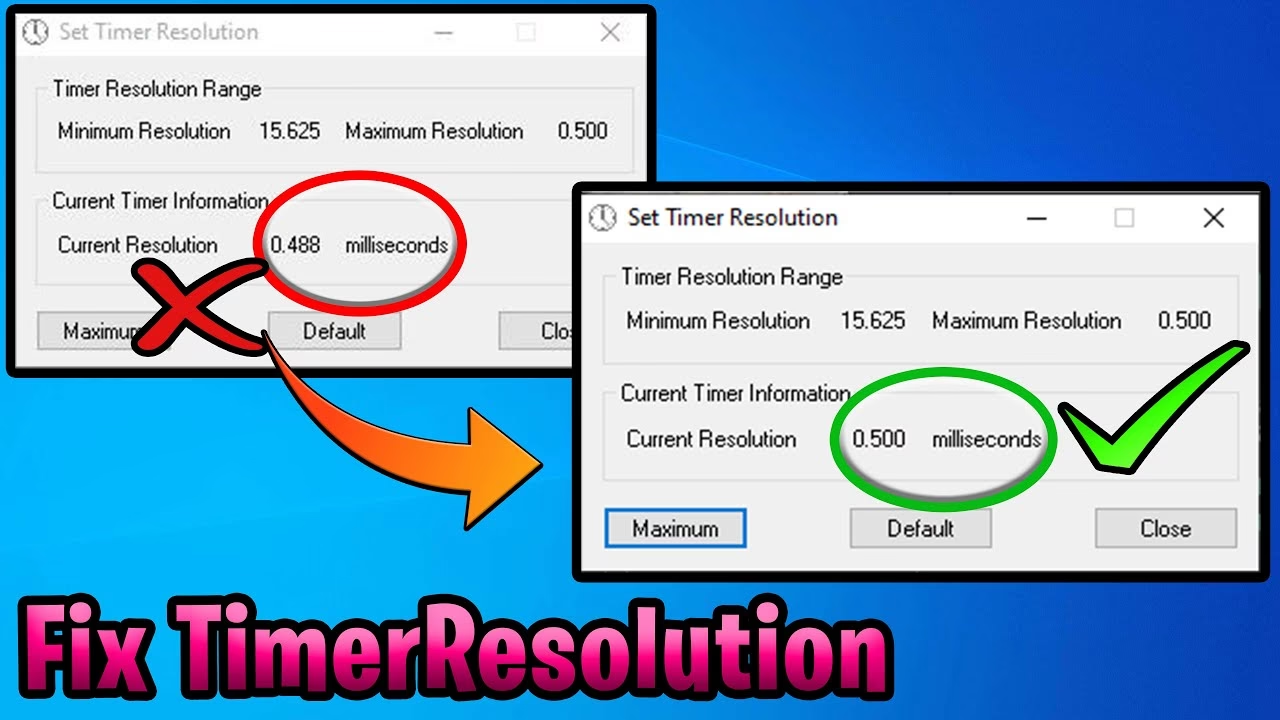
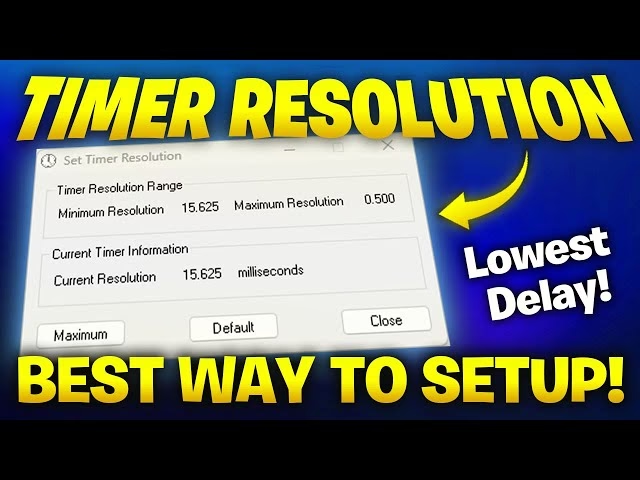
- Muestra la resolución actual del temporizador y la máxima soportada.
- Con un solo clic en el botón 'Maximum', la aplicación llama a las funciones necesarias de Windows para establecer la resolución en el valor más bajo posible (normalmente 1ms o 0.5ms).
- Debes dejar el programa corriendo en segundo plano mientras juegas. Al cerrarlo, la resolución vuelve automáticamente a su valor predeterminado, protegiendo así el consumo de batería de tu portátil cuando no estás jugando.
La Vía Avanzada: Modificación por Código
Si eres desarrollador o un usuario que disfruta del control total, puedes manipular la resolución del temporizador directamente mediante código. La función principal para esto es timeBeginPeriod().
El siguiente fragmento en C++ muestra cómo se puede establecer una resolución personalizada, asegurándose de que esté dentro de los límites soportados por el sistema:
#include <Windows.h> #include <timeapi.h> // Define la resolución deseada, por ejemplo, 1 milisegundo. #define TARGET_RESOLUTION 1 UINT targetResolution; TIMECAPS timeCaps; // 1. Obtener las capacidades del temporizador del sistema. if (timeGetDevCaps(&timeCaps, sizeof(TIMECAPS)) != TIMERR_NOERROR) { // Manejar el error si no se pueden obtener las capacidades. } // 2. Asegurarse de que la resolución deseada está dentro de los límites. targetResolution = min(max(timeCaps.wPeriodMin, TARGET_RESOLUTION), timeCaps.wPeriodMax); // 3. Establecer la nueva resolución. timeBeginPeriod(targetResolution); // ... // Aquí iría el código de tu juego o aplicación. // ... // 4. MUY IMPORTANTE: Liberar la resolución al terminar. timeEndPeriod(targetResolution);El paso más crucial es el último: siempre debes llamar a timeEndPeriod() cuando tu aplicación termine. No hacerlo puede dejar al sistema con una resolución alta permanentemente, afectando negativamente el consumo de energía.
Tabla Comparativa de Métodos
| Característica | Software Dedicado | Modificación por Código |
|---|---|---|
| Facilidad de Uso | Muy Alta (un clic) | Baja (requiere conocimientos de programación) |
| Control | Básico (establece el máximo o el defecto) | Total (puedes establecer cualquier valor soportado) |
| Requisitos | Ninguno, solo descargar el programa | Un entorno de desarrollo y conocimientos de la API de Windows |
| Ideal para... | Gamers y usuarios generales | Desarrolladores de software y tweakers avanzados |
Buscando el Límite: ¿Es Posible Alcanzar 0.5ms?
Para los entusiastas del rendimiento extremo, existe una forma de ir un paso más allá. Mientras que timeBeginPeriod generalmente se limita a 1ms, hay una función no documentada y más potente llamada NtSetTimerResolution, exportada por la librería ntdll.dll. Esta función permite solicitar resoluciones de hasta 0.5ms, siempre y cuando el hardware subyacente (específicamente el High Precision Event Timer o HPET) lo soporte. Los ordenadores modernos suelen ser capaces de ello.
Usar esta API es considerablemente más complejo y arriesgado si no se sabe lo que se está haciendo. La función opera con unidades de 100 nanosegundos (ns). Para solicitar 0.5ms, necesitarías pasar un valor de 5000 (0.5ms * 10000 = 5000 * 100ns).
Este es el territorio de la optimización de vanguardia, donde las ganancias son marginales pero pueden ser cruciales en el nivel más alto de la competición. Para la mayoría de los jugadores, la mejora de 15.6ms a 1ms ya proporciona el 99% del beneficio perceptible.
Preguntas Frecuentes (FAQ)
¿Es seguro cambiar la resolución del temporizador?
Sí, es completamente seguro. Windows está diseñado para gestionar estas solicitudes. Lo peor que puede pasar si una aplicación no libera la resolución es un mayor consumo de energía. Reiniciar el ordenador siempre devolverá el temporizador a su estado predeterminado.
¿Realmente notaré una diferencia en mis juegos?
Depende del juego y de tu sensibilidad. En títulos competitivos de ritmo rápido como Valorant, CS:GO o shooters en general, la diferencia en la respuesta de los controles puede ser muy notable. En juegos de estrategia o de ritmo más lento, el beneficio es menor. Es una pieza más del puzle de la optimización, junto a un monitor de alta tasa de refresco y un ratón con alto polling rate.
¿Por qué no viene Windows configurado con la resolución más alta por defecto?
Por el equilibrio entre rendimiento y eficiencia energética. Para un portátil que funciona con batería, mantener el procesador 'despierto' 2000 veces por segundo en lugar de 64 es un gasto de energía innecesario para tareas normales. La configuración por defecto es un compromiso que funciona bien para el uso general.
¿Necesito hacer esto si ya tengo un PC de gama alta?
Incluso en un sistema de alta gama, la resolución del temporizador puede ser un cuello de botella de software. Tu hardware puede ser capaz de un rendimiento increíble, pero si el sistema operativo no es lo suficientemente 'rápido' para gestionar las tareas, no estarás aprovechando todo su potencial. Ajustar la resolución del temporizador asegura que el software esté a la altura de tu hardware.
Si quieres conocer otros artículos parecidos a Timer Resolution: El Secreto para Vencer el Lag puedes visitar la categoría Juegos.