
27/03/2021
Mantener los controladores de tu tarjeta gráfica actualizados es uno de los pilares fundamentales para cualquier jugador de PC que se precie. No se trata simplemente de una tarea de mantenimiento más; es la clave para desbloquear el máximo rendimiento de tu hardware, asegurar la compatibilidad con los últimos lanzamientos y acceder a tecnologías revolucionarias. Sin embargo, el proceso de actualización a veces puede ser un campo de minas, resultando en instalaciones fallidas, conflictos de software y una frustración considerable. La solución más efectiva y recomendada en la mayoría de los casos es realizar una instalación limpia, un procedimiento que borra cualquier rastro del controlador anterior para dar paso al nuevo sin ningún tipo de equipaje no deseado. En esta guía definitiva, te llevaremos de la mano a través de cada paso para que puedas instalar tus drivers de NVIDIA Game Ready como un verdadero experto, garantizando una experiencia de juego fluida y estable.
¿Qué son Exactamente los Drivers Game Ready?
Antes de sumergirnos en el proceso de instalación, es crucial entender qué hace tan especiales a los drivers "Game Ready". No son simples actualizaciones genéricas. Cada driver Game Ready es el resultado de miles de horas de trabajo por parte de los ingenieros de NVIDIA en colaboración directa con los desarrolladores de los videojuegos más esperados. El objetivo es simple: ofrecer la mejor experiencia de juego posible desde el primer día del lanzamiento de un título. Esto se traduce en:
- Optimización de Rendimiento: Ajustes específicos para que un juego concreto funcione de la manera más eficiente posible en tu hardware, lo que a menudo resulta en un aumento significativo de los fotogramas por segundo (FPS).
- Máxima Estabilidad: Se corrigen errores, bugs y problemas de compatibilidad que podrían causar cuelgues, artefactos visuales o cierres inesperados del juego.
- Soporte para Nuevas Tecnologías: Son la puerta de entrada para activar funciones como DLSS (Deep Learning Super Sampling), Ray Tracing en tiempo real y NVIDIA Reflex, tecnologías que pueden transformar por completo tu experiencia visual y de respuesta.
En resumen, ignorar una actualización de Game Ready antes de jugar a un nuevo lanzamiento es como ir a una carrera con las ruedas desinfladas; simplemente no estarás aprovechando todo el potencial de tu máquina.
Causas Comunes de una Instalación Fallida
¿Alguna vez has hecho clic en "instalar" y te has encontrado con un enigmático mensaje de error? No estás solo. Una instalación de drivers puede fallar por múltiples razones, y comprenderlas es el primer paso para evitarlas.
- Conflictos con Versiones Anteriores: Archivos residuales, perfiles de configuración corruptos o entradas de registro de un driver antiguo pueden interferir con la instalación del nuevo. Esta es la razón principal por la que se recomienda una instalación limpia.
- Software en Segundo Plano: Programas que monitorizan o utilizan la GPU de forma activa son los principales culpables. Herramientas como MSI Afterburner, EVGA Precision X, RivaTuner Statistics Server, o incluso un navegador web reproduciendo un video, pueden "bloquear" el acceso al hardware, impidiendo que el instalador complete su trabajo.
- Interferencia del Antivirus: Algunos programas de seguridad, en su afán por proteger el sistema, pueden identificar erróneamente el proceso de instalación de un driver como una amenaza potencial y bloquearlo.
- Actualizaciones de Windows: Si Windows Update está descargando o instalando actualizaciones en segundo plano, especialmente las relacionadas con el sistema operativo o los gráficos, puede generar un conflicto que haga fracasar la instalación de NVIDIA.
Guía Detallada: Instalación Limpia Paso a Paso
Ahora que entendemos el porqué, vamos al cómo. Sigue estos pasos meticulosamente para asegurar un proceso exitoso y libre de problemas.
Paso 1: Descarga el Controlador Correcto
Dirígete a la página oficial de descargas de drivers de NVIDIA. Es fundamental que descargues el software únicamente de la fuente oficial para evitar malware. En el formulario de búsqueda, deberás seleccionar:
- Tipo de producto: Generalmente será "GeForce".
- Serie del producto: Por ejemplo, "GeForce RTX 40 Series" o "GeForce GTX 16 Series".
- Producto: El modelo exacto de tu tarjeta gráfica, como "GeForce RTX 4070".
- Sistema operativo: Tu versión de Windows (ej. Windows 11 o Windows 10 64-bit).
- Tipo de descarga: Asegúrate de seleccionar "Game Ready Driver (GRD)".
Una vez completado, haz clic en "Buscar" y descarga el archivo instalador.
Paso 2: Prepara tu Sistema
Antes de hacer doble clic en ese archivo .exe, es vital preparar el terreno. Cierra absolutamente todos los programas que tengas abiertos. Esto incluye tu navegador web, reproductores de música o video, plataformas de juegos como Steam o Epic Games, y especialmente, cualquier software de monitorización de hardware o overclocking. Si tienes un antivirus particularmente agresivo, considera desactivar temporalmente su protección en tiempo real durante los 10-15 minutos que dure la instalación.
Paso 3: Ejecuta el Instalador con Privilegios Elevados
Localiza el archivo que has descargado. En lugar de hacer doble clic, haz clic derecho sobre él y selecciona la opción "Ejecutar como administrador". Este paso es crucial, ya que otorga al instalador los permisos necesarios para modificar archivos del sistema y registros, algo indispensable para un driver gráfico.
Paso 4: Proceso de Instalación
- Control de Cuentas de Usuario: Windows te preguntará si permites que la aplicación realice cambios en el dispositivo. Haz clic en "Sí".
- Directorio de Extracción: El instalador te pedirá una ubicación para extraer sus archivos temporales. La ruta por defecto es perfectamente válida. Simplemente haz clic en "OK" y espera a que termine el proceso.
- Acuerdo de Licencia: Lee y acepta el acuerdo de licencia de software de NVIDIA para continuar.
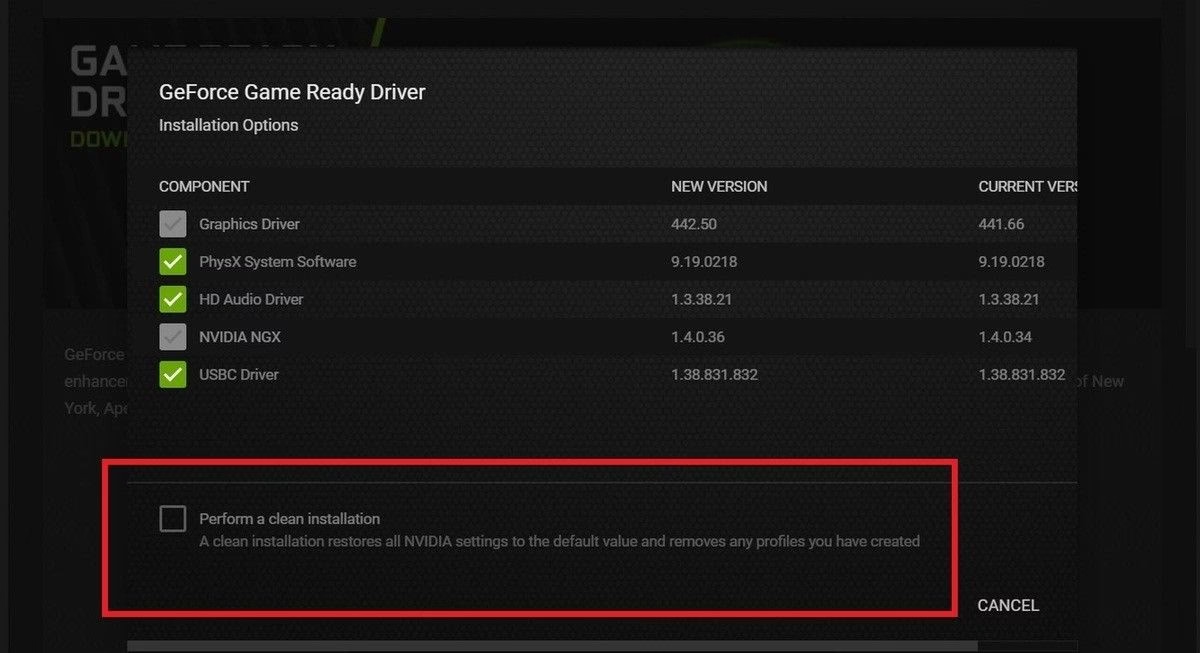
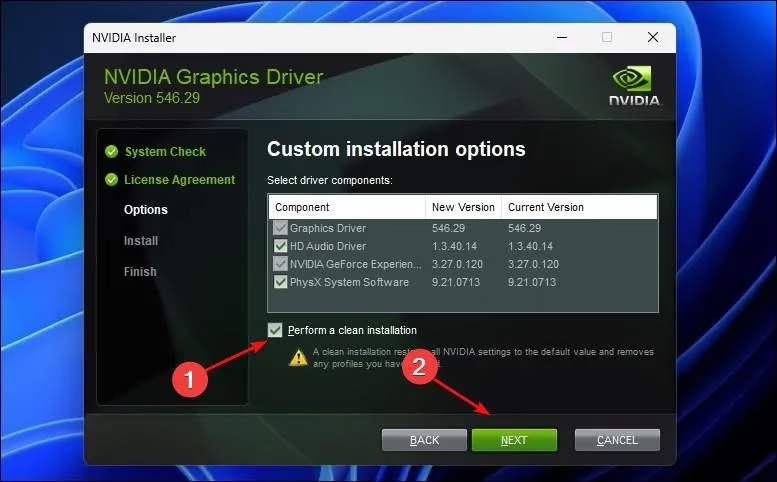
- Opciones de Instalación: Aquí llega el momento clave. Se te presentarán dos opciones: "Express (Recomendado)" y "Personalizada (Avanzada)". Debes seleccionar "Personalizada (Avanzada)" y hacer clic en "Siguiente".
Tabla Comparativa: Instalación Express vs. Personalizada
| Característica | Instalación Express | Instalación Personalizada (Avanzada) |
|---|---|---|
| Facilidad de uso | Muy alta, un solo clic. | Alta, requiere un par de clics adicionales. |
| Limpieza de archivos | Actualiza los archivos existentes, no elimina los antiguos. | Permite la opción de "Instalación Limpia". |
| Resolución de problemas | Baja. Puede arrastrar problemas de la versión anterior. | Muy alta. Ideal para solucionar conflictos y errores. |
| Componentes instalados | Instala todos los componentes por defecto. | Permite seleccionar qué componentes instalar (ej. PhysX, Audio HD). |
Paso 5: La Opción Mágica: "Realizar una instalación correcta"
En la siguiente pantalla, verás una lista de los componentes que se van a instalar. Lo más importante aquí es la casilla que se encuentra en la parte inferior: "Realizar una instalación correcta" (o "Perform a clean installation"). Asegúrate de marcar esta casilla. Al hacerlo, le estás diciendo al instalador que elimine por completo cualquier perfil de driver, configuración del Panel de Control de NVIDIA y archivos de la versión anterior antes de instalar la nueva. Es un reinicio completo que garantiza que no haya conflictos.
Tras marcar la casilla, haz clic en "Siguiente" y deja que el instalador haga su trabajo. Es normal que la pantalla parpadee o se ponga en negro un par de veces durante el proceso. ¡No te asustes!
Paso 6: Reinicio Final
Una vez que el instalador muestre el mensaje de finalización, es imperativo que reinicies tu ordenador. Aunque a veces no lo pida explícitamente, este paso es fundamental para que Windows cargue correctamente todos los nuevos archivos del controlador y complete la instalación. No omitas el reinicio.
Preguntas Frecuentes (FAQ)
¿Con qué frecuencia debo actualizar mis drivers?
La regla de oro es actualizar siempre que salga un nuevo juego al que planeas jugar, ya que el driver Game Ready correspondiente traerá optimizaciones específicas. Si no estás jugando a los últimos lanzamientos, actualizar cada par de meses o cuando surja una actualización que corrija un problema de seguridad o estabilidad es una buena práctica.
¿Pierdo mi configuración del Panel de Control de NVIDIA con una instalación limpia?
Sí. El propósito de una instalación limpia es restablecer todo a los valores predeterminados de fábrica para eliminar posibles conflictos. Deberás volver a aplicar tus configuraciones personalizadas (como G-Sync, perfiles de color, etc.) después de reiniciar.
¿Es seguro usar la herramienta Display Driver Uninstaller (DDU)?
DDU es una herramienta de terceros muy popular y potente para desinstalar completamente los drivers gráficos. Es una excelente opción si continúas teniendo problemas incluso después de una instalación limpia a través del instalador de NVIDIA. Sin embargo, para la mayoría de los usuarios, la opción nativa de "instalación correcta" es más que suficiente y segura.
¿Este proceso borrará mis juegos o archivos personales?
No, en absoluto. El proceso de instalación de drivers solo afecta a los archivos del sistema relacionados con el controlador de la tarjeta gráfica. Tus juegos, documentos, fotos y demás archivos personales no se verán afectados en lo más mínimo.
Si quieres conocer otros artículos parecidos a Guía para Instalar Drivers NVIDIA Game Ready puedes visitar la categoría Guías.