
30/08/2018
En el universo del gaming en Linux, cada milisegundo cuenta. Desde tiempos de carga que se sienten eternos hasta el terror de perder cientos de horas de progreso por un fallo de disco, los desafíos son reales. ¿La solución? Una tecnología de nivel profesional que puedes implementar en casa: RAID. Configurar un sistema RAID (Redundant Array of Independent Disks) en tu máquina Linux puede sonar intimidante, pero es una de las mejoras más potentes que puedes hacer. No solo puedes alcanzar velocidades de lectura y escritura vertiginosas para que tus juegos y niveles carguen al instante, sino que también puedes crear una fortaleza digital para proteger tus valiosas partidas guardadas, mods y toda tu biblioteca de juegos. Esta guía te llevará de la mano, paso a paso, para que transformes tu almacenamiento estándar en una bestia de rendimiento y seguridad.
¿Qué es RAID y por qué debería importarle a un gamer?
Imagina que tus discos duros son soldados en un campo de batalla. Por sí solos, son vulnerables. Pero cuando los unes en un escuadrón coordinado, su poder se multiplica. Eso es, en esencia, un RAID. Es una forma de combinar varios discos físicos (ya sean HDD o SSD) para que tu sistema operativo los vea como una única unidad lógica. Para un gamer, los beneficios se traducen en dos palabras clave: velocidad y redundancia.
- Velocidad (Rendimiento): Ciertos niveles de RAID dividen los datos entre varios discos. Cuando tu juego necesita cargar una textura gigante, en lugar de que un solo disco haga todo el trabajo, varios discos leen sus partes asignadas simultáneamente. El resultado es una reducción drástica en los tiempos de carga. ¡Menos pantallas de carga, más tiempo de juego!
- Redundancia (Seguridad): Otros niveles de RAID se centran en duplicar tus datos. Crean un espejo exacto de un disco en otro. Si un disco falla estrepitosamente (y créenos, todos lo hacen tarde o temprano), tus datos están a salvo en el otro disco. Simplemente reemplazas el disco dañado y el sistema se reconstruye solo. Adiós al pánico de perder esa partida de 200 horas de tu RPG favorito.
Eligiendo el Nivel de RAID Perfecto para tu Set-up Gamer
No todos los RAID son iguales. Cada "nivel" ofrece una combinación diferente de rendimiento, seguridad y costo (en número de discos). La elección correcta depende de tus prioridades y de cuántos discos dispongas. Aquí te presentamos los más relevantes para un entorno de gaming.
Tabla Comparativa de Niveles RAID para Gaming
| Nivel RAID | Mínimo de Discos | Ventaja Principal | Desventaja Principal | Ideal Para |
|---|---|---|---|---|
| RAID 0 (Striping) | 2 | Máxima velocidad de lectura/escritura. | Cero redundancia. Si un disco falla, se pierden TODOS los datos. | Instalar juegos masivos para tiempos de carga ultra rápidos. No usar para datos críticos. |
| RAID 1 (Mirroring) | 2 | Máxima seguridad. Clonación exacta de datos. | Se pierde el 50% de la capacidad total de almacenamiento. | Proteger el sistema operativo, partidas guardadas y datos irremplazables. |
| RAID 5 (Paridad Distribuida) | 3 | Buen equilibrio entre velocidad, capacidad y seguridad. | El rendimiento de escritura puede ser más lento. | Servidores de juegos caseros (Minecraft, Valheim) o almacenamiento general. |
| RAID 10 (Stripe de Espejos) | 4 | Combina la velocidad de RAID 0 con la seguridad de RAID 1. | Costoso. Requiere el doble de discos y se pierde el 50% de la capacidad. | El setup definitivo para el gamer que lo quiere todo: velocidad y máxima protección. |
Manos a la Obra: Guía de Instalación Paso a Paso
Ahora que ya sabes qué RAID te conviene, vamos a montarlo. Usaremos mdadm, la herramienta estándar de oro para gestionar RAID por software en Linux. Es potente, fiable y viene en casi todas las distribuciones.
Paso 0: Los Preparativos
Antes de empezar, asegúrate de tener todo listo:
- Discos Disponibles: Necesitas al menos dos discos duros o particiones sin usar y del mismo tamaño. ¡Atención! Todo el contenido de estos discos será borrado permanentemente. Haz una copia de seguridad de cualquier dato importante.
- Instalar mdadm: Abre una terminal y usa el gestor de paquetes de tu distribución para instalar la herramienta.
Para Debian/Ubuntu:
sudo apt update && sudo apt install mdadm
Para Fedora:
sudo dnf install mdadm
Para OpenSUSE:
sudo zypper install mdadm
Paso 1: ¡Creando la Arena de Discos!
El comando principal es mdadm --create. La sintaxis es bastante directa. Crearemos un dispositivo virtual llamado /dev/md0. Reemplaza /dev/sda1, /dev/sdb1, etc., con los nombres de tus discos o particiones.
Crear un RAID 0 (El Demonio de la Velocidad):
sudo mdadm --create --verbose /dev/md0 --level=0 --raid-devices=2 /dev/sda1 /dev/sdb1
Crear un RAID 1 (El Guardián de tus Partidas):
sudo mdadm --create --verbose /dev/md0 --level=1 --raid-devices=2 /dev/sda1 /dev/sdb1
Crear un RAID 5 (El Equilibrio Inteligente):
sudo mdadm --create --verbose /dev/md0 --level=5 --raid-devices=3 /dev/sda1 /dev/sdb1 /dev/sdc1
Crear un RAID 10 (El Setup Definitivo):
sudo mdadm --create --verbose /dev/md0 --level=10 --raid-devices=4 /dev/sda1 /dev/sdb1 /dev/sdc1 /dev/sdd1
El proceso de sincronización puede tardar un tiempo, especialmente en discos grandes. Puedes ver el progreso con el comando: cat /proc/mdstat.
Paso 2: Haciendo que la Configuración Sobreviva al Reinicio
Has creado el RAID, ¡genial! Pero si reinicias ahora, tu sistema podría no recordarlo. Debemos guardar la configuración para que sea permanente.
Primero, generamos el archivo de configuración de mdadm:
sudo mdadm --detail --scan | sudo tee -a /etc/mdadm/mdadm.conf
Luego, actualizamos el initramfs. Este es un sistema de archivos temporal que el kernel usa al arrancar. Necesita saber sobre nuestro RAID para poder iniciarlo correctamente.
sudo update-initramfs -u
Paso 3: Dando Formato y Montando tu Nuevo Super-Disco
Tu nuevo dispositivo RAID /dev/md0 es como un disco duro en bruto. Necesita un sistema de archivos para poder guardar datos en él. Vamos a formatearlo con ext4, un estándar robusto en Linux.
sudo mkfs.ext4 /dev/md0
Ahora, creamos una carpeta donde accederemos a nuestro RAID (un "punto de montaje"). Por ejemplo, /mnt/gamedrive.
sudo mkdir -p /mnt/gamedrive
Y finalmente, lo montamos:
sudo mount /dev/md0 /mnt/gamedrive
Para que se monte automáticamente cada vez que enciendes el PC, debemos añadirlo al archivo /etc/fstab. Abre el archivo con tu editor de texto favorito (como nano) y añade esta línea al final:
/dev/md0 /mnt/gamedrive ext4 defaults,nofail,discard 0 0
Mantenimiento del RAID: Vigilando a tus Guerreros
Un RAID no es algo que configuras y olvidas. Debes monitorear su salud para asegurarte de que tus datos están protegidos.
Para una revisión rápida, usa:
cat /proc/mdstat
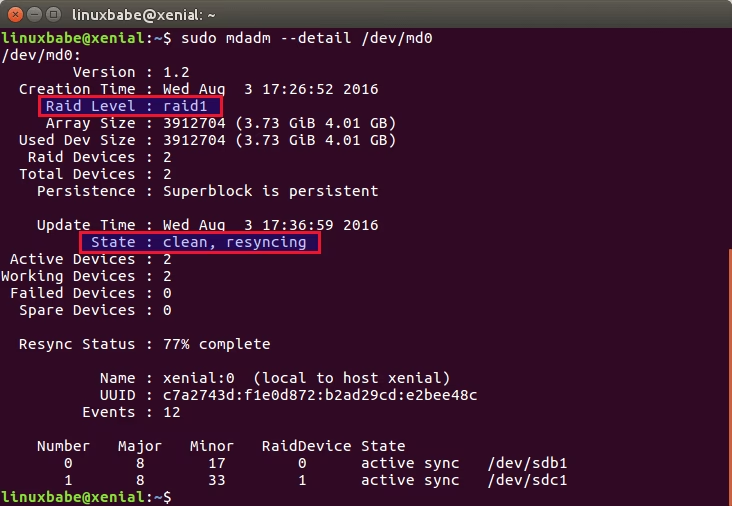
Para un informe detallado del estado de tu RAID /dev/md0:
sudo mdadm --detail /dev/md0
Si un disco falla en un RAID con redundancia (como RAID 1 o 5), el sistema entrará en modo "degradado". Seguirá funcionando, pero ya no estarás protegido. Debes actuar rápido. Supongamos que /dev/sdb1 ha fallado en un RAID 1:
- Marcar el disco como fallido (si el sistema no lo hizo ya):
sudo mdadm /dev/md0 --fail /dev/sdb1 - Remover el disco fallido del RAID:
sudo mdadm /dev/md0 --remove /dev/sdb1 - Añadir un nuevo disco de reemplazo (ej.
/dev/sdc1):sudo mdadm /dev/md0 --add /dev/sdc1
El RAID comenzará a reconstruirse automáticamente. ¡Tu fortaleza digital está de nuevo al 100%!
Preguntas Frecuentes (FAQ) para el Gamer con RAID
- ¿Necesito discos idénticos para el RAID?
- No es estrictamente necesario, pero es altamente recomendable. Si usas discos de diferentes tamaños, el RAID se adaptará al tamaño del disco más pequeño, desperdiciando espacio en los más grandes. Usar discos de la misma marca y modelo también asegura un rendimiento más predecible.
- ¿Puedo usar un SSD y un HDD en el mismo RAID?
- Técnicamente es posible, pero no deberías hacerlo. El rendimiento de todo el conjunto se verá limitado por el componente más lento, en este caso, el HDD. Estarías desperdiciando por completo la velocidad de tu SSD.
- ¿Mi placa base necesita soportar RAID?
- No. Esta guía se centra en el RAID por software usando mdadm. Toda la gestión la realiza el sistema operativo, independientemente del hardware de tu placa base. Es más flexible y portable que el RAID por hardware (FakeRAID) que incluyen muchas placas base de consumo.
- ¿Configurar RAID borrará los datos de mis discos?
- Sí, absolutamente. El proceso de creación de un RAID formatea los discos o particiones que se le asignan. Es un paso destructivo. Asegúrate de tener una copia de seguridad de cualquier dato que necesites antes de empezar.
Conclusión
Configurar un RAID en Linux puede parecer una tarea de administrador de sistemas, pero como hemos visto, es un proceso lógico y accesible para cualquier gamer entusiasta. La recompensa es un sistema de almacenamiento que no solo carga tus juegos a la velocidad del rayo, sino que también protege tus valiosas horas de juego contra el desastre de un fallo de disco. Ya sea que optes por la velocidad pura de un RAID 0 o la seguridad a prueba de balas de un RAID 1, tomar el control de tu almacenamiento es dar un paso más para construir la máquina de gaming en Linux definitiva.
Si quieres conocer otros artículos parecidos a Potencia tu PC Gamer: Configura RAID en Linux puedes visitar la categoría Guías.