
20/04/2005
¿Sientes que tu ordenador, que antes era un cohete, ahora se arrastra incluso con las tareas más simples? ¿Notas que el rendimiento decae progresivamente sin una razón aparente? No estás solo. Muchos usuarios de Windows 10 y 11 se enfrentan a un enemigo silencioso y frustrante: la fuga de memoria. Este problema, aunque común, puede ser confuso, llevando a cuelgues inesperados, lentitud extrema y una experiencia de usuario deficiente. Afortunadamente, no se trata de un daño físico en tu hardware, sino de un problema de software que, con la guía adecuada, puedes solucionar.
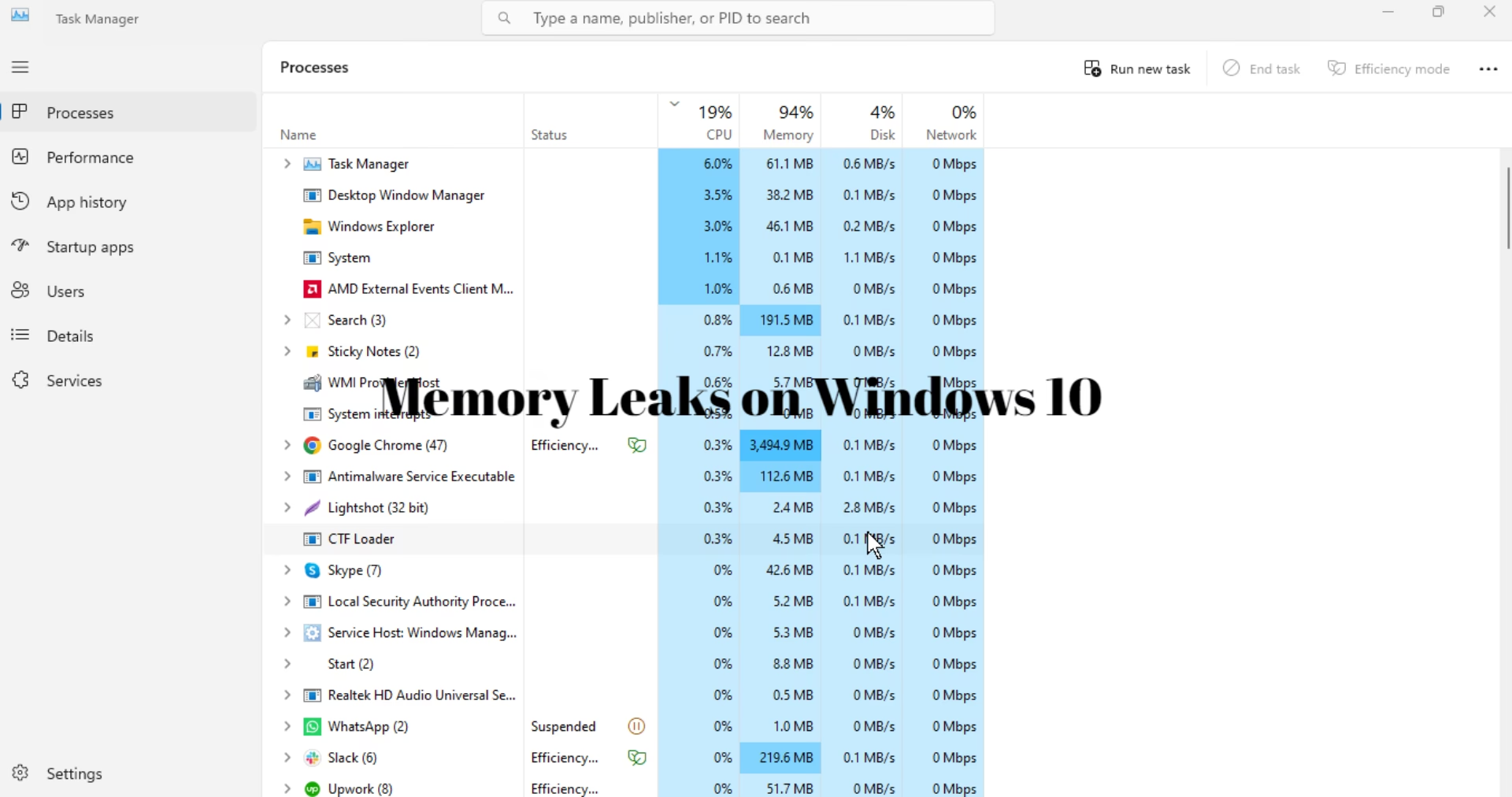
En este artículo exhaustivo, desglosaremos qué es exactamente una fuga de memoria, por qué ocurre y, lo más importante, te proporcionaremos un arsenal de soluciones prácticas y detalladas para diagnosticar y erradicar este problema de tu sistema. Desde soluciones rápidas hasta ajustes avanzados, te acompañaremos en el proceso para que recuperes la velocidad y estabilidad que tu PC debe tener.
¿Qué es Exactamente una Fuga de Memoria?
Imagina que la memoria RAM de tu ordenador es como una mesa de trabajo. Cada vez que abres un programa, este coloca sus herramientas y materiales sobre la mesa para poder funcionar. Cuando cierras el programa, lo correcto es que recoja todo y deje el espacio libre para la siguiente tarea. Una fuga de memoria ocurre cuando un programa, al cerrarse o incluso mientras se ejecuta, no recoge todas sus herramientas. Deja objetos olvidados en la mesa, ocupando un espacio que ya no necesita.
Con el tiempo, si varios programas hacen esto, o si uno solo lo hace repetidamente, la mesa de trabajo (tu memoria RAM) se llena de herramientas inútiles. Esto deja menos espacio disponible para las aplicaciones que realmente estás usando, obligando al sistema a trabajar más lento, a usar el disco duro como memoria improvisada (memoria virtual), lo que es mucho más lento, y, en casos extremos, a quedarse sin espacio y colapsar.
En resumen, una fuga de memoria es un fallo en la gestión de recursos por parte de una aplicación o un controlador, que consume memoria pero no la libera cuando ya no es necesaria, provocando una disminución gradual del rendimiento del sistema.
Causas Comunes de las Fugas de Memoria
Este problema puede tener múltiples orígenes, pero generalmente se reduce a unas pocas causas principales:
- Errores de Programación: La causa más frecuente. Aplicaciones mal codificadas que no gestionan correctamente la asignación y liberación de memoria.
- Controladores Obsoletos o Defectuosos: Los drivers son el puente entre tu hardware y el sistema operativo. Si un controlador (especialmente de gráficos o red) está desactualizado o tiene un error, puede causar fugas de memoria persistentes.
- Malware y Virus: Algunos programas maliciosos están diseñados para consumir recursos del sistema en segundo plano, provocando fugas de memoria intencionadas para desestabilizar tu PC o realizar tareas ocultas.
- Programas en Segundo Plano: Demasiadas aplicaciones ejecutándose de fondo, especialmente si no están bien optimizadas, pueden contribuir a una pérdida gradual de memoria disponible.
- Errores del Propio Sistema Operativo: Aunque menos común, a veces una actualización de Windows puede introducir un bug que cause este tipo de problemas en componentes del sistema, como el Explorador de Archivos.
Paso 1: Diagnóstico Preciso del Problema
Antes de aplicar soluciones, es crucial confirmar que realmente te enfrentas a una fuga de memoria. Windows ofrece herramientas integradas para ayudarte a jugar al detective.
Uso del Administrador de Tareas
Es tu primera línea de defensa. Sencillo y directo.
- Presiona Ctrl + Shift + Esc para abrir el Administrador de Tareas.
- Ve a la pestaña "Procesos".
- Haz clic en la cabecera de la columna "Memoria" para ordenar los procesos de mayor a menor consumo.
- Observa. Un uso elevado de RAM no siempre es una fuga. Es normal que un juego o un navegador con muchas pestañas consuma varios GB. La señal de alerta es un programa que, sin una carga de trabajo aparente, consume una cantidad excesiva de memoria, o cuyo consumo aumenta constantemente con el tiempo sin disminuir nunca, incluso cuando no lo estás usando activamente.
Monitor de Recursos: Un Vistazo más Profundo
Para un análisis más detallado, el Monitor de Recursos es ideal.
- Presiona Win + R, escribe
resmony presiona Enter. - Ve a la pestaña "Memoria".
- Aquí verás un gráfico del uso de la memoria física y una lista detallada de los procesos. Fíjate en la columna "Privado (KB)". Esta indica la cantidad de memoria que un proceso ha reservado para su uso exclusivo y que no puede ser compartida. Un valor en esta columna que crece sin parar es un fuerte indicio de una fuga.
Tabla Comparativa de Herramientas de Diagnóstico
| Herramienta | Complejidad | Caso de Uso Ideal |
|---|---|---|
| Administrador de Tareas | Baja | Identificar rápidamente el programa que más consume en el momento. |
| Monitor de Recursos | Media | Observar el comportamiento de la memoria de un proceso en tiempo real con más detalle. |
| Monitor de Rendimiento | Alta | Realizar un seguimiento a largo plazo para detectar fugas lentas y persistentes. |
Paso 2: Soluciones Efectivas para Eliminar las Fugas de Memoria
Una vez identificado el problema, es hora de pasar a la acción. Sigue estas soluciones en orden, desde la más simple a la más avanzada.
Solución 1: El Reinicio Clásico
Puede sonar básico, pero es la solución más rápida y efectiva a corto plazo. Al reiniciar tu PC, toda la memoria RAM se vacía por completo, eliminando los datos acumulados por la fuga. Si el problema era temporal, esto podría ser suficiente. Sin embargo, si la fuga es causada por un programa o controlador específico, el problema volverá a aparecer. Es un buen primer paso para recuperar el control inmediato de tu sistema.
Solución 2: Actualizar Controladores y Windows
Los controladores (drivers) obsoletos son una de las causas más comunes. Asegúrate de que todo esté al día.
- Actualizar Windows: Ve a Configuración > Actualización y seguridad > Windows Update y haz clic en "Buscar actualizaciones". Instala todas las actualizaciones disponibles, ya que a menudo incluyen parches para problemas de rendimiento.
- Actualizar Controladores: Presiona Win + X y selecciona "Administrador de dispositivos". Expande categorías clave como "Adaptadores de pantalla" y "Adaptadores de red". Haz clic derecho en cada dispositivo y selecciona "Actualizar controlador". Si esto no encuentra nada, visita la web del fabricante de tu hardware (NVIDIA, AMD, Intel, etc.) para descargar los últimos drivers manualmente.
Solución 3: Analizar en Busca de Malware
Un software malicioso podría estar devorando tus recursos. Es vital realizar un análisis completo del sistema.
- Abre el menú Inicio, escribe "Seguridad de Windows" y ábrelo.
- Ve a "Protección antivirus y contra amenazas".
- Haz clic en "Opciones de examen" y selecciona "Examen completo".
- Haz clic en "Examinar ahora". Este proceso puede tardar bastante, pero es exhaustivo. Elimina cualquier amenaza que encuentre y reinicia el PC.
Solución 4: Deshabilitar Programas de Inicio Innecesarios
Muchos programas se configuran para iniciarse con Windows, consumiendo memoria desde el arranque. Reducir esta carga puede solucionar el problema si uno de ellos es el culpable.
- Abre el Administrador de Tareas (Ctrl + Shift + Esc).
- Ve a la pestaña "Inicio".
- Verás una lista de aplicaciones y su "Impacto de inicio".
- Haz clic derecho en cualquier programa que no necesites que se inicie automáticamente (como actualizadores de software, clientes de juegos, etc.) y selecciona "Deshabilitar".
Solución 5: Ajustar Windows para un Mejor Rendimiento
Este ajuste reduce los efectos visuales de Windows, liberando recursos que pueden mitigar el impacto de una fuga de memoria.
- Abre el Explorador de archivos, haz clic derecho en "Este equipo" y selecciona "Propiedades".
- Busca y haz clic en "Configuración avanzada del sistema".
- En la pestaña "Opciones avanzadas", dentro de la sección "Rendimiento", haz clic en "Configuración".
- Selecciona la opción "Ajustar para obtener el mejor rendimiento".
- Haz clic en "Aplicar" y luego en "Aceptar". La interfaz de Windows se verá más básica, pero el sistema funcionará de forma más fluida.
Solución 6: Usar el Diagnóstico de Memoria de Windows
Esta herramienta verifica si tus módulos de RAM físicos tienen algún problema, descartando así una causa de hardware.
- Abre el menú Inicio y escribe "Diagnóstico de memoria de Windows".
- Selecciona "Reiniciar ahora y comprobar si existen problemas (recomendado)".
- El ordenador se reiniciará y comenzará una prueba exhaustiva de la memoria RAM. Al finalizar y volver a iniciar Windows, te mostrará los resultados.
Preguntas Frecuentes (FAQ)
¿Comprar más memoria RAM soluciona una fuga de memoria?
No. Añadir más RAM es como poner un cubo más grande debajo de una gotera. Soluciona el problema temporalmente porque tarda más en llenarse, pero no arregla la fuga. La aplicación defectuosa seguirá consumiendo memoria hasta agotar también la nueva capacidad. La solución real es arreglar el origen del problema (el software o el controlador).
¿Cuál es la diferencia entre una fuga de memoria y un "error de memoria"?
Un "error de memoria" suele ser un evento agudo donde un programa intenta acceder a una dirección de memoria que no le corresponde, lo que generalmente provoca un cuelgue inmediato de la aplicación o un pantallazo azul. Una fuga de memoria es un proceso crónico y gradual donde un programa no libera la memoria que ya no usa, llevando a una degradación lenta del rendimiento del sistema.
¿Cómo puedo solucionar fugas de memoria en aplicaciones específicas como Chrome o un juego?
Para navegadores como Chrome, gestiona tus extensiones (deshabilita las que no uses) y evita tener un número excesivo de pestañas abiertas. Chrome tiene su propio administrador de tareas (Shift + Esc) para ver qué pestaña o extensión consume más recursos. Para los juegos, asegúrate de que tanto el juego como tus controladores gráficos estén actualizados a la última versión. Reducir la configuración gráfica dentro del juego también puede ayudar a aliviar la carga sobre la memoria.
Si quieres conocer otros artículos parecidos a Guía: Cómo Arreglar Fugas de Memoria en Windows puedes visitar la categoría Juegos.