
13/12/2007
En el universo del diseño y la arquitectura digital, la representación precisa de superficies complejas como terrenos, paisajes o cubiertas de formas libres es fundamental. Aquí es donde la herramienta Malla se convierte en una aliada indispensable para cualquier profesional. Las mallas son, en esencia, superficies de cualquier forma imaginable, creadas a partir de la definición de la altura de sus puntos clave y la interpolación que el software realiza entre ellos. A diferencia de otros elementos más rígidos, ofrecen una flexibilidad sin igual para el modelado orgánico y topográfico. En una vista de planta 2D, su representación es minimalista, mostrando únicamente su contorno y las líneas de cumbrera, pero es en la vista 3D donde desatan todo su potencial, transformándose en superficies detalladas, volúmenes con faldones o cuerpos sólidos listos para análisis y visualización.
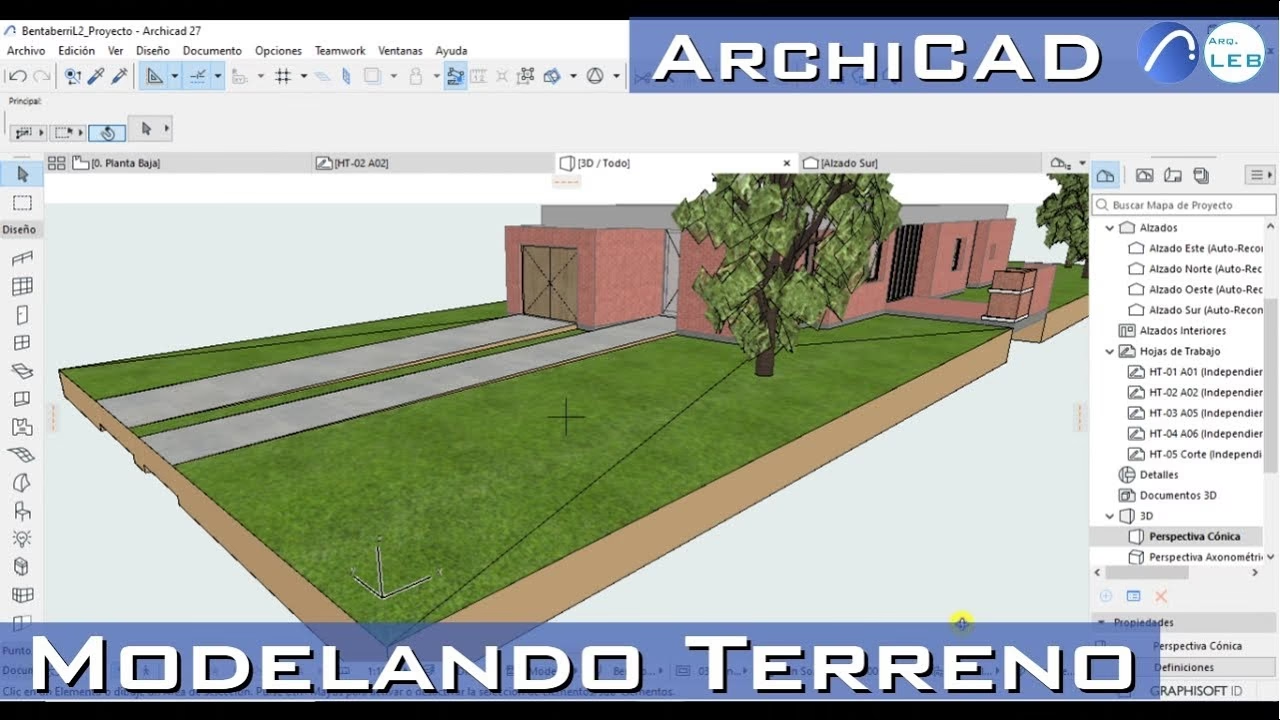
La creación de una malla es un proceso que combina la precisión del dibujo 2D con la libertad del modelado 3D. Todo comienza en un plano base, sobre el cual se dibuja el contorno principal de la malla. A partir de este perímetro, el diseñador comienza a "esculpir" la superficie, elevando y modificando la altura de sus nodos para dar forma al relieve deseado. Comprender su estructura y las herramientas de configuración es el primer paso para dominar esta potente función.
Conceptos Fundamentales de una Malla
Antes de sumergirnos en la herramienta, es crucial entender los componentes que definen una malla. Estos elementos son la base sobre la que construiremos cualquier superficie, por simple o compleja que sea.
Plano Base y Contorno
El Plano Base es el lienzo inicial. Es un plano horizontal de referencia sobre el cual se proyecta y dibuja el contorno poligonal de la malla. La altura de este plano define el punto de partida vertical para todo el elemento. Una vez dibujado el contorno, todos los puntos iniciales de la malla se encontrarán sobre este plano, listos para ser modificados.
Nodos y Elevaciones
Los nodos son los puntos característicos de la malla. Son los vértices del contorno y cualquier punto adicional que se añada en su interior. Cada nodo tiene una coordenada de elevación (altura) independiente respecto al plano base. La magia de la malla reside en cómo el software, como ArchiCAD, interpola suavemente la superficie entre estos nodos, creando pendientes, valles y montañas a partir de simples valores numéricos.
Aristas Definidas por el Usuario vs. Aristas Generadas
Las aristas son las líneas que conectan los nodos, formando la estructura de la malla. Existen dos tipos principales:
- Aristas Definidas por el Usuario: Son las líneas que tú dibujas explícitamente, ya sea al crear el contorno inicial o al añadir nuevas líneas de quiebre para definir mejor la topografía (por ejemplo, una cresta o un camino). Estas aristas son siempre visibles y representan las características principales de la forma.
- Aristas Generadas: Cuando los nodos de un polígono tienen diferentes elevaciones, el software genera automáticamente aristas triangulares para conectar dichos nodos y formar una superficie continua. Estas aristas no son visibles por defecto a menos que se active la opción correspondiente, y su propósito es puramente constructivo para garantizar la integridad del modelo 3D.
Métodos de Construcción: Elige tu Malla
La herramienta Malla no crea un único tipo de objeto. Dependiendo de tus necesidades, puedes optar por tres métodos de construcción distintos, cada uno con sus propias características y aplicaciones.
- Superficie Simple: Es la forma más básica. Crea una superficie bidimensional en un espacio tridimensional, similar a una lámina o tela. No tiene grosor ni volumen. Es ideal para representaciones conceptuales rápidas o elementos que no necesitan ser seccionados, como una superficie de agua.
- Superficie con Faldón: Este método añade lados verticales (un "faldón") que descienden desde el contorno de la malla hasta una profundidad definida por debajo del plano base. Es la opción más común para modelar terrenos, ya que simula una porción de tierra con sus costados visibles.
- Cuerpo Sólido: Como su nombre indica, este método crea un volumen completamente cerrado y sólido. La malla no solo tiene una superficie superior y un faldón, sino también una base, convirtiéndola en un objeto macizo. Esta es la opción indispensable cuando se necesita realizar secciones correctas del terreno o calcular volúmenes de corte y relleno.
Tabla Comparativa de Métodos de Construcción
| Característica | Superficie Simple | Superficie con Faldón | Cuerpo Sólido |
|---|---|---|---|
| Representación 3D | Una única superficie sin grosor. | Superficie superior con lados verticales. | Un volumen completo y cerrado. |
| Vista en Sección | Se muestra como una simple línea. | Se muestra como una "U" invertida. | Se muestra como un área rellena con la trama definida. |
| Uso Principal | Superficies conceptuales, agua, cubiertas simples. | Terrenos, plataformas, losas de forma irregular. | Modelado topográfico preciso, cálculos de volumen. |
Explorando las Definiciones de la Herramienta Malla
El cuadro de diálogo de definiciones de la herramienta Malla es el centro de control donde se personaliza cada aspecto del elemento. Se divide en varios paneles clave.
Panel de Geometría y Posicionamiento
Aquí se definen los parámetros fundamentales de la malla. Puedes establecer la altura del plano base de la malla con respecto al piso de origen, la profundidad del cuerpo o del faldón (cuánto se extiende hacia abajo), y decidir si la malla debe ser visible en múltiples pisos. Lo más importante es que aquí se elige uno de los tres métodos constructivos que vimos anteriormente: superficie, con faldón o cuerpo sólido.
Panel de Planta y Sección
Este panel controla la representación 2D de la malla. Permite definir el tipo de línea y el color de la pluma para el contorno exterior. Una función muy útil es la capacidad de asignar colores de pluma diferentes para las aristas definidas por el usuario y las generadas, lo que facilita enormemente la visualización y edición del modelo en planta. Además, puedes elegir si deseas mostrar todas las aristas triangulares generadas o solo las que definiste manualmente, logrando un plano más limpio. Para las mallas de cuerpo sólido, aquí también se configura la trama de corte que se utilizará en las vistas de Sección y Alzado.
Panel de Modelo
Este panel se encarga de la apariencia 3D. Aquí es donde se asignan los materiales (o superficies) a las distintas caras de la malla. Dependiendo del método constructivo, tendrás disponibles diferentes opciones:
- Superficie Superior: El material que se verá en la cara de arriba (ej: césped, pavimento).
- Superficie del Faldón: El material para los lados verticales (ej: tierra, hormigón).
- Superficie Inferior: El material para la base en un cuerpo sólido (ej: roca).
Un icono de cadena permite aplicar un único material a todas las caras simultáneamente. Si se desactiva, se pueden asignar materiales distintos a cada cara, ofreciendo un alto nivel de detalle. Adicionalmente, se puede controlar la visualización de las aristas en 3D. La opción "Todas las Aristas Suavizadas" oculta las aristas generadas, mostrando una superficie continua y orgánica, ideal para renders y presentaciones.
Panel de Listar y Etiquetar
Este último panel está orientado a la gestión de datos del proyecto (BIM). Permite asignar un ID único al elemento, controlar su clasificación y definir cómo se comportará en los esquemas de cálculo y listados, siendo crucial para la cuantificación de volúmenes o áreas.
Preguntas Frecuentes (FAQ)
¿Qué es exactamente una malla en el modelado 3D?
Una malla es un elemento 3D compuesto por una red de vértices, aristas y caras poligonales que definen una forma en el espacio. Es especialmente útil para crear superficies no planas y de forma libre, como la topografía de un terreno, paisajes o diseños de cubiertas complejas.
¿Cuál es la diferencia real entre aristas definidas y generadas?
Las aristas definidas son las que el usuario dibuja intencionadamente para dar la forma principal a la malla. Son el "esqueleto". Las aristas generadas son creadas automáticamente por el software para triangular la superficie entre las aristas definidas y garantizar que sea un modelo 3D coherente. Son el "relleno" estructural.
¿Por qué usaría un "Cuerpo Sólido" en lugar de una malla con "Faldón"?
La principal ventaja del Cuerpo Sólido es su correcta representación en las vistas de sección. Mientras que una malla con faldón se ve hueca al ser cortada, un cuerpo sólido muestra un área rellena con la trama de material correspondiente (ej: trama de tierra), lo cual es fundamental para la documentación técnica y para realizar cálculos precisos de movimiento de tierras (volumen de corte y relleno).
¿Puedo cambiar la forma de la malla después de haberla creado?
Sí, por supuesto. Las mallas son elementos totalmente editables. Puedes mover cualquier nodo existente en altura, añadir nuevos nodos para mayor detalle, dibujar nuevas aristas para definir quiebres en el terreno o modificar el contorno exterior en cualquier momento del proyecto.
Si quieres conocer otros artículos parecidos a Modelado 3D: Cómo Crear Mallas Perfectas puedes visitar la categoría Juegos.