
16/01/2025
Muchos jugadores nuevos y veteranos de Counter-Strike: Global Offensive se preguntan cómo pueden acceder a las opciones avanzadas del juego para personalizar su experiencia al máximo. La respuesta no está en el menú de opciones tradicional, sino en una herramienta increíblemente poderosa heredada del motor Source: la consola de desarrollador. Aunque el término pueda sonar intimidante, usarla es más sencillo de lo que parece y te abrirá un mundo de posibilidades para mejorar tu rendimiento, practicar de manera más eficiente y ajustar el juego a tu gusto exacto. Esta guía te llevará paso a paso, desde cómo activarla por primera vez hasta utilizar comandos que cambiarán tu forma de jugar.
¿Qué es y para qué sirve la consola de desarrollador?
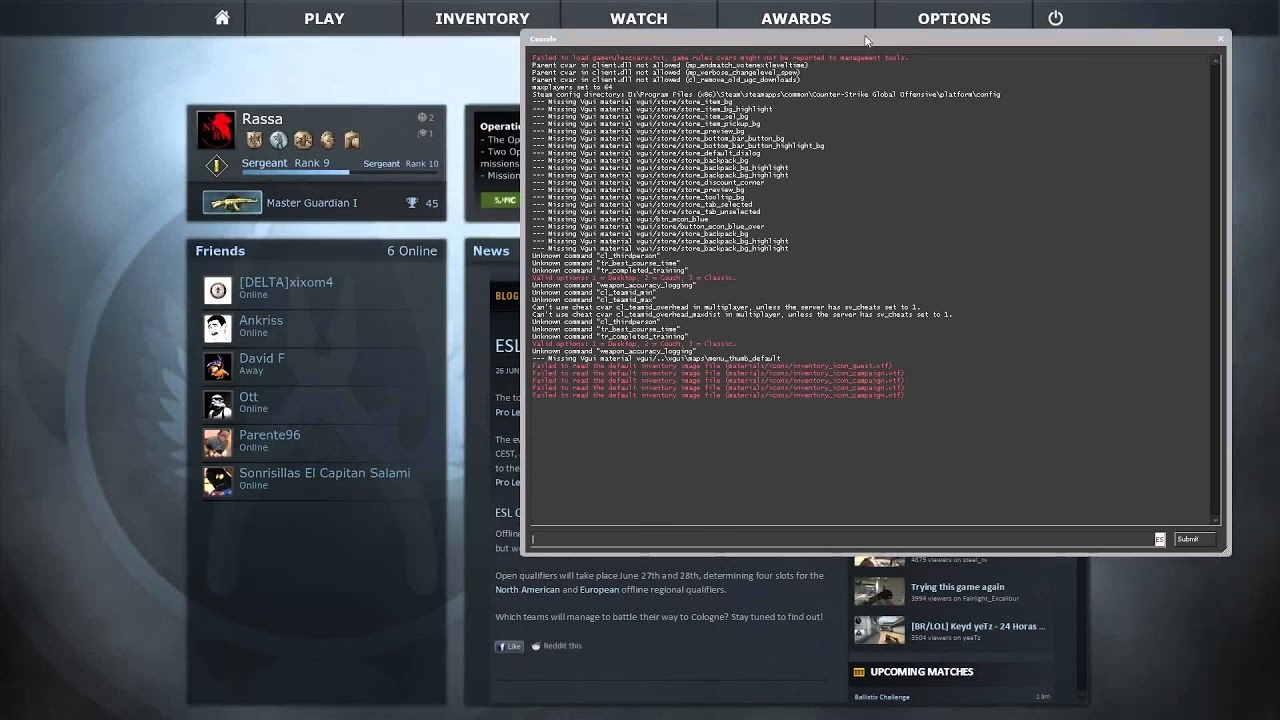
La consola de desarrollador es, en esencia, una interfaz de línea de comandos dentro de CS:GO. Permite a los jugadores introducir directamente 'comandos' de texto que modifican variables del juego en tiempo real. Originalmente diseñada para que los desarrolladores pudieran depurar y probar funciones, los jugadores la adoptaron rápidamente por su capacidad de personalización profunda, mucho más allá de lo que ofrece el menú de configuración estándar.
Puedes usarla para una infinidad de tareas, entre las que se incluyen:
- Monitorizar el rendimiento: Ver los fotogramas por segundo (FPS), el ping, la pérdida de paquetes y otros datos de red cruciales.
- Personalización de la interfaz: Cambiar el tamaño, color y estilo de tu mira (crosshair), ajustar la posición del arma en la pantalla (viewmodel) o modificar el HUD.
- Entrenamiento: En servidores privados, puedes activar trucos como munición infinita, la capacidad de volar (noclip) o generar cualquier arma al instante para practicar lanzamientos de granadas o mejorar tu puntería.
- Ajustes de servidor: Si creas una partida local, puedes cambiar la duración de la ronda, el tiempo de compra, y muchas otras reglas del juego.
- Crear atajos (Binds): Asignar comandos complejos a una sola tecla para realizar acciones rápidas, como comprar un set de armas específico o realizar un 'jumpthrow' (lanzar una granada en el punto más alto del salto) de forma consistente.
Paso a Paso: Cómo Activar y Abrir la Consola
Por defecto, la consola viene desactivada en CS:GO. Activarla es el primer y más crucial paso. No te preocupes, es un proceso que solo tendrás que hacer una vez.
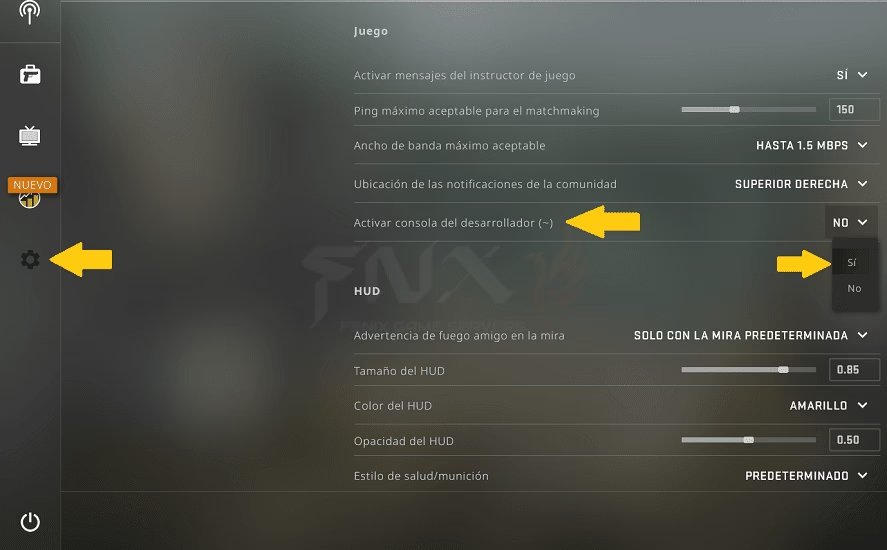
Paso 1: Habilitar la Consola en los Ajustes del Juego
- Inicia CS:GO y dirígete al menú principal.
- Haz clic en el ícono de engranaje ('Menú de Ajustes') en la parte izquierda de la pantalla.
- En el menú superior, selecciona la pestaña 'Partida'.
- Busca la opción que dice 'Activar la consola de desarrollador (~)' o 'Enable Developer Console (~)' en inglés.
- Asegúrate de que esta opción esté marcada como 'Sí'.
¡Listo! Con esto, ya le has dicho al juego que quieres tener acceso a la consola. Ahora solo necesitas saber cómo abrirla.
Paso 2: Abrir la Consola en Medio de una Partida
Una vez activada, abrir la consola es tan simple como presionar una tecla. Por defecto, esta tecla es la tilde (~). En la mayoría de los teclados en español, esta tecla se encuentra a la izquierda del número 1 y puede estar representada por el símbolo de grados (º) o la barra vertical (|). Simplemente presiona esa tecla en cualquier momento (en el menú principal o dentro de una partida) y una ventana gris translúcida se desplegará desde la parte superior de la pantalla. Esa es tu consola de comandos, lista para recibir instrucciones.
Comandos Esenciales para Empezar a Experimentar
Ahora que tienes la consola abierta, es hora de probar algunos comandos. El proceso es siempre el mismo: escribe el comando en el cuadro de texto en la parte inferior de la consola y presiona 'Enter' o haz clic en 'Enviar'. Los comandos suelen seguir una estructura de 'comando valor', donde el valor modifica el comportamiento del comando (normalmente '1' para activar y '0' para desactivar).
Aquí tienes una tabla con algunos de los comandos más útiles y populares para que empieces a familiarizarte.
Tabla Comparativa de Comandos Básicos
| Comando | Función | Ejemplo de Uso |
|---|---|---|
| cl_showfps 1 | Muestra un contador simple de FPS en la esquina superior izquierda. | cl_showfps 1 (para activar) / cl_showfps 0 (para desactivar) |
| net_graph 1 | Muestra información detallada de rendimiento y red (FPS, ping, loss, choke, etc.). | net_graph 1 (para activar) / net_graph 0 (para desactivar) |
| sv_cheats 1 | Activa los 'trucos' en un servidor local o privado. Necesario para muchos comandos de práctica. | sv_cheats 1 (solo funciona si eres el anfitrión del servidor) |
| noclip | Te permite volar y atravesar paredes. Ideal para explorar mapas y buscar ángulos para granadas. | Requiere sv_cheats 1. Se activa y desactiva escribiendo noclip. |
| sv_infinite_ammo 1 | Otorga munición infinita sin necesidad de recargar. | Requiere sv_cheats 1. El valor '2' da munición infinita pero requiere recargar. |
| disconnect | Te desconecta inmediatamente del servidor actual y te devuelve al menú principal. | disconnect |
| quit | Cierra el juego de CS:GO por completo. | quit |
Llevando la Personalización al Siguiente Nivel: Binds y Autoexec
Escribir comandos uno por uno es útil, pero el verdadero poder se desbloquea al automatizar tus configuraciones. Aquí es donde entran en juego los 'binds' y el archivo 'autoexec.cfg'.
Creando Binds
Un 'bind' te permite asignar un comando o una serie de comandos a una tecla específica. La sintaxis es simple: bind "tecla" "comando".
Por ejemplo, si quieres poder activar y desactivar 'noclip' rápidamente con la tecla 'V', usarías el siguiente comando:
bind "v" "noclip"
Ahora, cada vez que presiones 'V' en un servidor con sv_cheats activado, alternarás entre el modo normal y el modo de vuelo.
El Archivo Autoexec.cfg
¿No quieres tener que escribir tus comandos favoritos cada vez que inicias el juego? La solución es un archivo de configuración de ejecución automática, comúnmente llamado autoexec.cfg. Este es un archivo de texto simple que creas tú mismo y donde escribes todos los comandos que quieres que se ejecuten automáticamente cada vez que abres CS:GO.
Crearlo es un proceso un poco más avanzado que implica navegar por las carpetas de instalación del juego, pero es la forma definitiva de asegurarte de que tu configuración de mira, viewmodel, tasas de red y binds personalizados estén siempre listos para la acción.
Preguntas Frecuentes (FAQ)
¿Usar la consola de comandos se considera hacer trampa?
No. Usar la consola para personalizar tu juego o para practicar en servidores privados es completamente legítimo y permitido. Todos los jugadores, incluyendo los profesionales, la utilizan. Hacer trampa implica el uso de software de terceros para obtener una ventaja injusta (como wallhacks o aimbots), lo cual sí es motivo de baneo (VAC Ban). Los comandos que requieren sv_cheats 1 solo funcionan en servidores donde tienes permisos de administrador, por lo que no puedes usarlos en partidas competitivas oficiales.
He introducido un comando y ahora mi juego se ve raro, ¿cómo lo arreglo?
La mayoría de los comandos se pueden revertir cambiando su valor (por ejemplo, de '1' a '0') o introduciendo el valor por defecto. Si no estás seguro de cuál era el valor original, una solución simple es ir a los ajustes del juego y restablecerlos a los valores predeterminados. Para problemas más complejos, puedes verificar la integridad de los archivos del juego a través de Steam, lo que restaurará cualquier archivo de configuración dañado.
La tecla (~) no me abre la consola, ¿qué hago?
Primero, asegúrate de haber seguido el Paso 1 y haberla activado en el menú de 'Partida'. Si sigue sin funcionar, es posible que tu teclado tenga una distribución diferente. Ve al menú de 'Ajustes', luego a 'Teclado y Ratón', y busca la opción 'Activar/Desactivar Consola' ('Toggle Console'). Allí podrás ver qué tecla está asignada y cambiarla por una que te resulte más cómoda.
Si quieres conocer otros artículos parecidos a Cómo Abrir la Consola de Comandos en CS:GO puedes visitar la categoría Guías.