
21/03/2022
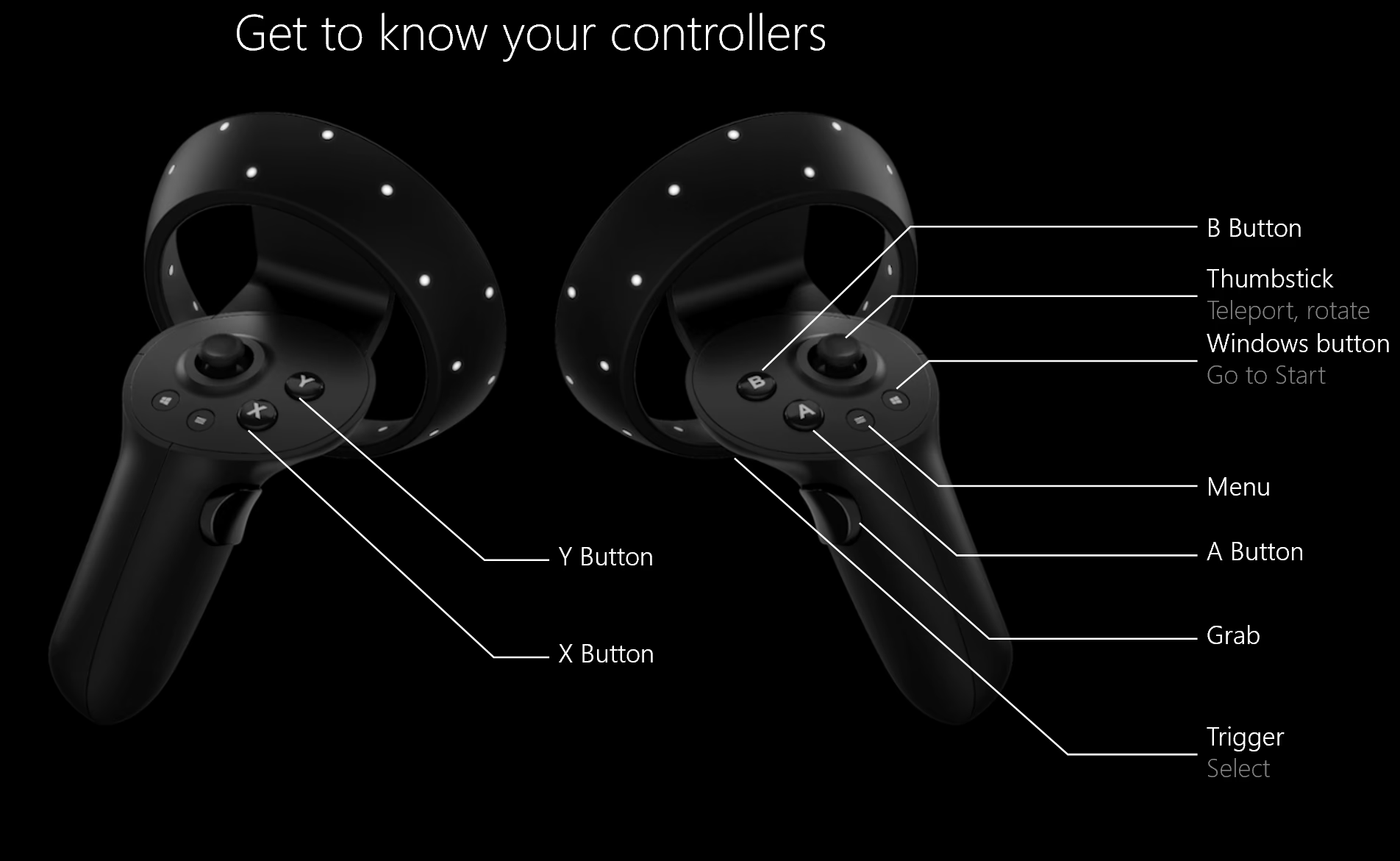
La realidad mixta de Windows nos sumerge en mundos digitales fascinantes, y la forma principal de interactuar con ellos es a través de los controles de movimiento. Estos dispositivos ofrecen un seguimiento preciso y una interacción intuitiva que se siente natural. Sin embargo, muchos jugadores tienen una larga y cómoda historia con otro periférico: el icónico mando de Xbox. Si te has preguntado si puedes usar tu fiel gamepad en el entorno de Windows Mixed Reality, la respuesta es un rotundo sí. No solo es posible, sino que para ciertos juegos y aplicaciones, puede ser incluso la mejor opción, ofreciendo una experiencia más tradicional y cómoda. En este artículo, te guiaremos a través de todo lo que necesitas saber para conectar, configurar y dominar tu experiencia de realidad mixta con un mando de Xbox.
¿Por Qué Usar un Mando de Xbox en Realidad Mixta?
Aunque los controles de movimiento son el estándar por su capacidad de replicar nuestras manos en el espacio virtual, el mando de Xbox presenta varias ventajas que lo convierten en una alternativa valiosa:
- Familiaridad y Comodidad: Si eres un jugador de consola o PC, es muy probable que el mando de Xbox se sienta como una extensión de tus propias manos. La disposición de los botones, los joysticks y los gatillos es un lenguaje universal para los jugadores, lo que elimina la curva de aprendizaje de los nuevos controles.
- Ideal para Ciertos Géneros: Para juegos que no fueron diseñados desde cero para la realidad virtual, como los de carreras, los simuladores de vuelo, los juegos de plataformas o los títulos en tercera persona, un mando tradicional a menudo proporciona un control más preciso y cómodo.
- Batería y Conveniencia: Es una excelente opción de respaldo si las baterías de tus controles de movimiento se agotan en medio de una sesión. Además, para experiencias más pasivas, como ver películas en un cine virtual, puede ser más sencillo y cómodo de manejar.
- Accesibilidad: Para algunos usuarios, manejar un gamepad puede ser más accesible y menos exigente físicamente que usar controles de movimiento durante largos períodos.
Conectando tu Mando de Xbox a tu PC
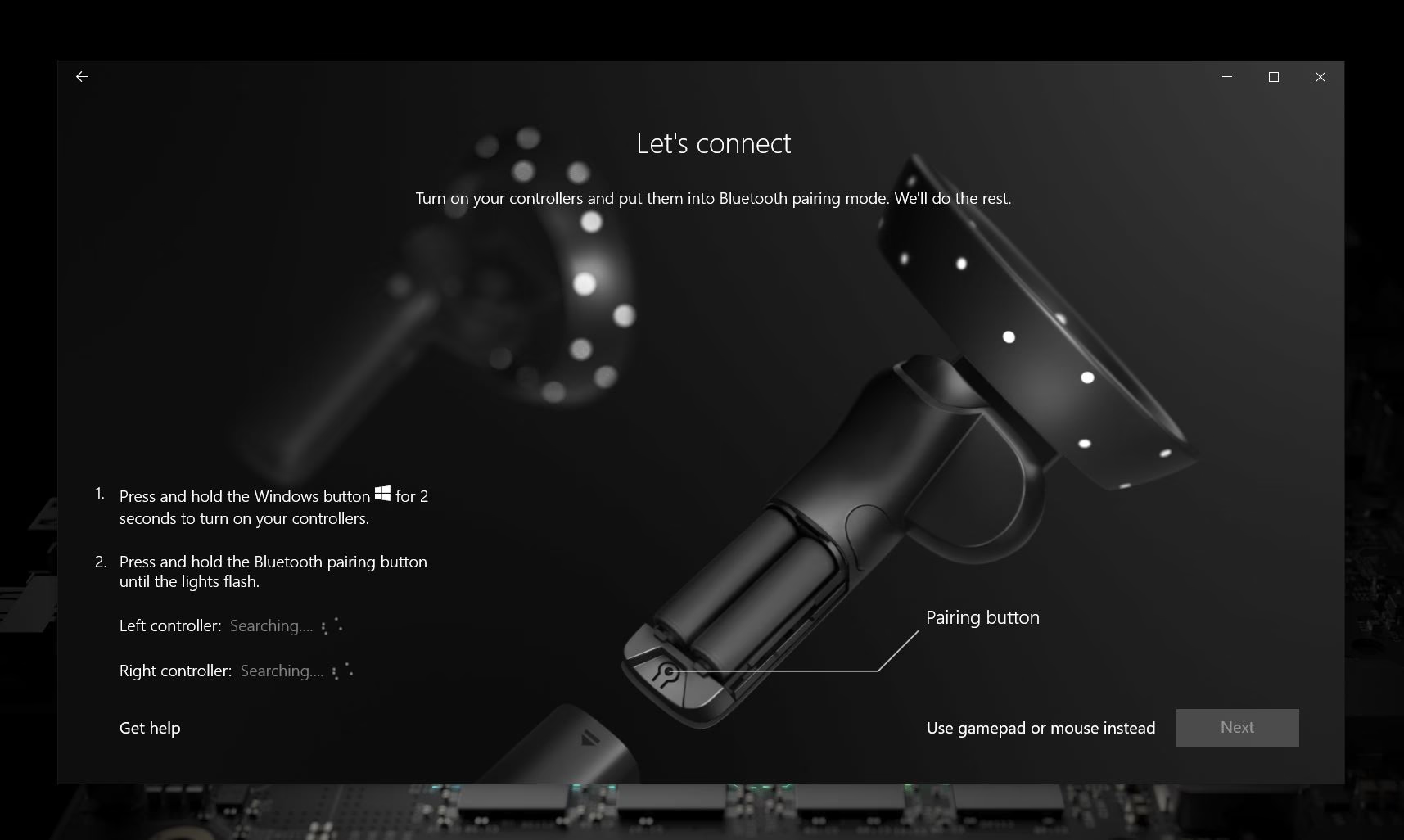
El proceso para que tu PC reconozca el mando de Xbox es sencillo y varía ligeramente dependiendo de si tienes un modelo con cable o uno inalámbrico con Bluetooth.
Para Mandos de Xbox con Cable
Esta es la opción más directa y sin complicaciones. Simplemente sigue estos pasos:
- Localiza un puerto USB libre en tu PC.
- Conecta el cable USB de tu mando de Xbox al puerto.
- Windows debería reconocer e instalar automáticamente los controladores necesarios. En cuestión de segundos, tu mando estará listo para ser utilizado.
Para Mandos de Xbox Inalámbricos (con Bluetooth)
Si tienes un mando de Xbox más moderno (generalmente los de Xbox One S en adelante) que incluye conectividad Bluetooth, puedes emparejarlo de forma inalámbrica con tu PC. Asegúrate de que tu PC tenga capacidad Bluetooth.
- Enciende el mando: Mantén presionado el botón Guía de Xbox (el logo de Xbox iluminado) hasta que se encienda.
- Activa el modo de emparejamiento: Mantén presionado el pequeño botón de emparejamiento ubicado en la parte superior del mando (cerca del puerto de carga) durante unos segundos. El botón Guía de Xbox comenzará a parpadear rápidamente, indicando que está en modo de búsqueda.
- Ve a la configuración de Bluetooth en tu PC: Abre el menú Inicio y ve a Configuración > Dispositivos > Bluetooth y otros dispositivos.
- Agrega el dispositivo: Asegúrate de que el Bluetooth esté activado y haz clic en "Agregar Bluetooth u otro dispositivo". En la ventana que aparece, selecciona "Bluetooth".
- Selecciona tu mando: Tu PC buscará dispositivos cercanos. Elige "Xbox Wireless Controller" de la lista. Espera a que el proceso de emparejamiento finalice. Una vez conectado, la luz del botón Guía de Xbox dejará de parpadear y se quedará fija.
El Secreto: Cambiar entre Modos de Control en WMR
Una vez que tu mando está conectado, el paso más importante es entender cómo Windows Mixed Reality gestiona las diferentes entradas. El sistema tiene dos modos principales para el mando de Xbox:
- Modo de Realidad Mixta (Gaze Control): En este modo, el mando se utiliza principalmente para la navegación básica. Usas tu mirada (gaze) para apuntar a los objetos y los botones del mando (como el botón 'A') para seleccionar.
- Modo Gamepad: Este es el modo que querrás usar para jugar. El mando funciona como lo haría en cualquier juego de PC o consola, con control total sobre los joysticks, gatillos y botones según lo haya programado el desarrollador del juego o aplicación.
Para cambiar entre estos dos modos, busca la barra de aplicaciones dentro de la experiencia de realidad mixta y selecciona "Usar como gamepad". También puedes usar el comando de voz diciendo "Usar como gamepad". Para volver al modo de navegación por mirada, simplemente selecciona la misma opción de nuevo o di "Usar con la mirada". Este cambio es crucial, ya que muchos usuarios nuevos se frustran al ver que su mando no funciona en un juego, sin darse cuenta de que necesitan activar este modo específico.
Tabla Comparativa de Acciones: Mando vs. Controles de Movimiento
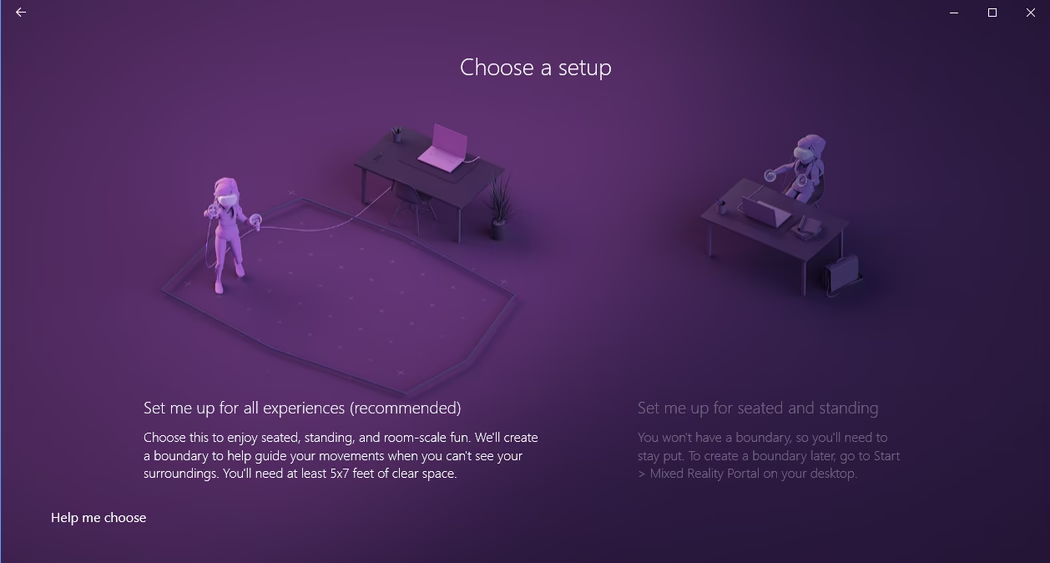
Para entender mejor cómo se traducen las acciones entre los diferentes métodos de entrada, aquí tienes una tabla comparativa detallada.
| Acción | Controles de Movimiento | Mando de Xbox |
|---|---|---|
| Teletransportarse | Presiona el joystick hacia adelante, apunta a donde quieres ir y suéltalo. | Presiona el joystick izquierdo hacia adelante, mira a donde quieres ir y suéltalo. |
| Seleccionar | Apunta con el control y aprieta el gatillo. | Mira al objetivo y presiona el botón 'A'. |
| Abrir el Menú Inicio | Presiona el botón de Windows en cualquiera de los controles. | Presiona el botón Guía de Xbox. |
| Rotar | Mueve el joystick hacia la izquierda o la derecha. | Mueve el joystick derecho hacia la izquierda o la derecha. |
| Mover una ventana | Apunta a la barra de la app, mantén el gatillo y mueve el control. | Mira la barra de la app, mantén presionado 'A' y usa el joystick izquierdo para moverla. Usa los gatillos para acercarla o alejarla. |
| Hacer zoom | Aprieta ambos gatillos y acerca o aleja los controles. | Usa el gatillo derecho para acercar y el izquierdo para alejar. |
Preguntas Frecuentes (FAQ)
P: ¿Puedo usar cualquier mando de Xbox para la realidad mixta?
R: Puedes usar cualquier mando oficial de Xbox One o Xbox Series X/S con cable. Para la conexión inalámbrica, necesitas un mando que soporte Bluetooth (generalmente los modelos lanzados con la Xbox One S y posteriores). Los mandos de Xbox 360 con cable también pueden funcionar, pero los inalámbricos de 360 requieren un adaptador de PC específico que no es Bluetooth.
P: Mi mando está conectado pero no funciona en mi juego de WMR. ¿Qué hago?
R: Este es el problema más común. Asegúrate de haber activado el modo "Modo Gamepad" dentro de la realidad mixta. Abre la barra de aplicaciones y selecciona "Usar como gamepad". Además, verifica que el juego o la aplicación que estás utilizando sea compatible con entrada de gamepad, ya que algunas experiencias están diseñadas exclusivamente para controles de movimiento.
P: Experimento lag o desconexiones con mi mando inalámbrico. ¿Cómo lo soluciono?
R: La interferencia de la señal de Bluetooth es la causa más probable. Intenta lo siguiente:
- Si usas un adaptador (dongle) Bluetooth USB, conéctalo a un puerto USB 2.0 (generalmente de color negro) en lugar de un USB 3.0 (azul), ya que los puertos 3.0 pueden generar interferencias de radiofrecuencia.
- Aleja el adaptador Bluetooth de otros dispositivos USB, especialmente unidades de almacenamiento o el propio cable de tus gafas de RV.
- Si estás en un portátil, asegúrate de que tu conexión Wi-Fi esté en la banda de 5 GHz. Las redes de 2.4 GHz a menudo comparten la antena con el Bluetooth, lo que puede congestionar la señal.
P: ¿Puedo usar el mando de Xbox y los controles de movimiento al mismo tiempo?
R: Generalmente, el sistema prioriza un tipo de entrada a la vez para el control principal. Puedes tener todos los dispositivos conectados, pero interactuarás activamente con uno u otro. Por ejemplo, puedes usar el mando de Xbox para jugar y luego tomar los controles de movimiento para navegar por el menú de inicio de WMR sin necesidad de desconectar nada.
Si quieres conocer otros artículos parecidos a Control de Xbox en Realidad Mixta: Guía Completa puedes visitar la categoría Guías.