
27/01/2012
A todos nos ha pasado. Estás completamente inmerso en tu proyecto, dibujando líneas, creando bloques, y de repente te das cuenta: todo el trabajo que llevas haciendo durante la última media hora está en la capa equivocada. Es un error común, casi un rito de iniciación para cualquier usuario de AutoCAD, pero también puede ser una gran fuente de frustración si no sabes cómo solucionarlo de manera rápida y eficiente. La gestión de capas es uno de los pilares fundamentales para trabajar de forma ordenada y profesional en este software, y saber cómo mover objetos entre ellas es una habilidad básica pero absolutamente crucial.
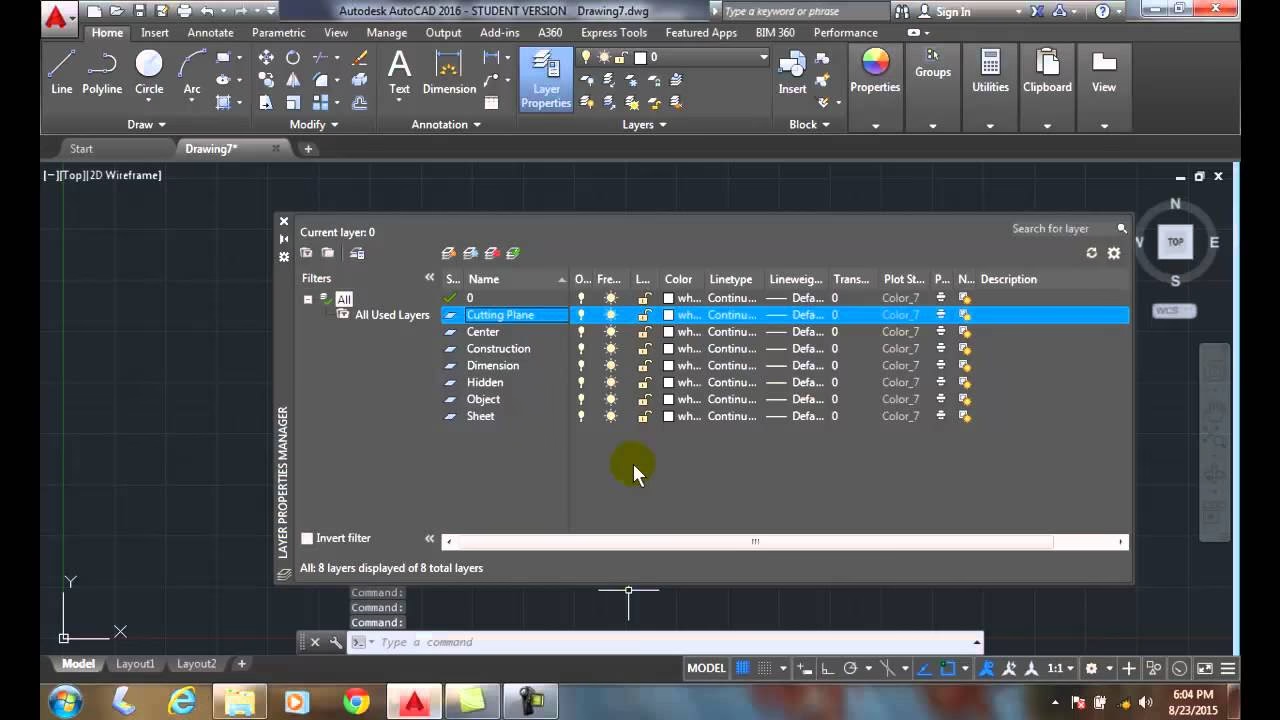
En esta guía completa, no solo te mostraremos el método más conocido, sino que exploraremos todas las herramientas que AutoCAD pone a tu disposición para cambiar objetos de capa. Descubrirás comandos que quizás no conocías y que podrían ahorrarte valiosos clics y tiempo. Tanto si eres un principiante que acaba de cometer este error por primera vez como si eres un usuario experimentado buscando optimizar tu flujo de trabajo, aquí encontrarás la solución perfecta para ti.
¿Por Qué es Tan Importante Mover Objetos a la Capa Correcta?
Antes de sumergirnos en el "cómo", es vital entender el "porqué". Las capas no son simplemente una forma de asignar colores diferentes a tus objetos. Son la columna vertebral de la organización de tu dibujo. Una correcta gestión de capas te permite:
- Controlar la visibilidad: Puedes ocultar o mostrar grupos de objetos (como cotas, texto o mobiliario) con un solo clic, limpiando la vista para concentrarte en lo que necesitas.
- Gestionar las propiedades de trazado: Asigna grosores de línea, tipos de línea y estilos de trazado por capa. Esto garantiza que tus planos se impriman de manera consistente y profesional.
- Facilitar la edición: Bloquear una capa te permite proteger sus objetos de modificaciones accidentales mientras trabajas en otras partes del dibujo.
- Mejorar el rendimiento: En dibujos muy complejos, congelar capas que no estás utilizando puede mejorar significativamente el rendimiento de AutoCAD.
Mover un objeto a su capa correcta no es solo una cuestión de orden; es una práctica esencial para un trabajo eficiente y colaborativo.
Métodos para Mover Objetos entre Capas en AutoCAD
AutoCAD, en su versatilidad, ofrece varias vías para realizar la misma tarea. A continuación, desglosamos los métodos más efectivos para mover objetos a una nueva capa, desde el más tradicional hasta los comandos más directos.
1. El Método Clásico: La Cinta de Opciones y la Paleta de Propiedades
Este es el procedimiento que la mayoría de los usuarios aprenden primero. Es intuitivo y visual, ideal para quienes prefieren interactuar con la interfaz gráfica.
Pasos a seguir:
- Selecciona los objetos: Haz clic en todos los objetos que deseas mover. Puedes seleccionarlos uno por uno, usar una ventana de selección o utilizar herramientas de selección rápida (QSELECT).
- Usa la Cinta de Opciones (Ribbon): Dirígete a la pestaña "Inicio" (Home). En el panel "Capas" (Layers), verás un menú desplegable que muestra la capa actual de los objetos seleccionados. Simplemente haz clic en él y elige la capa de destino de la lista. Los objetos se moverán instantáneamente.
- Usa la Paleta de Propiedades: Si tienes la Paleta de Propiedades abierta (puedes activarla con el atajo [CTRL] + [1]), el proceso es muy similar. Con los objetos seleccionados, la paleta te mostrará sus propiedades comunes. Busca la propiedad "Capa" (Layer), haz clic en el valor actual y selecciona la nueva capa del menú desplegable.
¡Importante! Si seleccionas los objetos pero no ves que la paleta de propiedades se actualice, es posible que una variable del sistema esté desactivada. Escribe en la línea de comandos PICKFIRST y asegúrate de que su valor esté establecido en 1. Esto permite que AutoCAD procese los comandos sobre los objetos que ya has seleccionado.
2. La Herramienta de Productividad: Cambiar a Capa Actual (LAYCUR)
Este es un comando increíblemente útil y a menudo subutilizado. Su lógica es inversa al método anterior: primero decides a qué capa quieres mover los objetos y luego los seleccionas. Es perfecto cuando ya tienes tu capa de destino configurada como la capa actual.
Pasos a seguir:
- Establece la capa actual: Primero, ve al panel de capas y selecciona la capa a la que quieres mover los objetos para que se convierta en la capa "actual".
- Activa el comando: En la cinta de opciones, dentro del panel "Capas", necesitas expandir la vista para encontrar el icono llamado "Cambiar a capa actual" (Change to Current Layer). Si prefieres los comandos, simplemente escribe
LAYCURen la línea de comandos y presiona Enter. - Selecciona los objetos: AutoCAD te pedirá que designes los objetos. Selecciona todos los que necesites mover.
- Confirma la acción: Una vez que hayas terminado de seleccionar, presiona Enter. Todos los objetos seleccionados se transferirán a la capa que habías establecido como actual.
3. El Método Inteligente: Igualar Capa (LAYMCH)
Personalmente, este es uno de mis métodos favoritos por su rapidez y lógica contextual. En lugar de buscar una capa por su nombre en una lista (que puede ser muy larga en proyectos complejos), simplemente seleccionas un objeto que ya esté en la capa correcta y usas sus propiedades como referencia.
Pasos a seguir:
- Activa el comando: Busca el icono "Igualar Capa" (Match Layer) en el panel de capas de la cinta de opciones, o, más rápido aún, escribe el comando
LAYMCHy presiona Enter. - Selecciona los objetos a cambiar: Designa todos los objetos que están en la capa incorrecta y que deseas mover. Cuando termines, presiona Enter.
- Selecciona el objeto de destino: Ahora, el cursor te pedirá que selecciones un objeto en la capa de destino. Simplemente haz clic en cualquier objeto que ya esté en la capa a la que quieres mover los primeros.
¡Y listo! Los objetos seleccionados adoptarán la capa del objeto de referencia. Este comando es mucho más directo que "Igualar Propiedades" (MATCHPROP) cuando lo único que te interesa cambiar es la capa.
Tabla Comparativa de Métodos
Para ayudarte a decidir cuál es el mejor método para cada situación, aquí tienes una tabla resumen:
| Método | Comando | Ventajas | Ideal para... |
|---|---|---|---|
| Cinta / Propiedades | N/A (Interfaz gráfica) | Intuitivo, visual, no requiere memorizar comandos. | Principiantes o cuando se conoce el nombre exacto de la capa de destino. |
| Cambiar a Capa Actual | LAYCUR | Rápido si ya estás trabajando en la capa de destino. | Corregir errores rápidamente mientras se está dibujando en una capa específica. |
| Igualar Capa | LAYMCH | Extremadamente rápido, no necesitas saber el nombre de la capa, solo tener un objeto de referencia visible. | Dibujos complejos con muchas capas o cuando es más fácil identificar un objeto que buscar un nombre en una lista. |
Preguntas Frecuentes (FAQ)
¿Qué pasa si la capa a la que quiero mover un objeto está desactivada o congelada?
AutoCAD te permitirá mover el objeto a esa capa. Sin embargo, si la capa está desactivada (Off) o inutilizada (Freeze), el objeto desaparecerá de la vista inmediatamente después de ser movido. No te asustes, no se ha borrado. Simplemente activa o reutiliza la capa desde el Administrador de Propiedades de Capas para volver a verlo.
¿Puedo mover objetos de diferentes capas a una sola capa a la vez?
¡Sí! Todos los métodos descritos anteriormente te permiten seleccionar objetos sin importar en qué capa se encuentren actualmente. Al ejecutar el comando, todos los objetos seleccionados se moverán a la única capa de destino que elijas.
¿Cuál es la diferencia entre 'Igualar Capa' (LAYMCH) e 'Igualar Propiedades' (MATCHPROP)?
MATCHPROP (comando: IGUALARPROP) es un comando mucho más general. Copia una amplia gama de propiedades de un objeto a otro, incluyendo capa, color, tipo de línea, grosor de línea, estilo de texto, estilo de cota, etc. Por otro lado, LAYMCH es un especialista: solo y exclusivamente cambia la capa del objeto, sin alterar ninguna de sus otras propiedades (a menos que esas propiedades estén definidas como "PorCapa"/"ByLayer"). Si tu único objetivo es cambiar la capa, LAYMCH es más seguro y directo.
Conclusión: Encuentra tu Flujo de Trabajo Ideal
Mover objetos entre capas es una tarea diaria en AutoCAD. Aunque el método de la cinta de opciones es perfectamente válido, conocer alternativas como LAYCUR y LAYMCH puede acelerar drásticamente tu trabajo, especialmente en proyectos grandes y complejos. Te animo a que pruebes los tres métodos y descubras cuál se adapta mejor a tu forma de trabajar. A veces, la herramienta más simple y directa es la que marca la diferencia entre un flujo de trabajo bueno y uno excepcional. ¿Cuál es tu método favorito? La eficiencia está a solo un comando de distancia.
Si quieres conocer otros artículos parecidos a Domina las Capas en AutoCAD: Guía Definitiva puedes visitar la categoría Juegos.