
28/10/2005
Nada es más frustrante que invertir horas, o incluso días, en modelar, texturizar y animar una escena en Blender, solo para encontrarte con una pantalla completamente negra al presionar el botón de renderizar. Si estás leyendo esto, es muy probable que te sientas identificado. Pero respira hondo, no estás solo. Este es un problema increíblemente común que ha afectado a casi todos los artistas 3D, desde principiantes hasta profesionales experimentados. La buena noticia es que, en la mayoría de los casos, la solución es sorprendentemente simple y rápida. A menudo, se trata de una casilla de verificación olvidada o un ajuste pasado por alto.
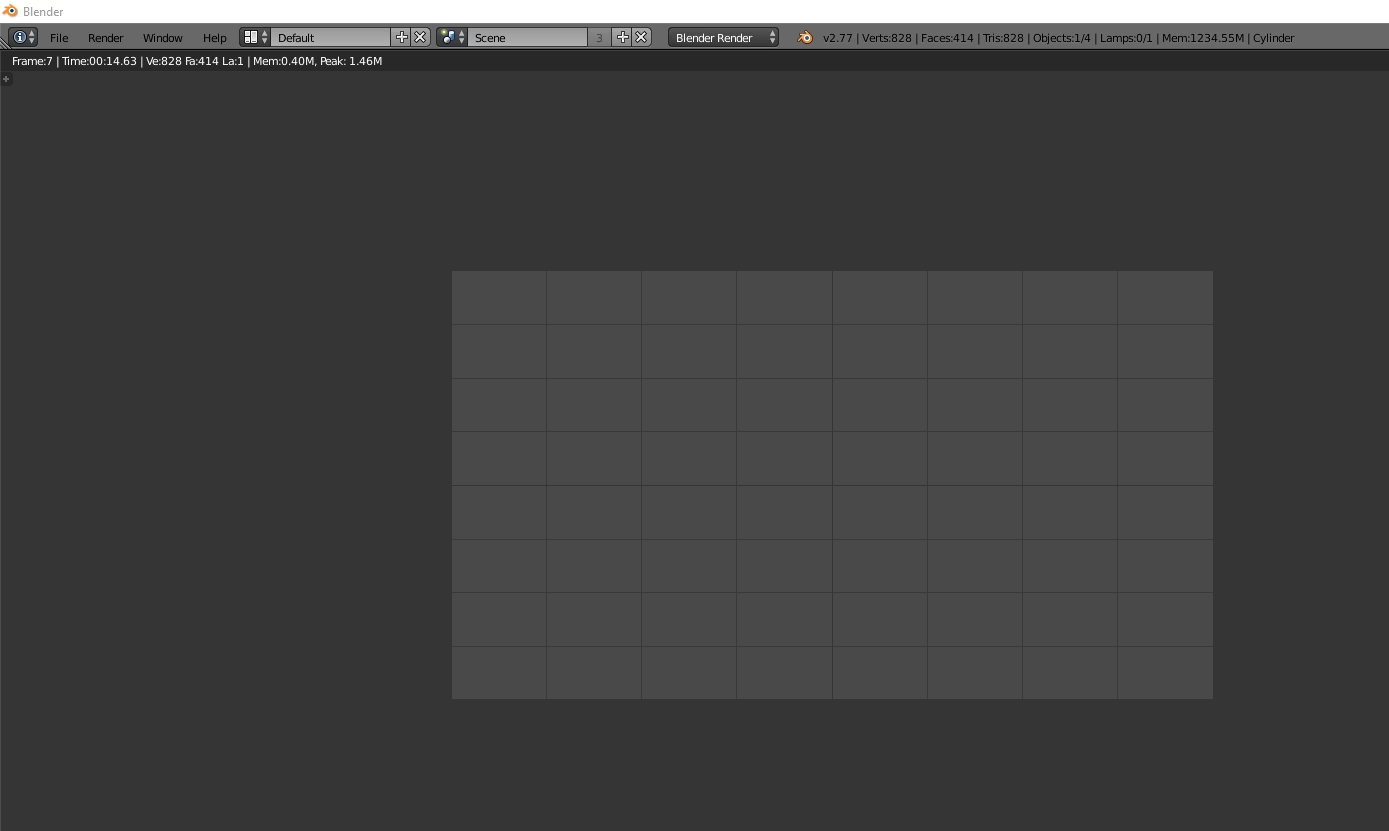
En esta guía definitiva, desglosaremos metódicamente las razones más habituales por las que tu renderizado en Blender podría estar fallando o apareciendo en negro. Cubriremos todo, desde la configuración de la iluminación y la cámara hasta problemas más técnicos con los nodos y el motor de renderizado. Sigue estos pasos y, con toda seguridad, encontrarás al culpable y podrás volver a dar vida a tus creaciones.
Diagnóstico Inicial: Los Culpables Más Comunes
Antes de sumergirnos en detalles técnicos, empecemos por los errores más frecuentes. A menudo, el problema reside en uno de los siguientes tres pilares de cualquier escena 3D: las luces, la cámara o los propios objetos. Revisar estos elementos primero te ahorrará mucho tiempo.
1. Problemas con la Iluminación: La Causa Número Uno
La razón más común para un render negro es, sencillamente, la falta de luz. Al igual que en el mundo real, si no hay una fuente de luz que ilumine tus objetos, la cámara no captará nada más que oscuridad. Esto puede suceder por varias razones:
- No hay luces en la escena: Parece obvio, pero es un descuido fácil de cometer, especialmente al empezar un nuevo proyecto. Asegúrate de haber añadido al menos una fuente de luz (Punto, Sol, Área, etc.).
- La potencia de la luz es cero: Has añadido una luz, pero su valor de potencia (Strength/Power) está en 0. Ve a las propiedades de la luz y aumenta este valor a un número significativo.
- Las luces están desactivadas para el render: En el Outliner (el panel que lista todos los objetos de tu escena), cada objeto tiene un ícono de cámara a su lado. Si este ícono está desactivado para tus luces, estas existirán en el viewport pero no emitirán luz en el renderizado final. Asegúrate de que el ícono de la cámara esté habilitado para todas tus fuentes de luz.
- Las luces están bloqueadas: Es posible que tus luces estén dentro de otro objeto o bloqueadas por una geometría que no proyecta sombras correctamente. Mueve la luz para asegurarte de que su camino hacia los objetos principales esté despejado.
- Nodos de shader incorrectos: Si estás utilizando nodos para tus luces, una conexión incorrecta o incoherente en el Shader Editor puede impedir que emitan luz.
2. La Cámara: Tu Ojo en el Mundo 3D
Si estás seguro de que tu iluminación es correcta, el siguiente sospechoso es la cámara. La cámara es el único punto de vista desde el cual se genera el render. Si no está configurada correctamente, no verá nada.
- La cámara no apunta a los objetos: Un error común es mover la vista en el viewport pero olvidar ajustar la cámara. Para ver lo que la cámara está viendo, presiona
Numpad 0. Si no ves tus objetos, necesitas reposicionar la cámara. Un truco útil es encontrar una vista que te guste en el viewport y luego presionarCtrl + Alt + Numpad 0para ajustar la cámara activa a esa vista. - Distancia de recorte (Clipping) incorrecta: La cámara tiene un rango de visión definido por los valores "Clip Start" y "End". Cualquier objeto que esté más cerca que el valor de inicio o más lejos que el valor final será invisible para la cámara. Si tu escena es muy grande o muy pequeña, es posible que tus objetos queden fuera de este rango. Selecciona tu cámara, ve a
Properties > Camera Properties > Lensy ajusta los valores deClip StartyEndpara que abarquen toda tu escena.
3. El Outliner y la Visibilidad de los Objetos
El Outliner es tu centro de control para todos los elementos de la escena. Un simple clic erróneo aquí puede hacer que tus objetos desaparezcan del render final. Familiarízate con sus íconos:
- Icono del Ojo: Activa o desactiva la visibilidad de un objeto en el viewport (la vista de trabajo). Un objeto puede ser invisible en el viewport pero aun así aparecer en el render.
- Icono de la Cámara: Este es el crucial. Activa o desactiva la visibilidad de un objeto en el renderizado final. Si el ícono de la cámara está desactivado para tu modelo principal, este no aparecerá, sin importar cuán bien iluminado o enfocado esté. Revisa tu lista de objetos y asegúrate de que todos los que quieras renderizar tengan este ícono habilitado.
- Icono de la Flecha: Controla si un objeto puede ser seleccionado en el viewport. Esto no afecta al renderizado.
Además, verifica que la colección que contiene tus objetos también esté habilitada para el renderizado (también tendrá un ícono de cámara).
Profundizando: Causas Técnicas y Soluciones
Si has revisado los puntos anteriores y tu render sigue siendo negro, es hora de investigar algunas causas más técnicas. Estas suelen estar relacionadas con la configuración del motor de renderizado, los materiales o el compositor.
4. Errores de Nodos, Materiales y Texturas
Los materiales complejos, especialmente en Cycles, pueden ser una fuente de problemas.
- Nodo de Salida desconectado en el Compositor: Blender utiliza un sistema de nodos para el post-procesamiento llamado Compositor. Si has estado trabajando en él, es posible que el nodo "Render Layers" se haya desconectado del nodo "Composite". El nodo "Composite" es la salida final; sin una entrada, el resultado será una imagen vacía. Ve a la pestaña "Compositing", asegúrate de que la opción "Use Nodes" esté activada y comprueba que haya una conexión entre los nodos principales.
- Texturas faltantes o shaders rotos: Si un material depende de un archivo de imagen que ha sido movido o eliminado, Blender podría renderizar el objeto en negro. Ve al Shader Editor, selecciona el objeto problemático y verifica que los nodos de textura de imagen no muestren un color rosa o morado (indicativo de un archivo faltante). Puedes usar
File > External Data > Find Missing Filespara intentar reubicar las texturas perdidas. - Superficies desactivadas (Cycles): En las propiedades de la capa de vista (
Properties > View Layer Properties > Filter), asegúrate de que la opción "Surface" esté marcada. Si no lo está, Cycles no renderizará ninguna geometría.
5. Ajustes del Motor de Renderizado y Salida
A veces, el problema no está en la escena en sí, sino en cómo le estás pidiendo a Blender que la renderice.
- Motor de renderizado incorrecto: Blender tiene varios motores de renderizado (Cycles, Eevee, Workbench). Asegúrate de tener seleccionado el que deseas en
Render Properties. Un cambio accidental podría dar resultados inesperados. - Exposición incorrecta (Cycles): En
Render Properties > Color Management > Exposure, el valor debería ser 1 por defecto. Si este valor se ha cambiado accidentalmente a un número muy bajo o a cero, la imagen resultante será muy oscura o negra. - Configuración de salida errónea: Revisa la pestaña
Output Properties. Asegúrate de que la ruta de salida (Output Path) sea válida y de que tienes permisos de escritura en esa carpeta. También confirma el formato de archivo. Tras renderizar (F12), la imagen aparece en una ventana temporal. Si la cierras sin guardarla, se pierde. UsaImage > Save Asen la ventana de renderizado para guardarla manualmente.
6. Problemas de Hardware y Memoria
Si tu escena es extremadamente compleja, con texturas de alta resolución, mucha geometría y efectos volumétricos, es posible que tu hardware simplemente no pueda manejarla.
- Límites de GPU: Renderizar con GPU es rápido, pero la memoria VRAM de tu tarjeta gráfica es limitada. Si la escena excede esta memoria, el render puede fallar silenciosamente y producir un cuadro negro. Como solución temporal, intenta cambiar el dispositivo de renderizado de GPU a CPU en
Edit > Preferences > Systemy enRender Properties > Device. El renderizado con CPU es más lento pero utiliza la RAM del sistema, que suele ser mucho mayor.
La Alternativa: Granjas de Renderizado
Cuando el problema no es un ajuste incorrecto, sino las limitaciones de tu propio ordenador, o cuando simplemente necesitas entregar un proyecto con una fecha límite ajustada, una granja de renderizado (Render Farm) es una solución poderosa. En lugar de usar tu PC, subes tu archivo .blend a una red de servidores de alta potencia que se encargan del renderizado por ti, a una velocidad muy superior.
Servicios como 3S Cloud Render Farm están diseñados para integrarse con Blender, soportando tanto Cycles como Eevee. Ofrecen acceso a hardware de última generación (como GPUs RTX 4090) que la mayoría de los usuarios no tienen en casa. Esto no solo acelera drásticamente los tiempos de renderizado, sino que también elimina los problemas de memoria y los bloqueos del sistema.
Tabla Comparativa: Renderizado Local vs. Granja de Renderizado
| Característica | Renderizado Local (Tu PC) | Granja de Renderizado |
|---|---|---|
| Velocidad | Limitada por tu hardware. Puede tardar horas o días. | Extremadamente rápida. Usa múltiples servidores potentes. |
| Costo Inicial | Alto (costo de un PC potente). | Nulo. Pagas solo por el tiempo de renderizado que usas. |
| Fiabilidad | Sujeto a bloqueos, sobrecalentamiento y fallos de memoria. | Muy alta. Hardware profesional mantenido 24/7. |
| Disponibilidad del PC | Tu ordenador queda inutilizable mientras renderiza. | Tu ordenador queda libre para seguir trabajando. |
Preguntas Frecuentes (FAQ)
- ¿Por qué mi render sale negro si estoy seguro de que tengo luces?
- Verifica que las luces no estén desactivadas para el render en el Outliner (ícono de la cámara), que su potencia no sea cero, y que no estén dentro de otro objeto que las bloquee.
- ¿Cómo sé si mi cámara está bien posicionada?
- La forma más rápida es presionar la tecla
Numpad 0. Esto te mostrará la vista activa de la cámara. Si no ves tus objetos, necesitas mover la cámara hasta que estén encuadrados. - He revisado todo y sigue sin funcionar, ¿qué más puedo hacer?
- Intenta crear una nueva escena y añadir un objeto simple (como un cubo) con una luz. Si eso renderiza correctamente, el problema está en tu archivo de proyecto específico. Si tampoco renderiza, podría ser un problema con tu instalación de Blender o tus drivers gráficos.
- ¿Qué es el "clipping" de la cámara y cómo me afecta?
- Es el rango de distancia en el que la cámara puede "ver". Se define por un valor de inicio (Start) y uno de fin (End). Si un objeto está más cerca que el inicio o más lejos que el fin, será invisible. Ajusta estos valores en las propiedades de la cámara para abarcar toda tu escena.
Conclusión: ¡No te Rindas con tu Render!
Un render negro en Blender es un obstáculo, pero rara vez es un callejón sin salida. Como hemos visto, la solución suele esconderse detrás de un simple ajuste. La clave es abordar el problema de forma metódica: empieza por la luz, luego la cámara, los objetos en el Outliner, y finalmente los ajustes más técnicos. Al seguir esta lista de verificación, no solo solucionarás el problema actual, sino que también entenderás mejor cómo funciona Blender, convirtiéndote en un artista 3D más competente y seguro.
Y recuerda, cuando tus ambiciones creativas superen la capacidad de tu hardware, herramientas como las granjas de renderizado están ahí para ayudarte a materializar tus visiones sin limitaciones. Así que, ¡vuelve a tu proyecto, aplica estos consejos y renderiza con confianza!
Si quieres conocer otros artículos parecidos a Mi render de Blender se ve negro: Soluciones puedes visitar la categoría Guías.